
01
複製 B 站合集連結
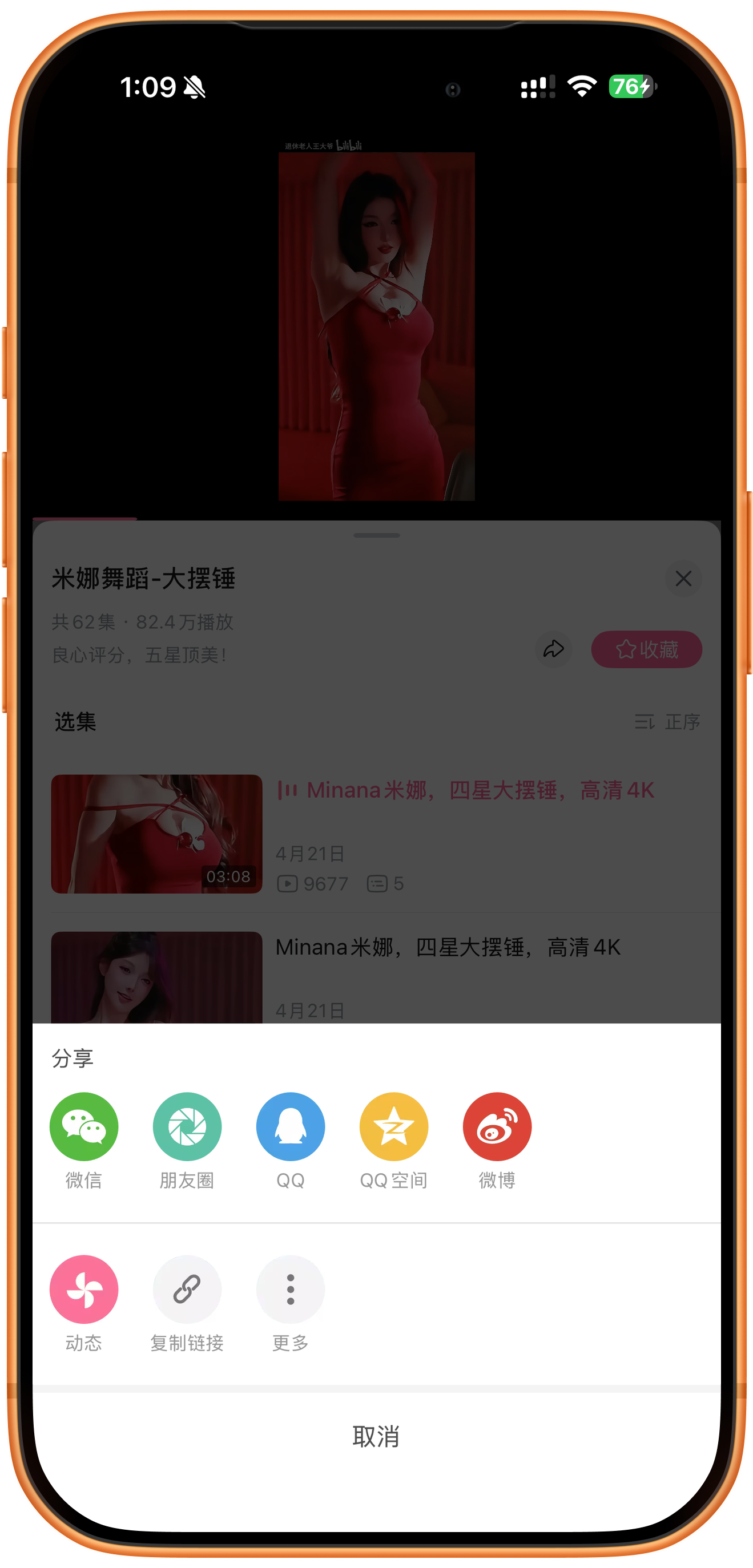
在嗶哩嗶哩開啟需要下載的合集,點一下合集面板中的分享按鈕,再選擇「複製連結」。範例合集為「米娜舞蹈-大擺錘」,頁面顯示共 62 集。確認分享的是合集,而不是正在播放的單部影片。
02
貼上合集連結
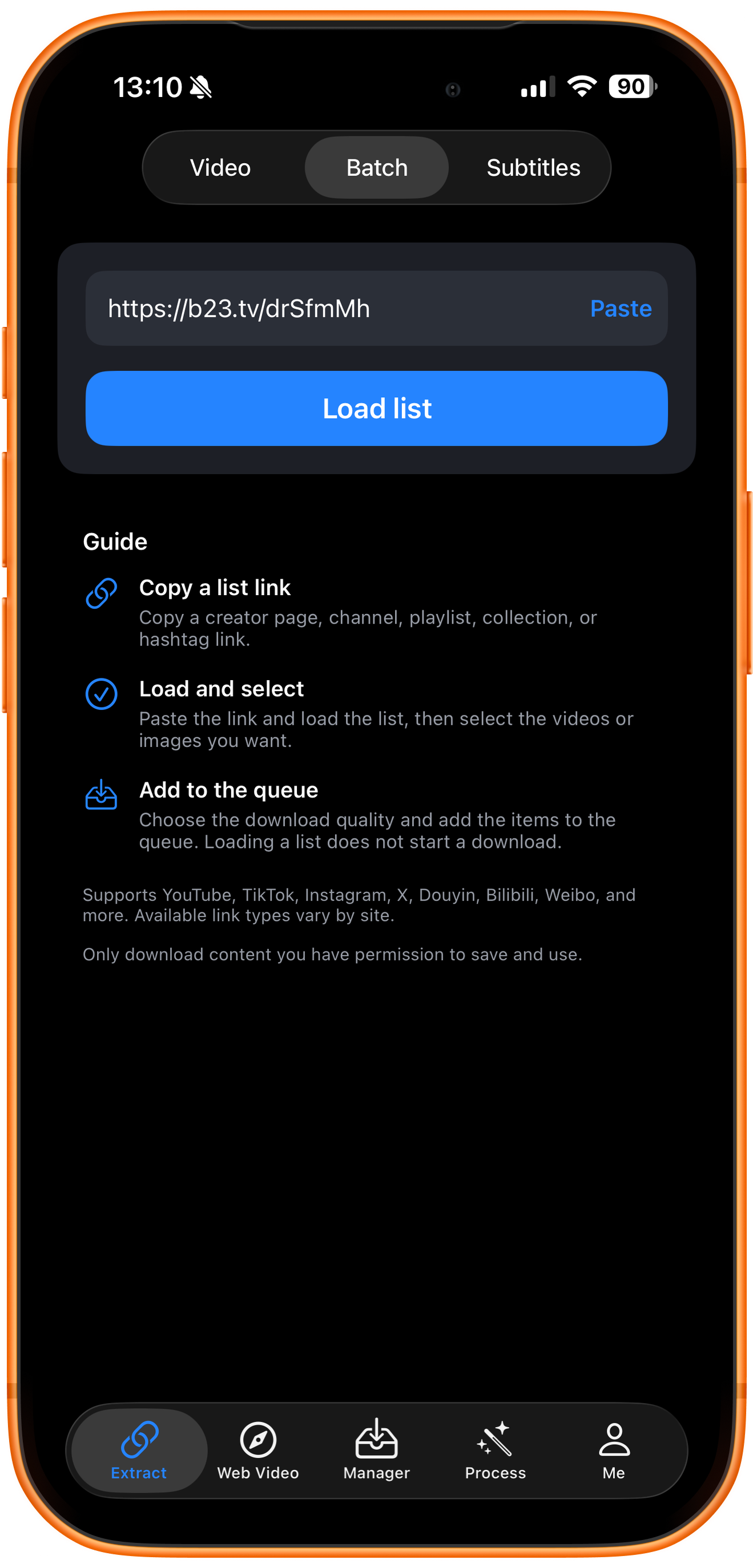
開啟影隨存的「資源提取」(Extract)頁面,切換到「批次」(Batch)分頁,點一下「貼上」(Paste)填入複製的連結。本例使用下面的 b23.tv 短連結;請使用從目標合集分享面板複製的實際網址。
03
載入合集影片清單
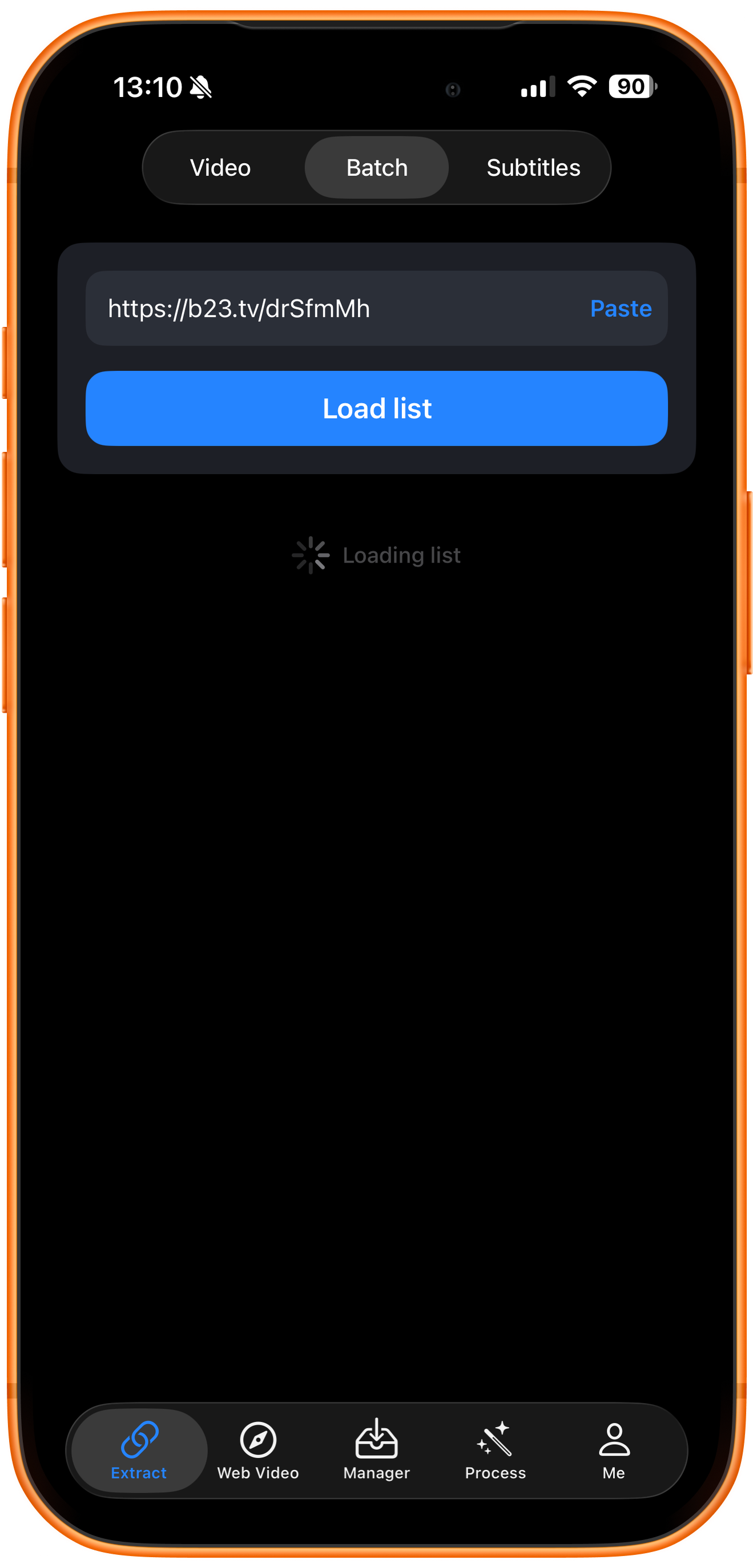
點一下「載入清單」(Load list),等待「正在載入列表」(Loading list)提示結束。載入清單只是獲取可選擇的作品,不會立即開始下載;下一步還需要選擇項目並加入佇列。
04
選擇影片並加入下載佇列
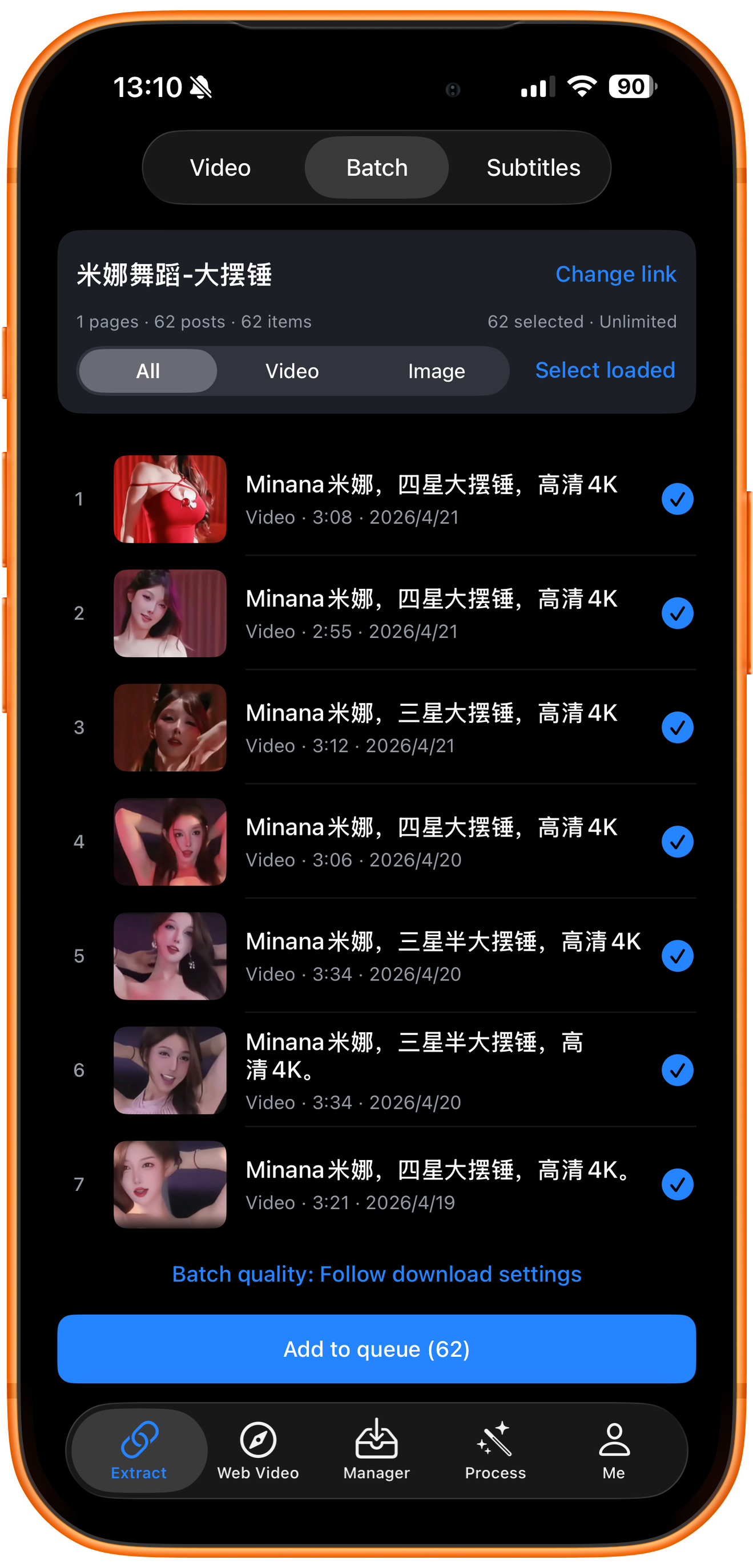
核對來源名稱與目標合集一致,勾選需要的影片,可使用「全選已載入」(Select loaded)。設定「統一畫質」(Batch quality),確認已選數量,再點一下「加入下載佇列」(Add to queue)。範例中已載入並選取 62 項,按鈕顯示「加入下載佇列(62)」。
05
檢視排隊狀態與下載進度
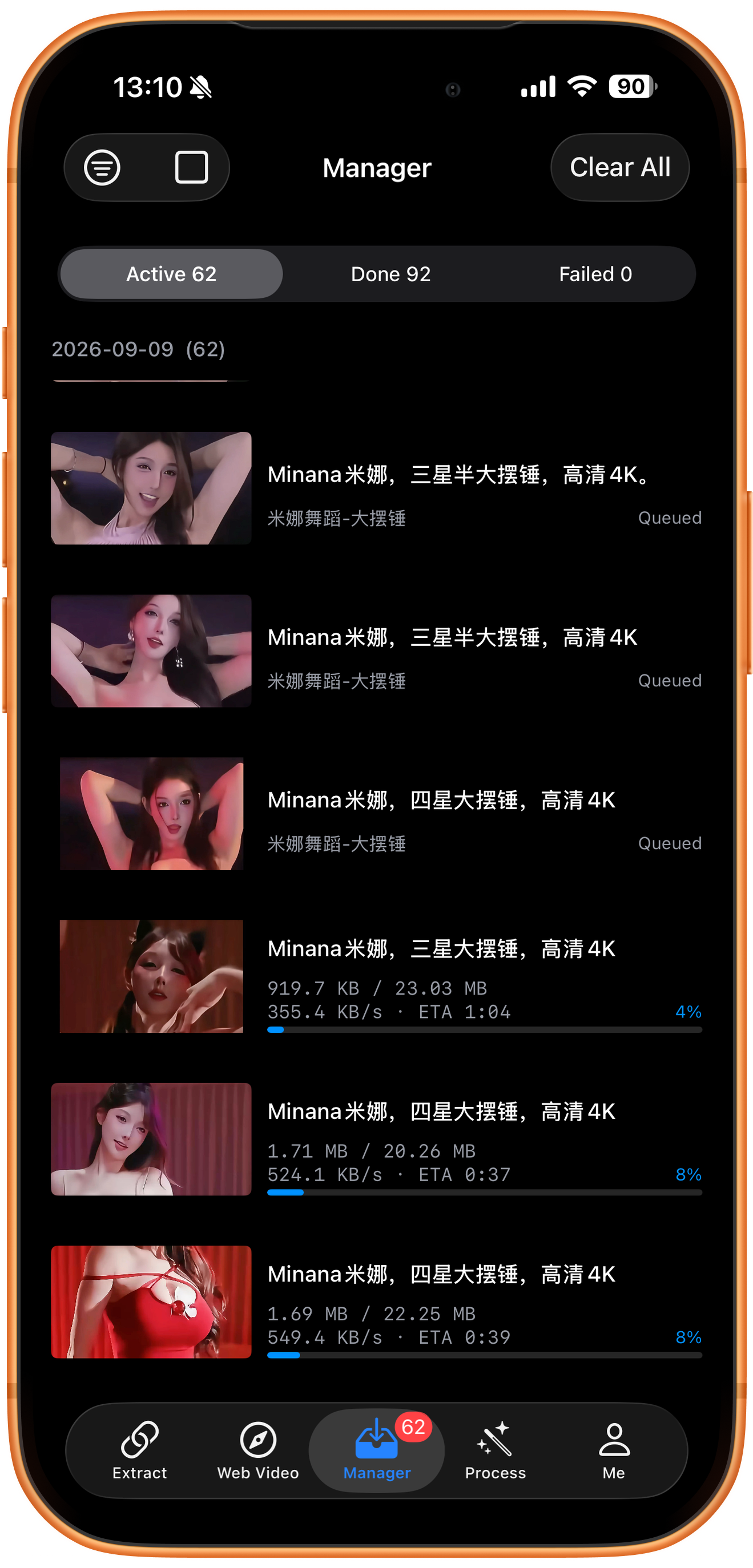
開啟「資源管理」(Manager)檢視下載。「下載中」(Active)包含排隊和正在處理的任務,「已完成」(Done)列出下載完成的檔案,「失敗」(Failed)是需要處理的失敗任務。開啟實際項目核對狀態。
遇到問題時
解析數量與合集顯示集數不一致
先檢查是否複製了合集連結,再核對已載入頁數、帳號限制和資源是否可存取。「全選已載入」只選擇目前已載入資源,實際回傳清單不一定包含全部集數,不要盲目重複提交整個合集。
常見問題
B 站合集連結和 UP 主個人頁面連結有什麼區別?
合集連結對應一組影片,UP 主個人頁面連結對應創作者頁面。請從目標合集的分享面板複製連結;b23.tv 短連結本身不能說明來源類型,載入後還要核對合集名稱和回傳清單。
批次完成後會自動進入相簿嗎?
可在「下載設定」開啟「下載完成後自動儲存到相簿」,自動儲存支援的下載檔案;否則在下載後手動選擇「儲存到相簿」。儲存需要相簿存取權限和支援的格式。
支援平台
支援 YouTube(頻道、Shorts、話題頁、播放清單)、Instagram(作者個人頁面、話題頁)、TikTok(作者個人頁面、話題頁)、抖音(個人頁面、合集)、嗶哩嗶哩(個人頁面、合集),以及 X(Twitter)、微博、好看視頻等平台的個人頁面。不同平台支援的連結類型和可載入範圍有所不同。