
01
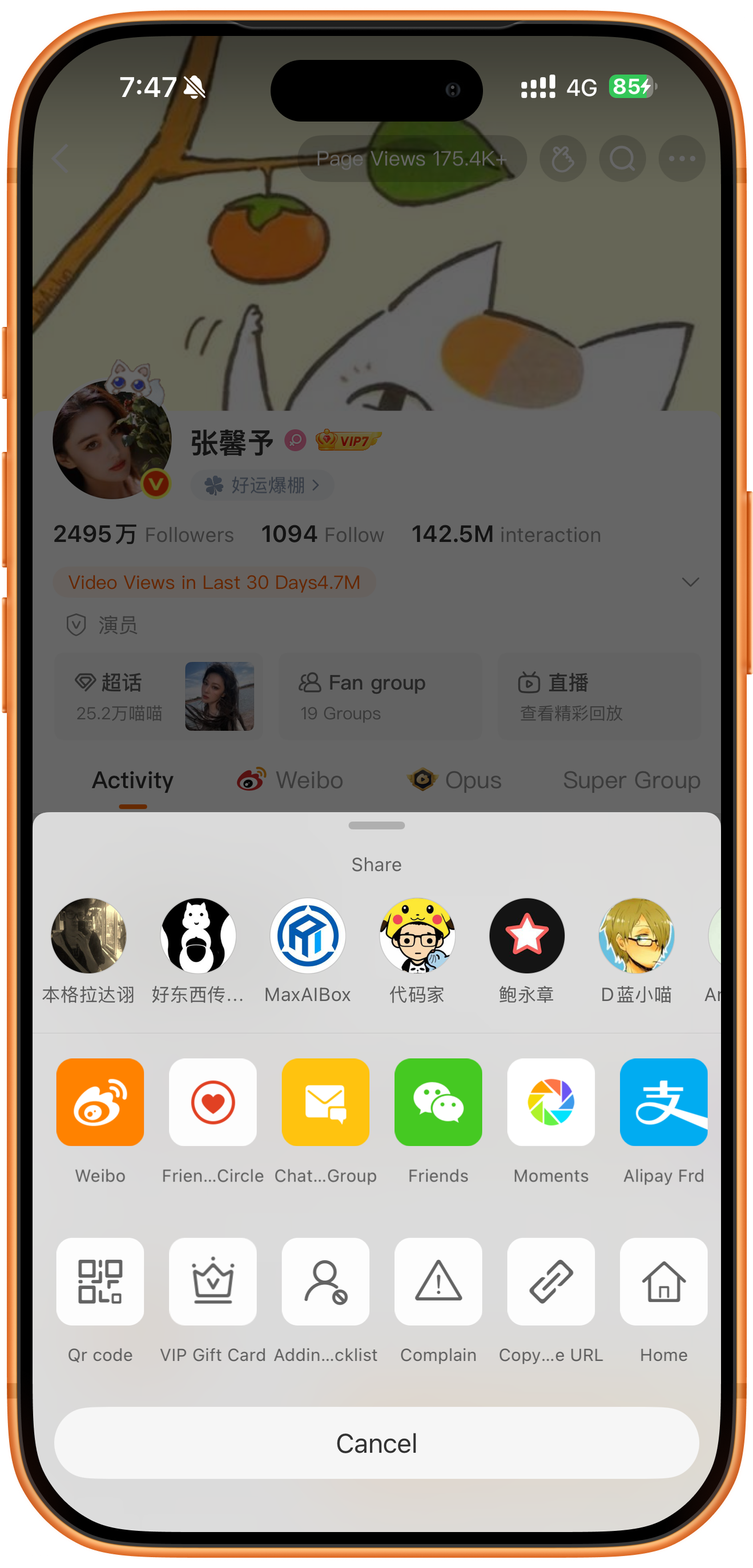
Copier le lien du profil Weibo
Ouvrez le profil du créateur dans Weibo, puis le partage, et copiez le lien. Utilisez l’adresse du profil, pas celle d’une publication.
02
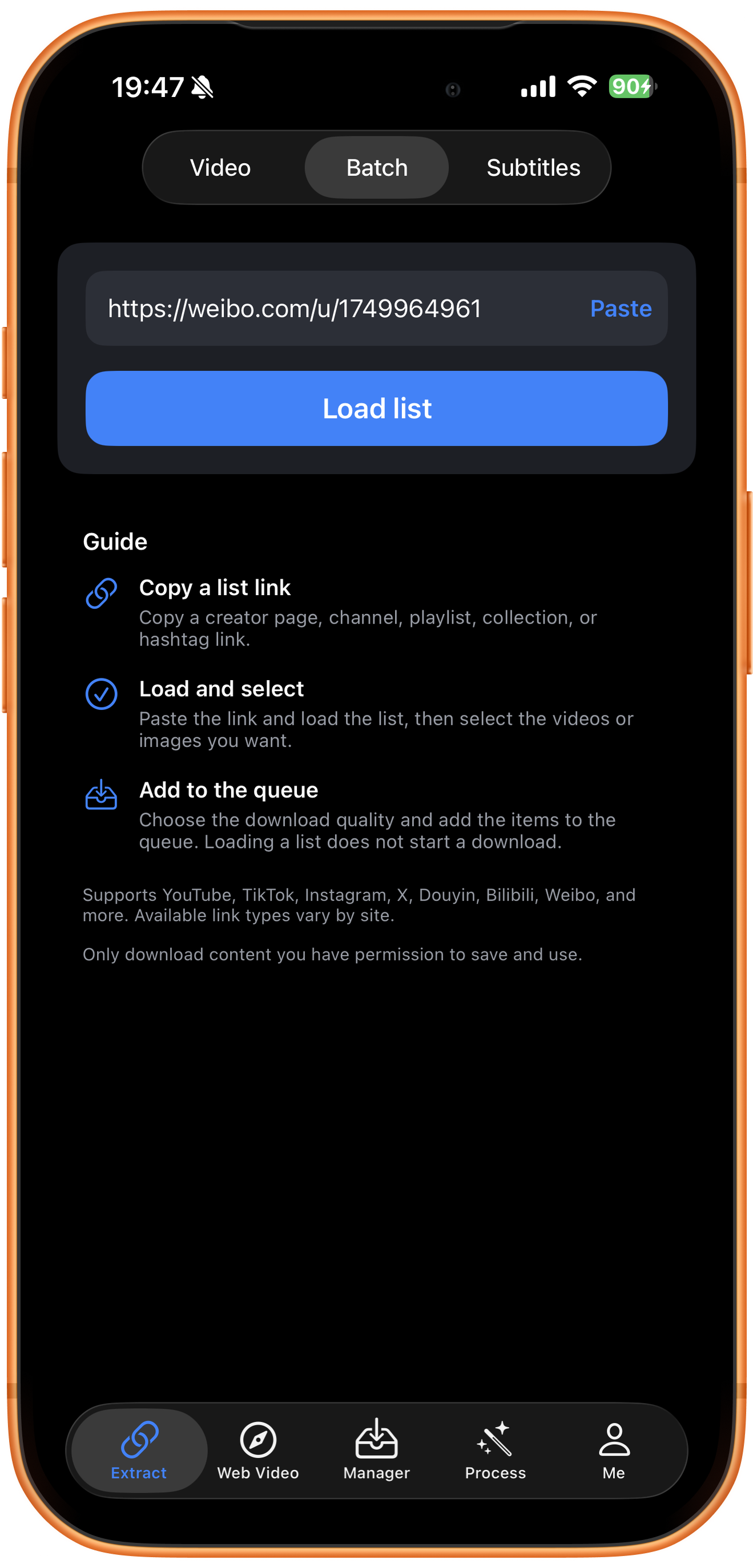
Coller le lien du profil
Dans ClipDock, ouvrez « Extraction » (Extract), puis l’onglet « Lot » (Batch). Touchez « Coller » (Paste) et vérifiez que le lien correspond au profil Weibo souhaité.
03
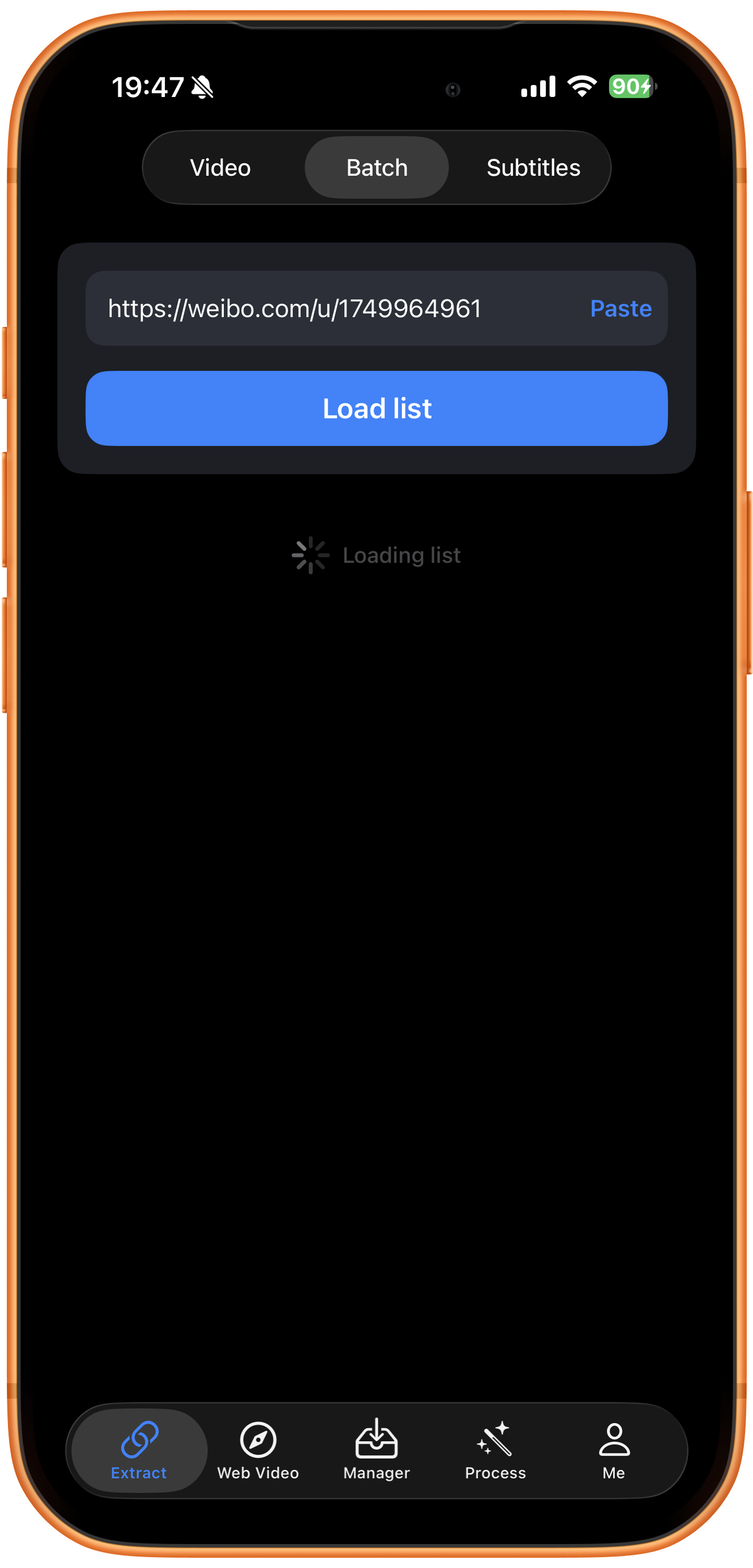
Charger la liste
Touchez « Charger la liste » (Load list) et attendez la fin de « Chargement de la liste » (Loading list). Cette étape récupère les publications sélectionnables sans lancer de téléchargement. Il faut ensuite choisir les éléments et les ajouter à la file. La version gratuite permet de charger les 2 premières pages ; un abonnement VIP payant est nécessaire pour en charger davantage. Vérifiez les limites affichées dans l’application.
04
Choisir les médias et les ajouter à la file
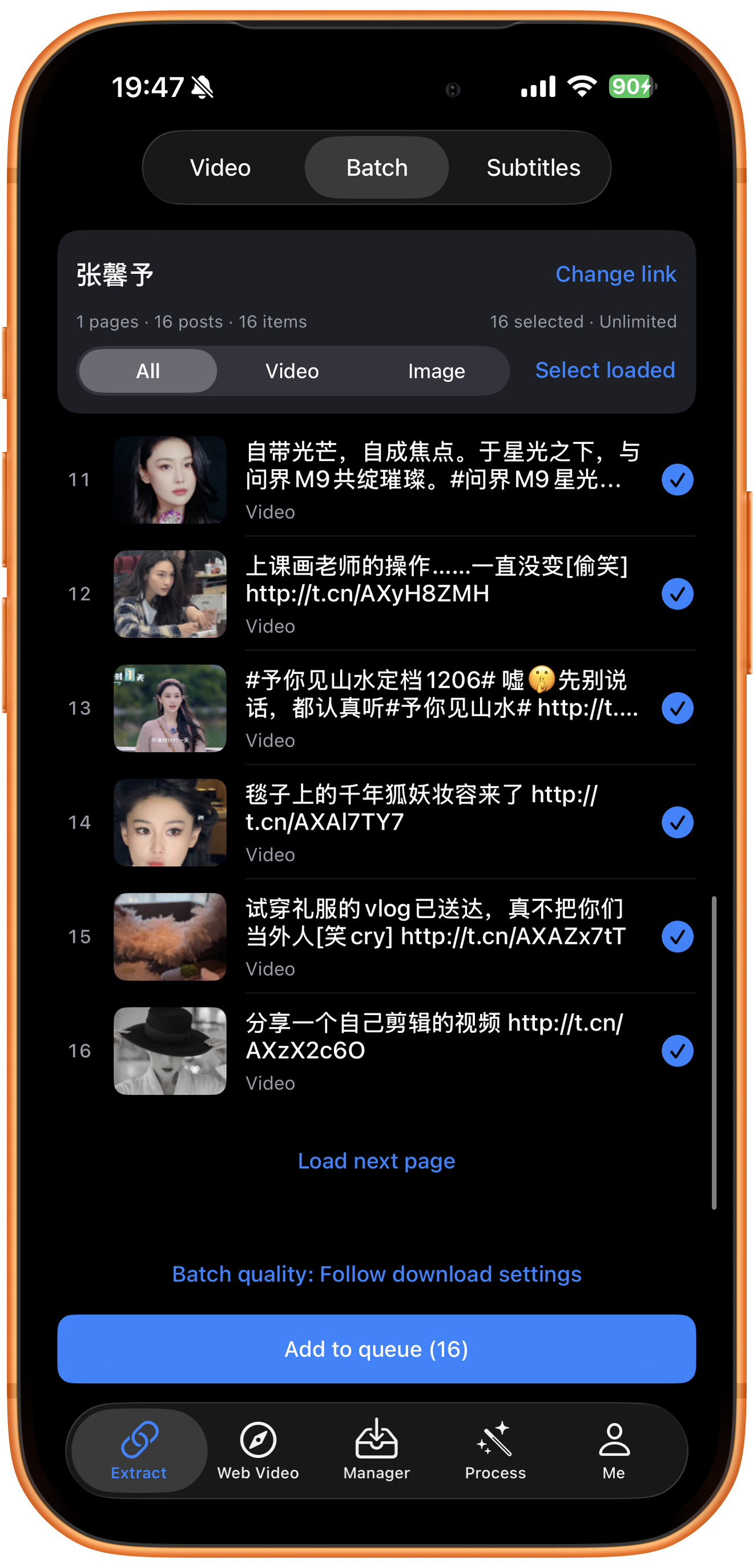
Vérifiez la source et cochez les vidéos ou images souhaitées. Filtrez par type ou utilisez « Sélectionner les éléments chargés » (Select loaded). Réglez « Qualité du lot » (Batch quality), vérifiez le nombre d’éléments choisis, puis touchez « Ajouter à la file de téléchargement » (Add to queue).
Charger la page suivante
Touchez « Charger la page suivante » (Load next page), puis vérifiez les nouveaux éléments et la sélection. La liste ne comprend pas nécessairement toutes les publications anciennes ou à accès restreint.
Filtrer par type de média
« Tous » (All) affiche tous les types ; « Vidéo » (Video) filtre les vidéos et « Image » (Image) les images. La coche bleue à droite indique une sélection. Pour ne garder que certaines vidéos, modifiez les coches puis vérifiez le nombre total sur le bouton d’ajout à la file. « Sélectionner les éléments chargés » sélectionne uniquement les éléments déjà chargés.
Choisir la qualité du lot
« Suivre les réglages de téléchargement » (Follow download settings) reprend votre préférence de qualité. Touchez « Qualité du lot » pour consulter les choix disponibles, puis confirmez avant l’ajout à la file.
Vérifier la sélection et le quota
Avant l’envoi, vérifiez le nombre d’éléments sélectionnés et le quota de votre compte. « posts » compte les publications et « items » les fichiers médias ; les deux nombres peuvent différer. Pour une autre source, touchez « Changer le lien » (Change link).
05
Suivre la file de téléchargement
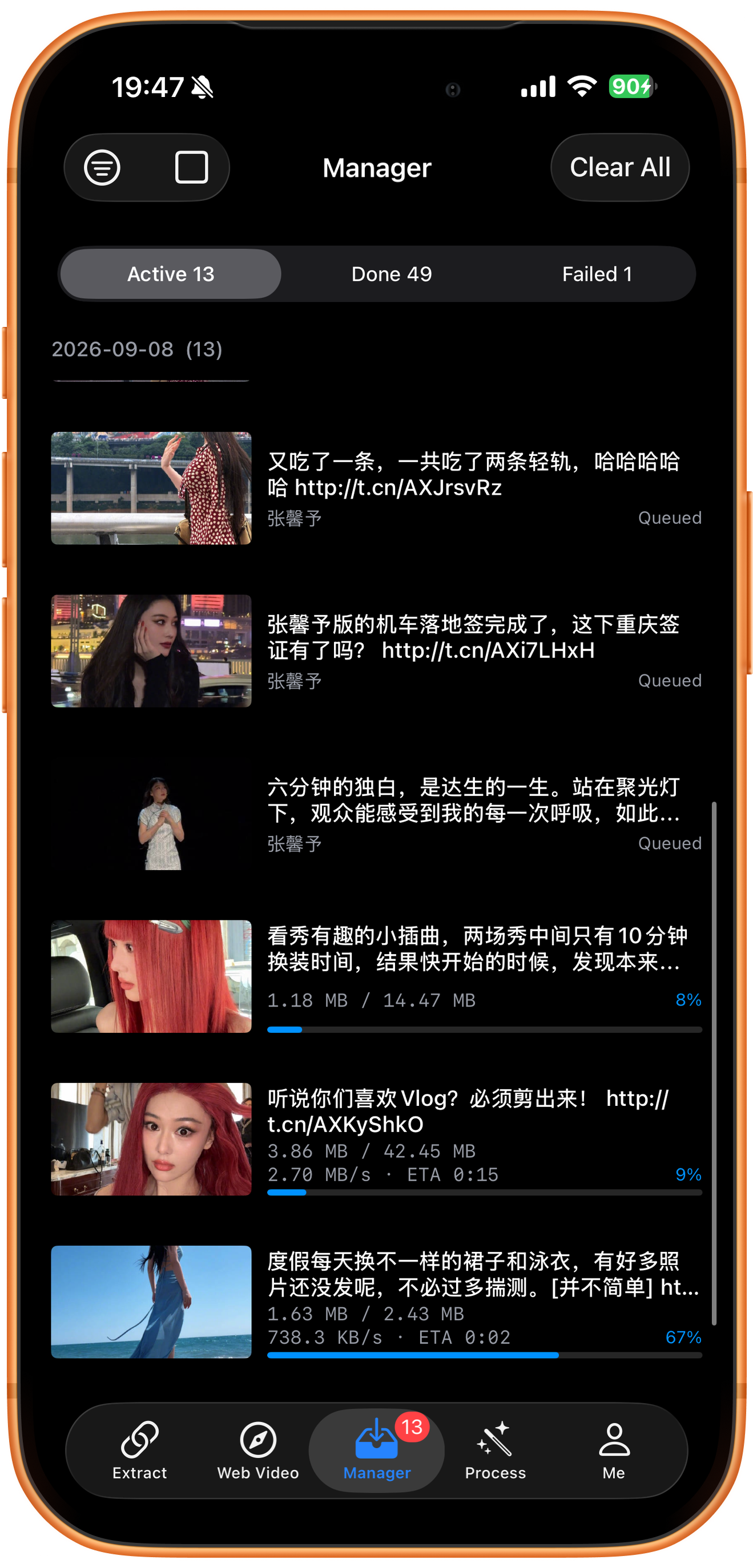
Ouvrez « Gestion » (Manager). « Téléchargement » (Active) comprend les tâches en attente et en cours de traitement ; « Terminé » (Done) contient les fichiers téléchargés ; « Échec » (Failed) regroupe les tâches à examiner. Ouvrez chaque élément pour vérifier son état.
Distinguer attente et téléchargement terminé
« En attente » (Queued) indique une tâche qui attend son tour. Ouvrez « Terminé » pour prévisualiser les fichiers et « Échec » pour consulter les erreurs. Si un fichier n’a pas été enregistré automatiquement, utilisez « Enregistrer dans Photos » (Save to Photos) pour créer une copie dans Photos.
Examiner une tâche en échec
Ouvrez la tâche et lisez l’erreur. Vérifiez le lien source et le réseau avant de réessayer. Le nombre total d’échecs ne permet pas, à lui seul, d’en connaître la cause.
En cas de problème
Vérifier les publications page par page
Choisissez les publications utiles, puis chargez la page suivante si nécessaire. Vérifiez les téléchargements existants avant de soumettre à nouveau le profil. La liste des résultats ne constitue pas une sauvegarde complète de l’historique.
Questions fréquentes
Pourquoi la liste ne contient-elle que 16 éléments ?
Au départ, elle affiche uniquement les pages chargées. Si d’autres publications sont disponibles, utilisez « Charger la page suivante ».
Charger la page suivante déclenche-t-il les téléchargements ?
Le chargement et le téléchargement sont deux étapes distinctes. Vérifiez les éléments sélectionnés, puis touchez « Ajouter à la file de téléchargement ».
Puis-je choisir seulement certaines vidéos ?
Modifiez les coches selon vos besoins. Même après avoir appliqué le filtre « Vidéo », vérifiez la sélection totale et le nombre sur le bouton d’ajout à la file.
Plateformes compatibles
YouTube (chaînes, Shorts, hashtags et playlists), Instagram (profils et hashtags), TikTok (profils et hashtags), Douyin (profils et collections), Bilibili (profils et collections), ainsi que les profils X (Twitter), Weibo et Haokan Video. Les types de liens et l’étendue des listes accessibles varient selon la plateforme.
Essayez sur votre appareil
ClipDock est disponible en téléchargement gratuit, avec achats intégrés. Les outils et les options proposés dépendent de la version actuelle de l’application.
Télécharger sur l’App Store