
01
Copie o link do perfil do criador
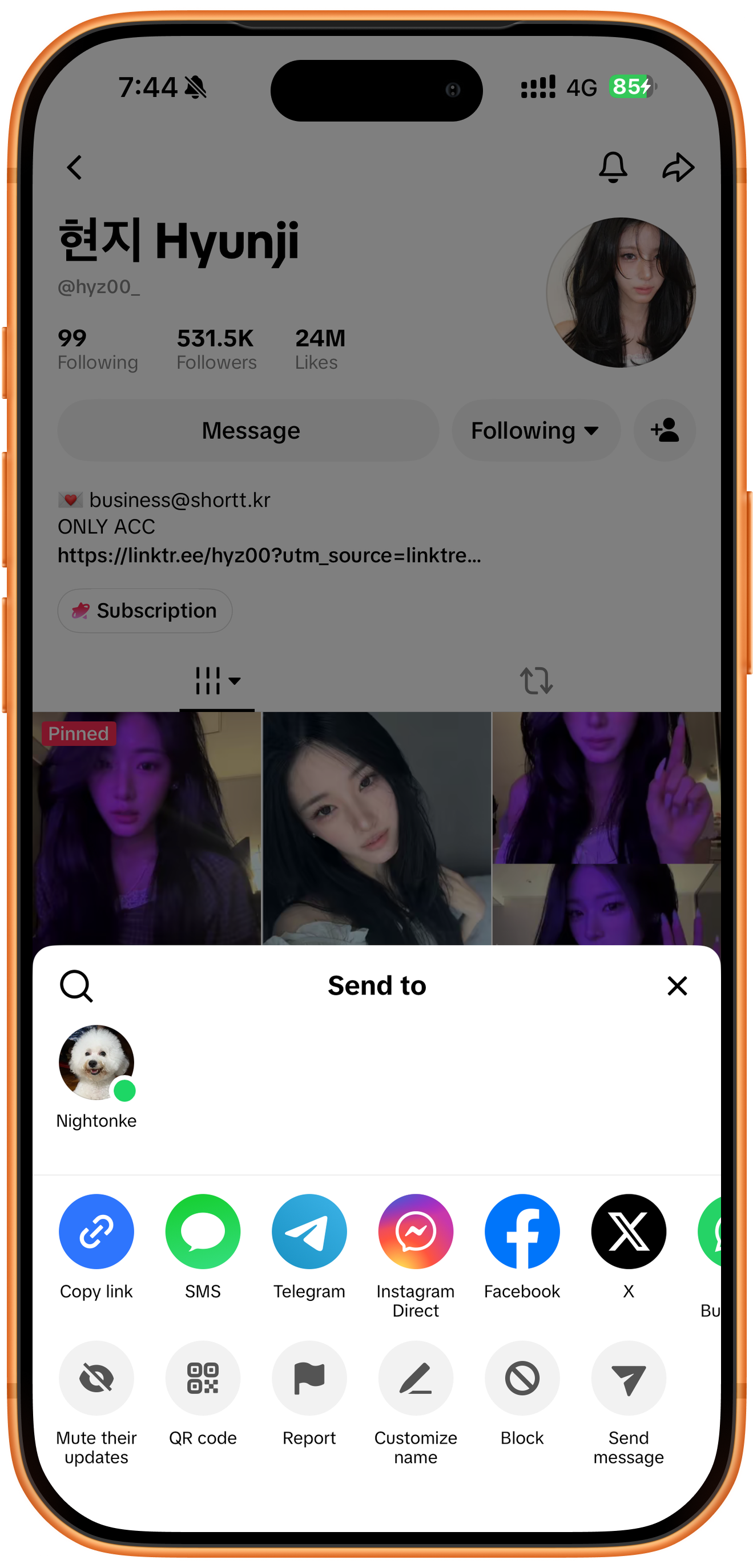
Abra o perfil desejado no TikTok, toque na seta de compartilhamento no canto superior direito e escolha “Copiar link” (Copy link) no painel “Enviar para” (Send to). Copie o link do perfil, não o de um vídeo.
02
Cole o endereço do perfil
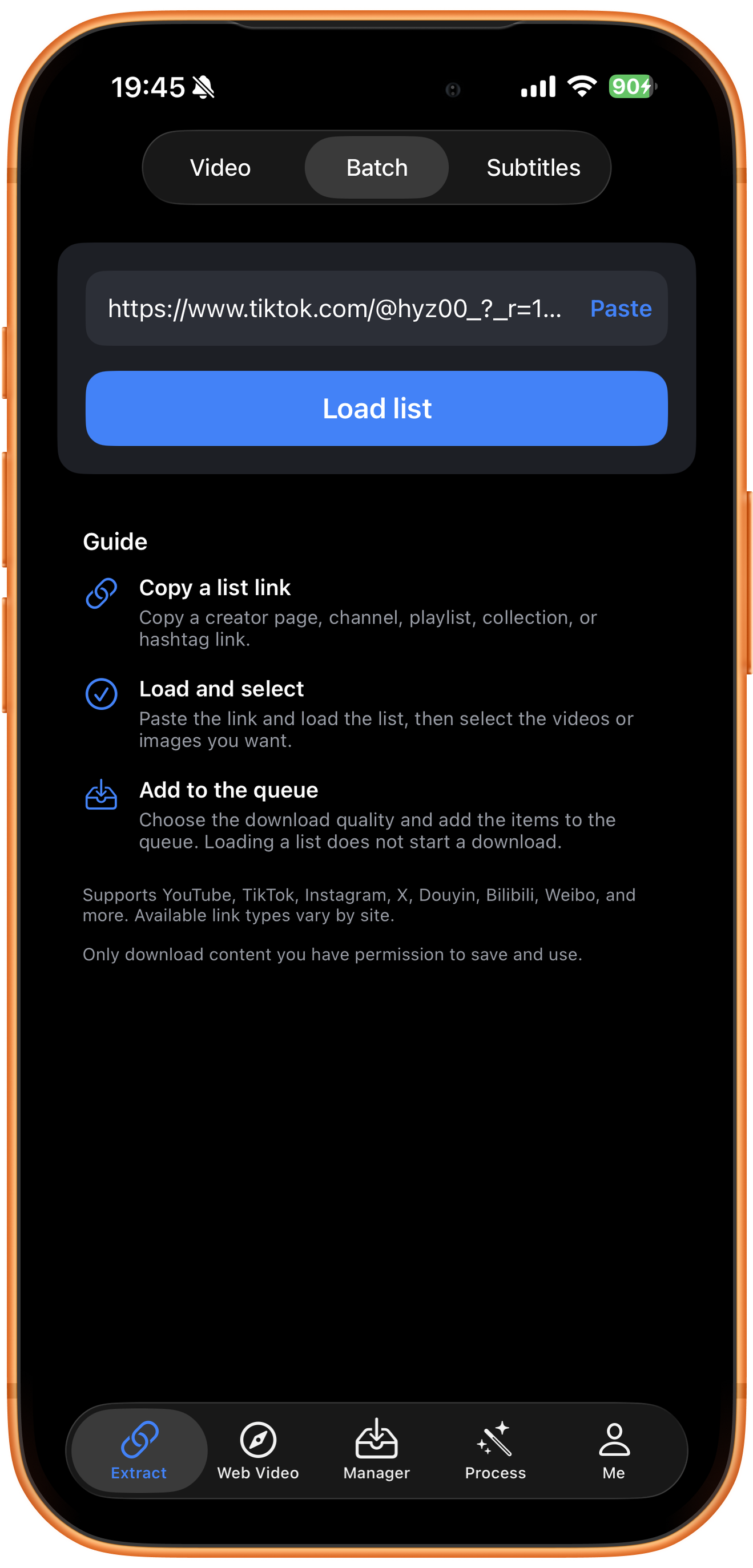
No ClipDock, abra “Extração” (Extract) → “Lote” (Batch) e toque em “Colar” (Paste). Confira se é o link do perfil do TikTok desejado.
03
Carregue a lista e aguarde o resultado
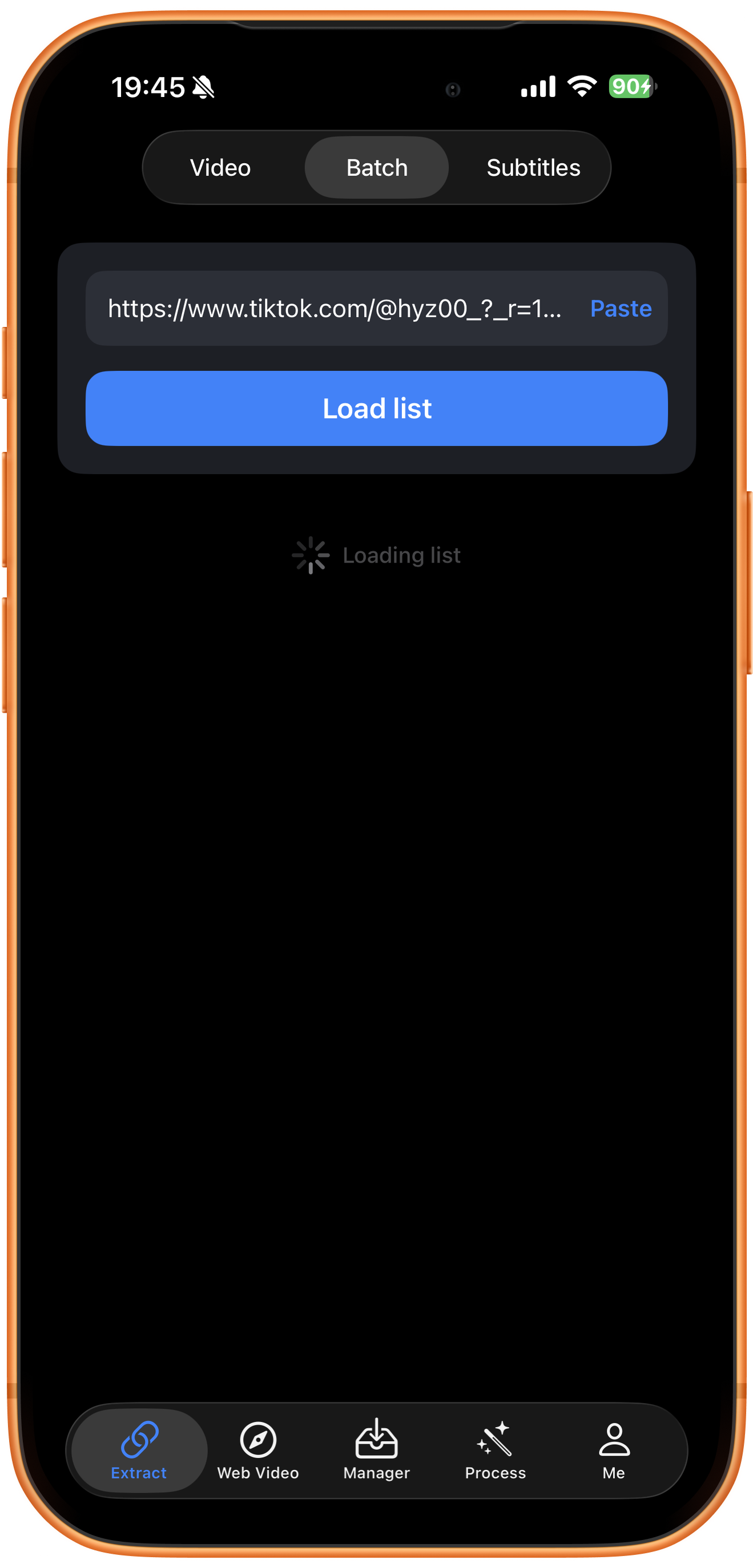
Toque em “Carregar lista” (Load list) e aguarde o fim de “Carregando lista” (Loading list). Esta etapa apenas carrega recursos disponíveis para seleção. Para iniciar os downloads, confirme os itens na próxima etapa e toque em “Adicionar à fila de downloads” (Add to queue). A versão gratuita permite carregar as primeiras 2 páginas; carregar mais exige VIP pago. Confira os limites exibidos no app.
04
Escolha os recursos e a qualidade e adicione à fila
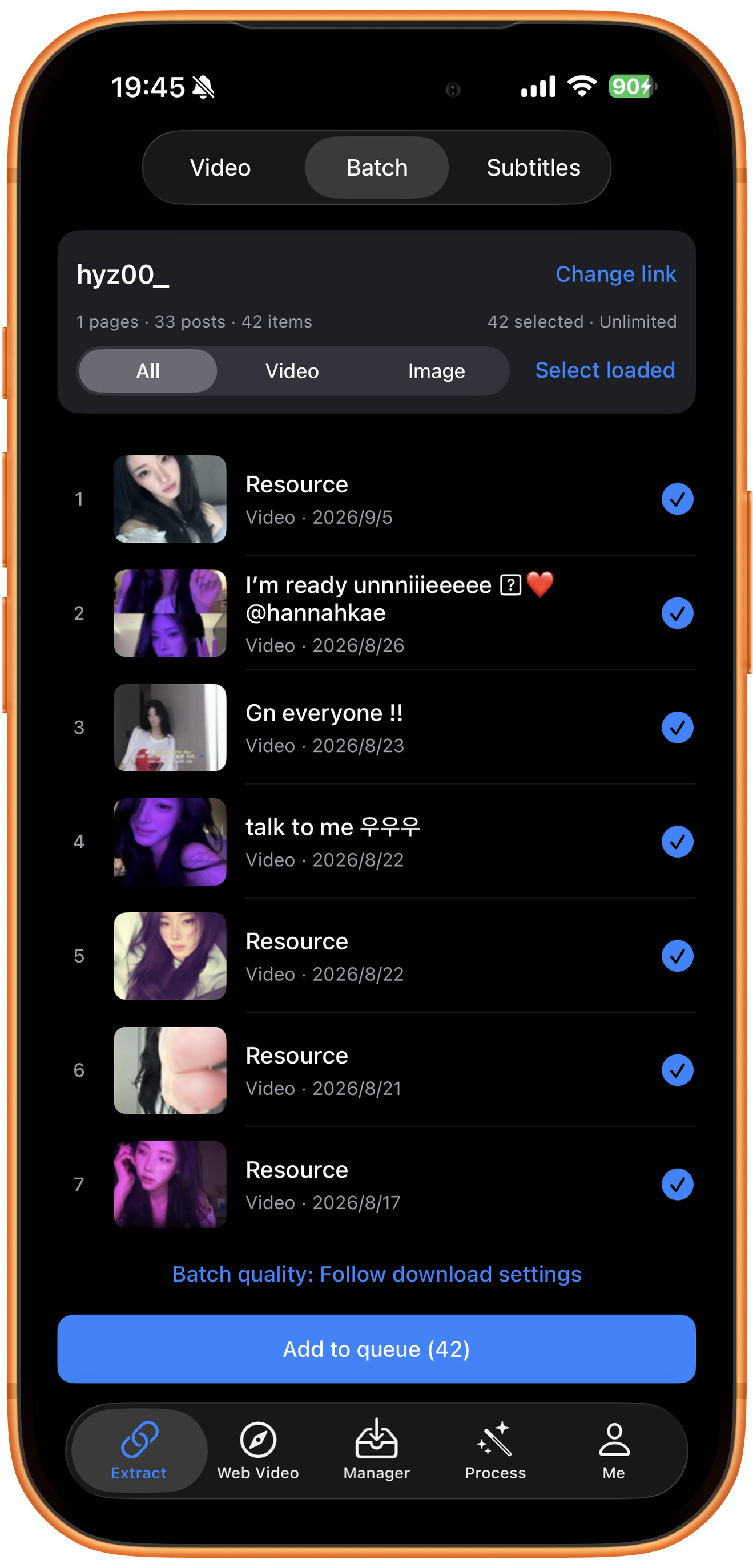
Confira a origem e marque os vídeos ou imagens desejados. Você pode filtrar por tipo ou usar “Selecionar carregados” (Select loaded). Defina “Qualidade do lote” (Batch quality), confira a quantidade e toque em “Adicionar à fila de downloads”.
Filtre o tipo de mídia
“Todos” (All) mostra todos os recursos; “Vídeo” (Video) mostra vídeos; “Imagem” (Image) mostra imagens. Para baixar só vídeos, escolha “Vídeo” e confira as marcações e o total antes de enviar. A marca azul à direita indica um item selecionado; ajuste conforme necessário.
Selecionar carregados abrange a lista já obtida
“Selecionar carregados” seleciona os itens já carregados. Na captura, posts é o total de publicações e items é o total de recursos. Como uma publicação pode conter várias mídias, os números podem diferir. A lista atual não equivale a todo o histórico do criador. Para usar outro perfil, toque em “Alterar link” (Change link).
Defina a qualidade do lote
“Usar configurações de download” (Follow download settings) aplica a preferência das configurações de download. Toque em “Qualidade do lote” para ver as opções disponíveis e confirme sua escolha antes de adicionar à fila.
Confira as quantidades e os limites da conta
Antes de enviar, confira a quantidade selecionada e a cota de downloads disponível na sua conta. Na captura, posts é o total de publicações e items é o total de arquivos de mídia; os números podem diferir. Para trocar a origem, toque em “Alterar link”.
05
Acompanhe os downloads e as falhas
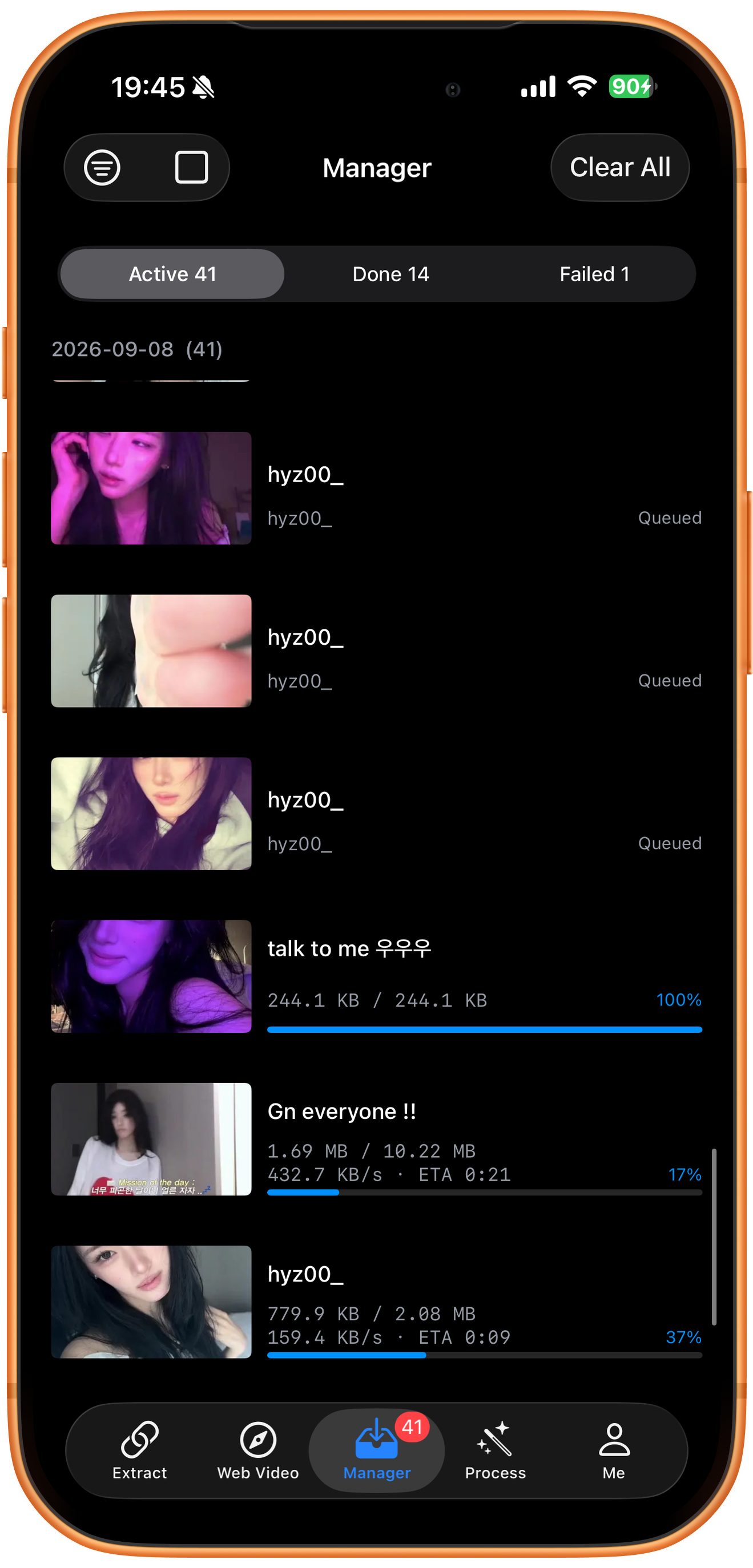
Abra “Gerenciamento” (Manager). “Baixando” (Active na captura) inclui tarefas na fila e em processamento; “Concluídas” (Done na captura) lista os arquivos baixados; “Falha” (Failed) reúne tarefas que precisam de atenção. Abra cada item para conferir seu estado.
Na fila, baixando e concluídas
“Na fila” (Queued) indica uma tarefa aguardando execução. Confira os arquivos baixados em “Concluídas” e os erros em “Falha”. Se o arquivo não tiver sido salvo automaticamente, use “Salvar em Fotos” (Save to Photos) para guardar uma cópia no app Fotos.
Como conferir os itens com falha
Abra a tarefa com falha e leia o erro. Confira o link de origem e a rede e tente novamente conforme o caso. O total de falhas, sozinho, não revela a causa.
Solução de problemas
Selecione as publicações que você quer
O download de perfis em lote ajuda a salvar vários vídeos do mesmo criador. Para apenas um vídeo, o link individual facilita conferir o destino. Antes de enviar o perfil de novo, confira o que já foi baixado para evitar duplicatas.
Perguntas frequentes
Carregar a lista do perfil inicia o download?
Não. Selecione os recursos, confira a qualidade e a quantidade e toque em “Adicionar à fila de downloads”.
Todas as publicações do perfil aparecem na lista?
Não há essa garantia. Confira os recursos realmente carregados e não considere a lista um backup completo de todo o histórico ou de conteúdo restrito.
Por que alguns itens aparecem apenas como recurso?
Alguns itens usam um título genérico. Use a miniatura, o tipo de mídia e a data para identificá-los e confira o arquivo depois de baixar.
Plataformas compatíveis
Compatível com YouTube (canais, Shorts, hashtags e playlists), Instagram e TikTok (perfis e hashtags), Douyin e Bilibili (perfis e coleções), além de perfis do X (Twitter), Weibo e Haokan Video, entre outros. Os tipos de link e o alcance das listas variam por plataforma.
Experimente no seu dispositivo
O ClipDock é gratuito para baixar e oferece compras no app. As opções disponíveis dependem da versão atual do aplicativo.
Baixar na App Store