
01
Profillink kopieren
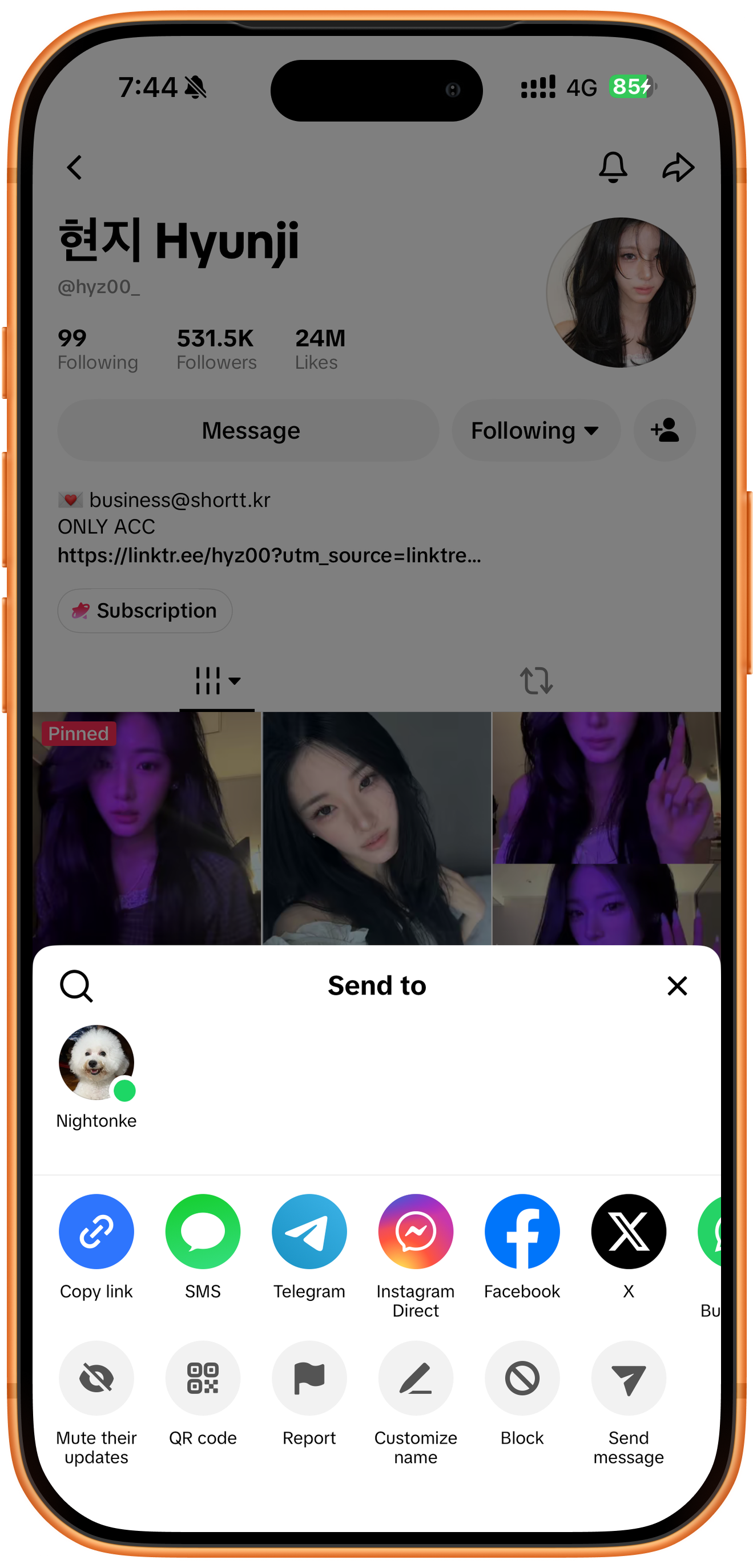
Öffne das Profil in Douyin und kopiere den Link über das Teilen-Menü des Profils.
02
Profiladresse einfügen
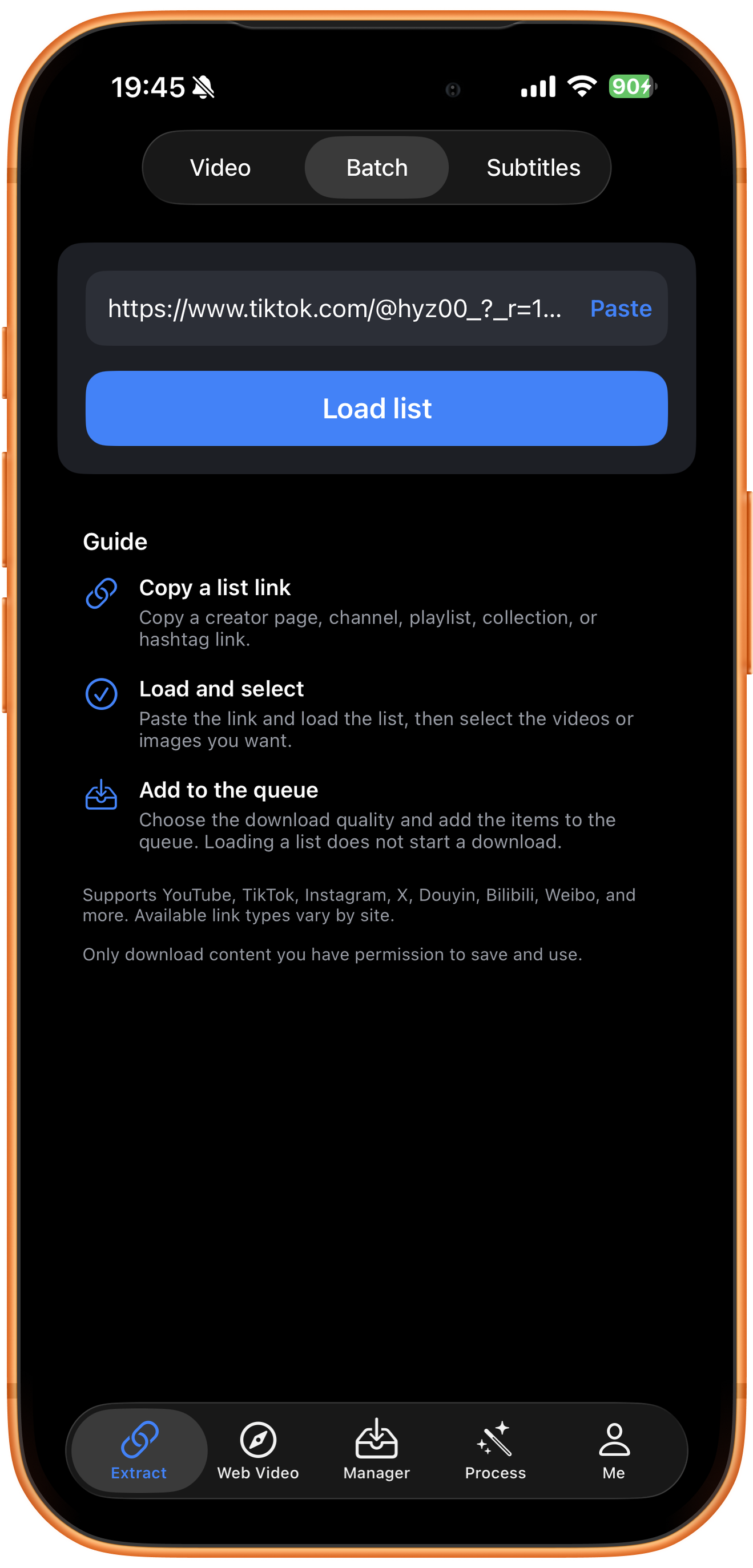
Öffne in ClipDock „Extraktion“ (Extract) → „Stapel“ (Batch), tippe auf „Einfügen“ (Paste) und prüfe, ob es der gewünschte Douyin-Profillink ist.
03
Liste laden und Ergebnis abwarten
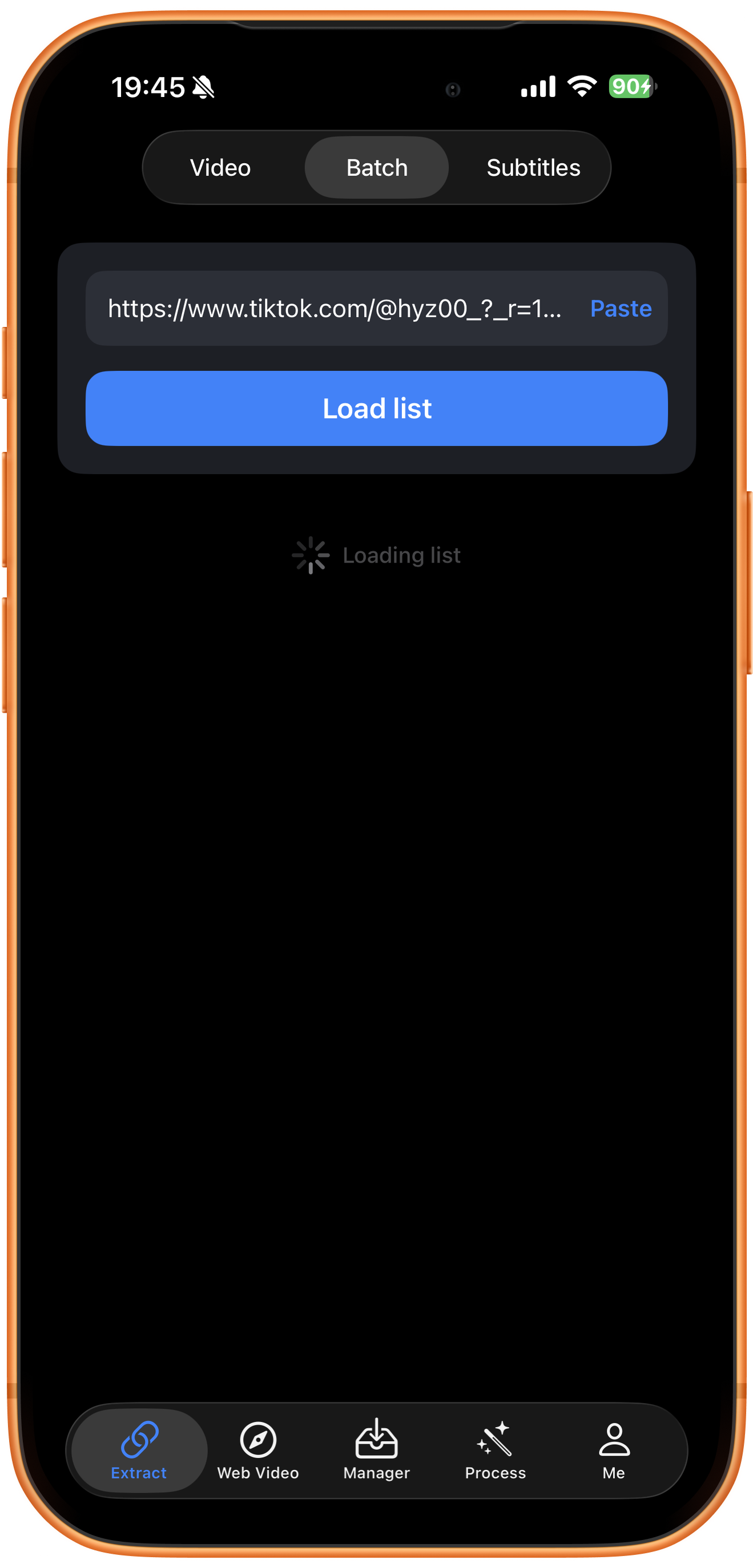
Tippe auf „Liste laden“ (Load list) und warte, bis „Liste wird geladen“ (Loading list) endet. Dabei werden nur auswählbare Medien geladen. Der Download startet erst nach der Auswahl und einem Tippen auf „Zur Download-Warteschlange“ (Add to queue). Kostenlos sind die ersten 2 Seiten; weitere Seiten erfordern kostenpflichtiges VIP.
04
Medien und Qualität wählen und Downloads einreihen
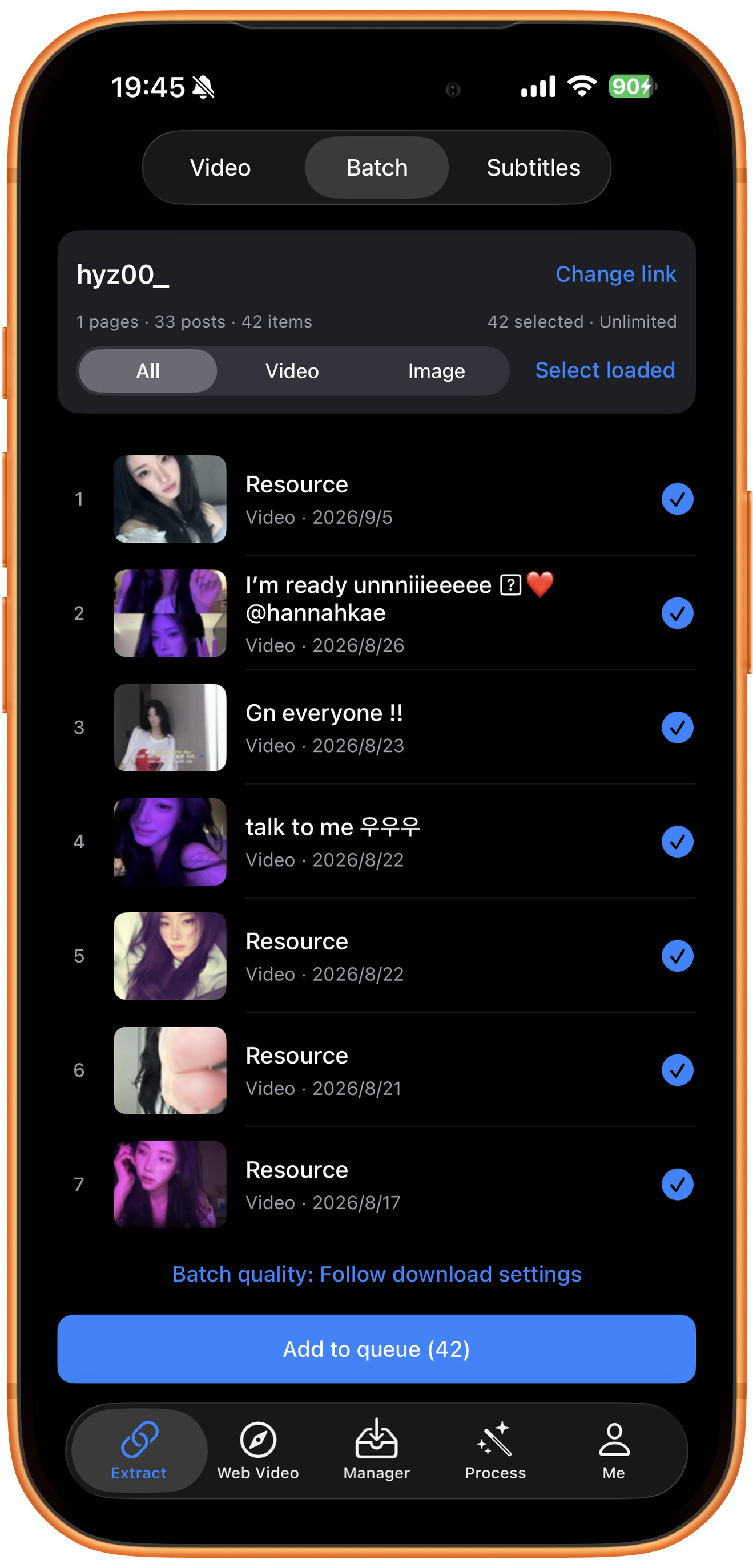
Prüfe die Quelle und wähle Videos oder Bilder aus. Nutze bei Bedarf Medienfilter oder „Geladene auswählen“ (Select loaded). Lege „Gemeinsame Qualität“ (Batch quality) fest, prüfe die Anzahl und tippe auf „Zur Download-Warteschlange“.
Medien nach Typ filtern
„Alle“ (All) zeigt sämtliche Medien, „Video“ nur Videos und „Bild“ (Image) nur Bilder. Wähle für reine Video-Downloads zuerst „Video“ und kontrolliere die Markierungen und Auswahlzahl. Blaue Haken rechts kennzeichnen gewählte Einträge und lassen sich anpassen.
Alle geladenen Einträge und ihren Umfang prüfen
„Geladene auswählen“ markiert die geladenen Einträge. posts zählt Beiträge, items zählt Medien; ein Beitrag kann mehrere Dateien enthalten. Beide Zahlen können daher abweichen. Die aktuelle Liste ist nicht die gesamte Profilhistorie. Mit „Link ändern“ (Change link) kannst du das Profil wechseln.
Eine gemeinsame Download-Qualität wählen
„Download-Einstellungen verwenden“ (Follow download settings) übernimmt deine dort gespeicherte Qualitätswahl. Tippe auf „Gemeinsame Qualität“, prüfe die verfügbaren Optionen und bestätige, bevor du die Auswahl zur Warteschlange hinzufügst.
Anzahl und Kontolimits in der App prüfen
Kontrolliere vor dem Start die Auswahlzahl und dein verfügbares Download-Kontingent. posts zählt Beiträge, items zählt Mediendateien; die Zahlen können abweichen. Tippe zum Wechseln der Quelle auf „Link ändern“.
05
Fortschritt und fehlgeschlagene Aufgaben ansehen
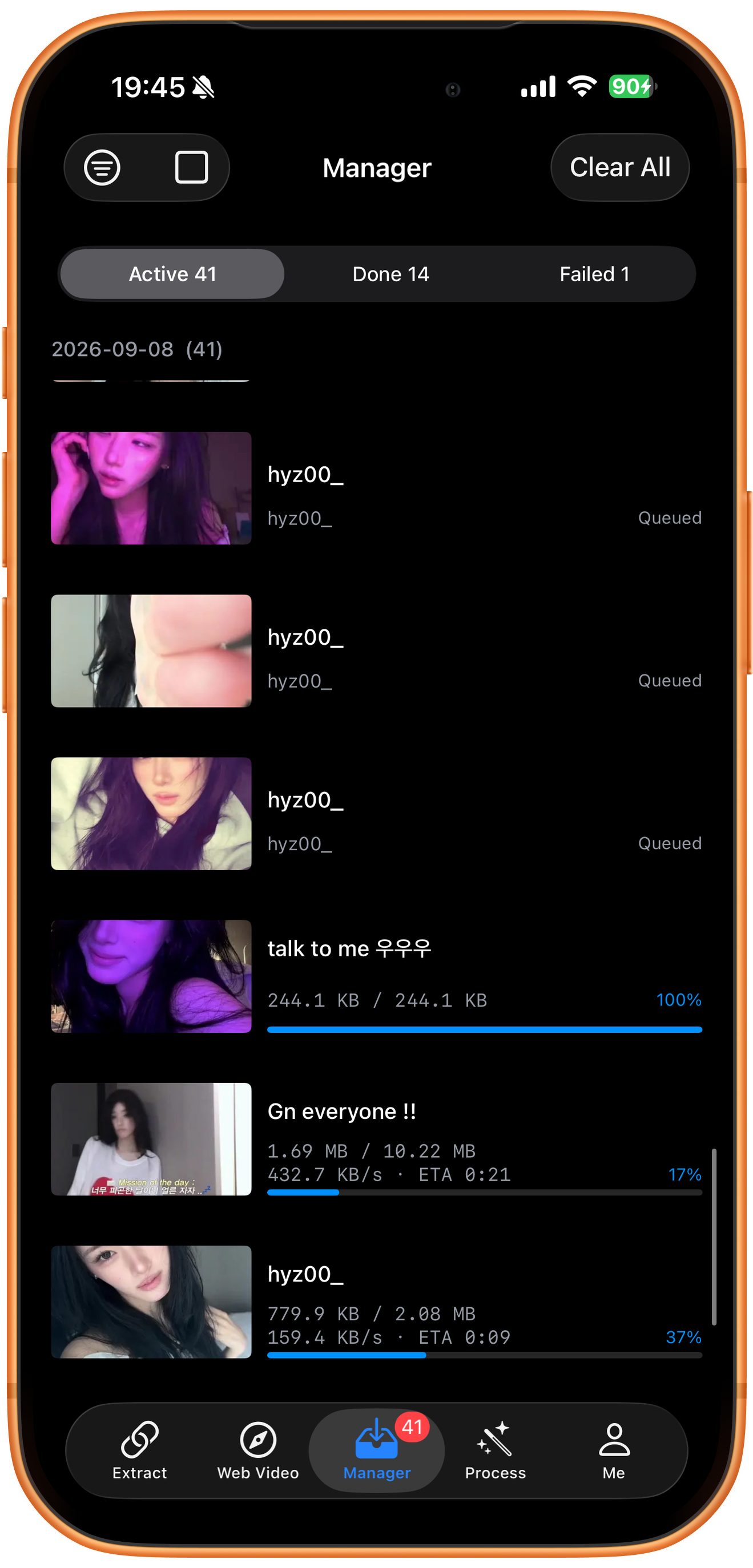
Öffne „Verwaltung“ (Manager). Unter „Herunterladen“ (Active im Screenshot) findest du wartende und laufende Aufgaben, unter „Abgeschlossen“ (Done) fertige Downloads und unter „Fehlgeschlagen“ (Failed) Aufgaben mit Fehlern. Öffne einen Eintrag, um seinen Status zu prüfen.
Wartend, laufend oder abgeschlossen
„Wartet auf Download“ (Queued) bedeutet, dass die Aufgabe noch in der Warteschlange steht. Unter „Abgeschlossen“ kannst du fertige Dateien ansehen, unter „Fehlgeschlagen“ die Fehler prüfen. Wurde eine Datei nicht automatisch gespeichert, tippe auf „In Fotos speichern“ (Save to Photos), um eine Kopie in Fotos zu sichern.
Fehlgeschlagene Aufgaben prüfen
Öffne die fehlgeschlagene Aufgabe und lies die Fehlermeldung. Prüfe Quelllink und Netzwerk und versuche es gegebenenfalls erneut. Die Gesamtzahl fehlgeschlagener Aufgaben allein erklärt die Ursache nicht.
Probleme lösen
Gewünschte Beiträge gezielt auswählen
Für mehrere Beiträge desselben Creators eignet sich ein Profillink. Wenn du nur ein Video benötigst, lässt sich das Ziel über den einzelnen Videolink leichter prüfen. Kontrolliere vor einem erneuten Profil-Download bereits gespeicherte Inhalte, um Duplikate zu vermeiden.
Häufige Fragen
Startet das Laden eines Profils schon die Downloads?
Nein. Wähle zuerst Medien aus, prüfe Qualität und Anzahl und tippe dann auf „Zur Download-Warteschlange“.
Erscheinen alle Beiträge des Profils in der Liste?
Das ist nicht garantiert. Maßgeblich sind die tatsächlich geladenen Medien. Die Liste ist keine vollständige Sicherung aller historischen oder zugriffsbeschränkten Inhalte.
Warum haben manche Einträge nur einen allgemeinen Titel?
Manche Einträge verwenden einen allgemeinen Medientitel. Nutze Vorschaubild, Medientyp und Datum zur Zuordnung und prüfe nach dem Download die Datei.
Unterstützte Plattformen
Unterstützt werden YouTube (Kanäle, Shorts, Hashtag-Seiten, Playlists), Instagram (Profile, Hashtag-Seiten), TikTok (Profile, Hashtag-Seiten), Douyin (Profile, Sammlungen), Bilibili (Profile, Sammlungen) sowie Profile auf X (Twitter), Weibo, Haokan Video und weiteren Plattformen. Linktypen und Umfang der ladbaren Ergebnisse unterscheiden sich je nach Plattform.
Probiere es auf deinem Gerät aus
ClipDock ist kostenlos erhältlich und bietet In-App-Käufe. Menüs und verfügbare Optionen richten sich nach der aktuellen App-Version.
Im App Store laden