von App-Daten
Laut aktueller Datenschutzangabe im App Store erfasst der Entwickler über diese App keine Daten.
Viele Plattformen · iPhone + iPad
Speichere mit ClipDock Videos, Bilder oder Audio aus unterstützten Links und Webseiten. Starte Downloads durch Kopieren oder wähle mehrere Beiträge aus einer Liste aus. Verfügbare Qualität, Formate und Wasserzeichen hängen von der Quelle ab.
4.7 ★ · 14 Bewertungen Keine App-Daten erfasst
Anleitungen zum Video-Download ansehenWähle deine Plattform und erfahre, wie du einen Link kopierst, ein Video herunterlädst und in Fotos speicherst.
Füge einen unterstützten Freigabelink oder eine Webadresse ein. ClipDock extrahiert verfügbare Videos, Bilder oder Audiodateien. Bietet die Quelle HD oder eine Version ohne Wasserzeichen an, kannst du diese wählen. Qualität, Format und Wasserzeichen hängen von der Quelle ab.
YouTube, Sora (OpenAI), Instagram (einschließlich Stories), X (Twitter), TikTok, Threads, Facebook, Vimeo, afreecatv, Tumblr, Triller, Likee, Twitch, Pinterest, Snapchat, Reddit, VK, Dailymotion, SoundCloud, Lemon8, Suno, AcFun, Bilibili, Tmall, Xianyu, Dianping, UC Video, Qutoutiao, Pipixia, Pipigaoxiao, Weibo, Miaopai, Oasis, Xiaokaxiu, Meitu, Meipai, NetEase Cloud Music, CCTV, Xinhua, Huxiu, Huya, Douyu, Tangdou, Ximalaya, Momo, Inke, Xunlei, WIDE, Zuiyou, Eyepetizer, KuRan, Jianying, Qiushibaike, Pear Video und weitere Plattformen. Welche Inhalte heruntergeladen werden können, zeigt das Ergebnis der Link-Extraktion
Öffne das Teilen-Menü des Videos und tippe auf „Link kopieren“.
Aktiviere „Links automatisch herunterladen“ und „Im Hintergrund erkennen“ und lasse Bild im Bild laufen. Kopierst du einen unterstützten Link etwa auf YouTube, TikTok oder X, erstellt ClipDock im Hintergrund einen Download. Aktiviere Download-Mitteilungen und erlaube sie in den Systemeinstellungen, um über Abschluss oder Fehler informiert zu werden.
Aktiviere „Links automatisch herunterladen“ und „Im Hintergrund erkennen“.
Öffne „Webvideo“, rufe die gewünschte Seite auf und spiele das Video ab. Überspringe Werbung oder warte, bis sie endet. Halte dann das Video gedrückt, um eine verfügbare Quelle auszuwählen. Über die Erkennungstaste unten kannst du auch die Liste erkannter Videos öffnen. Ob ein Download möglich ist, hängt von der Website und den Zugriffsbedingungen ab.
Öffne die Webseite im integrierten Browser und spiele das Video ab.
Füge einen unterstützten Link zu einem Kanal, Profil, einer Playlist oder Hashtag-Seite ein. Lade die Liste, wähle Videos oder Bilder aus und füge sie zur Download-Warteschlange hinzu. Die Liste wird seitenweise geladen; in der kostenlosen Version sind die ersten 2 Seiten verfügbar. Die Ergebnisse enthalten möglicherweise nicht alle Beiträge.
Unterstützt werden YouTube (Kanäle, Shorts, Hashtag-Seiten, Playlists), Instagram (Profile, Hashtag-Seiten), TikTok (Profile, Hashtag-Seiten), Douyin (Profile, Sammlungen), Bilibili (Profile, Sammlungen) sowie Profile auf X (Twitter), Weibo, Haokan Video und weiteren Plattformen. Linktypen und Umfang der ladbaren Ergebnisse unterscheiden sich je nach Plattform.
Füge im Tab „Stapel“ einen Playlist-Link ein.
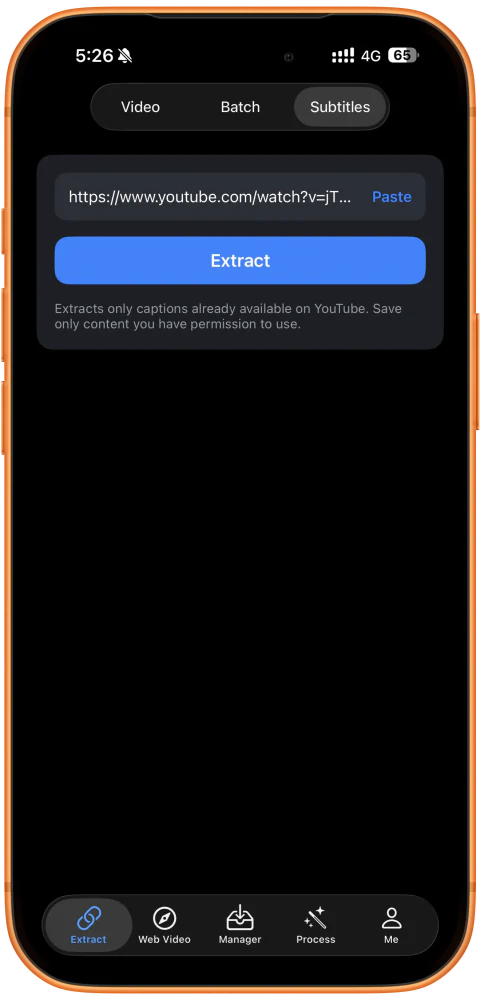
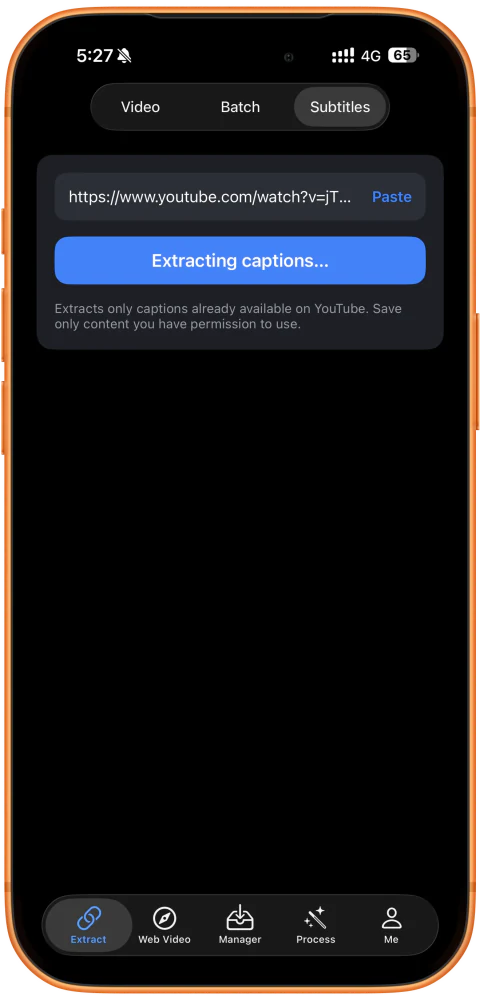
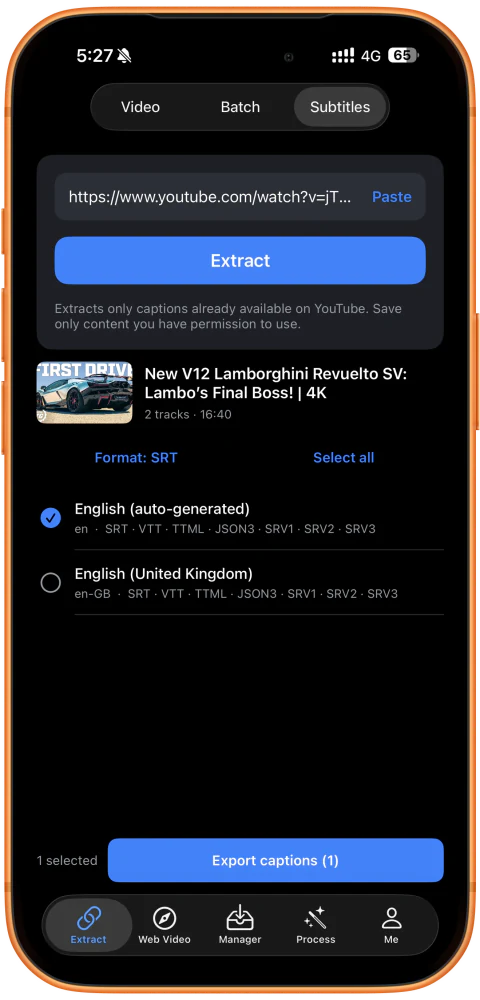
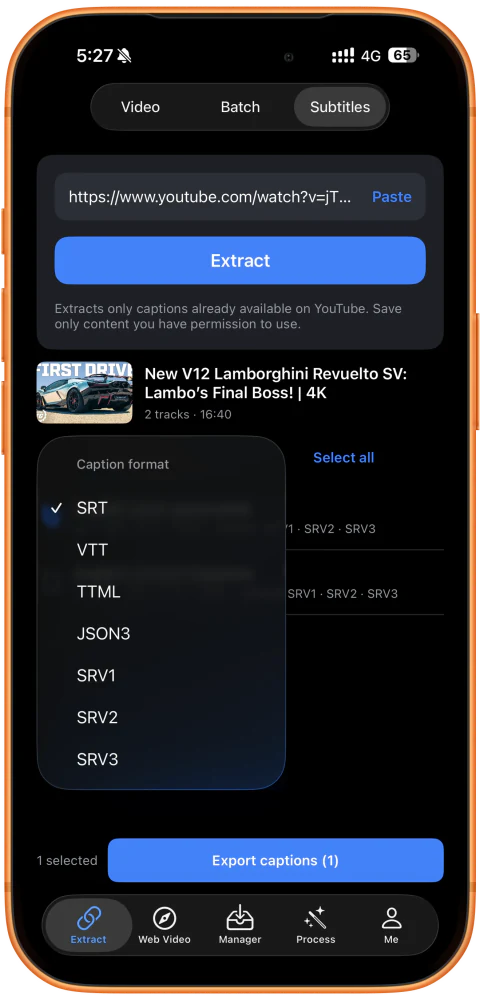
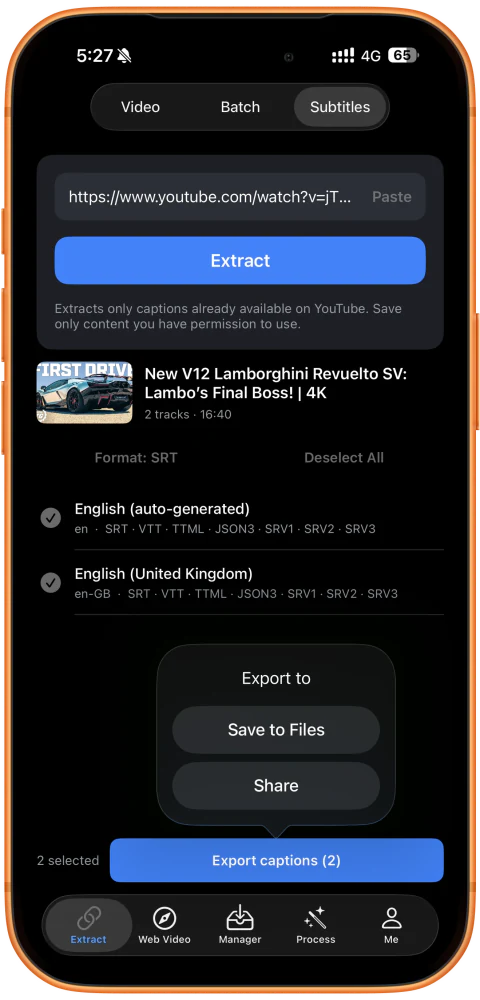
Füge einen YouTube-Videolink ein, um vorhandene Untertitel zu extrahieren. Wähle Sprache und Dateiformat und speichere sie in „Dateien“ oder teile sie mit einer anderen App, um sie zu lesen und weiterzuverwenden.
Nach dem Download
Mit dem Speichern geht es los. Zuschneiden, umwandeln, zusammenfügen und teilen kannst du ebenfalls direkt in ClipDock.
Schneide den gewünschten Ausschnitt aus deinem Video aus.
CONVWandle Videos in ein Format um, das zu deinem Vorhaben passt.
JOINVerbinde mehrere Clips der Reihe nach zu einem Video.
MIXTeile Videos in Abschnitte und füge sie abwechselnd zusammen.
GRIDOrdne verschiedene Zeitabschnitte eines Videos in einem Raster an.
SIZEÄndere das Seitenverhältnis der Leinwand: mit Rändern, füllendem Zuschnitt oder einem anderen Layout.
ROTATEDrehe das Videobild in die gewünschte Ausrichtung.
MIRRORSpiegle das Bild für einen anderen Blick auf dein Video.
SPEEDSpiele dein Video schneller oder langsamer ab.
AUDIOSpeichere die Tonspur eines Videos als eigene Audiodatei.
SOUNDSchalte den Videoton stumm oder passe die Lautstärke an.
MERGEFühre Audio und Video in einer Datei zusammen.
REVERSELass dein Video vom Ende zum Anfang laufen.
MARKKennzeichne deine eigenen Videos mit Text oder einem Bild.
GIFWandle einen Videoausschnitt in ein teilbares GIF um.
LIVEErstelle aus einem Video ein Live Photo.
FRAMESExtrahiere Einzelbilder oder nutze Serienaufnahmen, intelligente Auswahl und die große Bildübersicht.
MD5Ändere den MD5-Wert einer Videodatei.
Funktionen und Grenzen verständlich erklärt
ClipDock ist für Inhalte gedacht, die du speichern und bearbeiten darfst. Ob ein Link nutzbar ist, hängt auch von der Plattform und dem jeweiligen Inhalt ab.
Laut aktueller Datenschutzangabe im App Store erfasst der Entwickler über diese App keine Daten.
Für iPhones mit iOS 15 oder neuer und iPads mit iPadOS 15 oder neuer.
Keine Umgehung von DRM, Bezahlschranken, Zugriffskontrollen oder Plattformbeschränkungen.
Häufige Fragen
Bereit für den nächsten Link?
ClipDock ist für iPhone und iPad kostenlos erhältlich und bietet In-App-Käufe.
Im App Store laden