
01
Copier le lien de partage
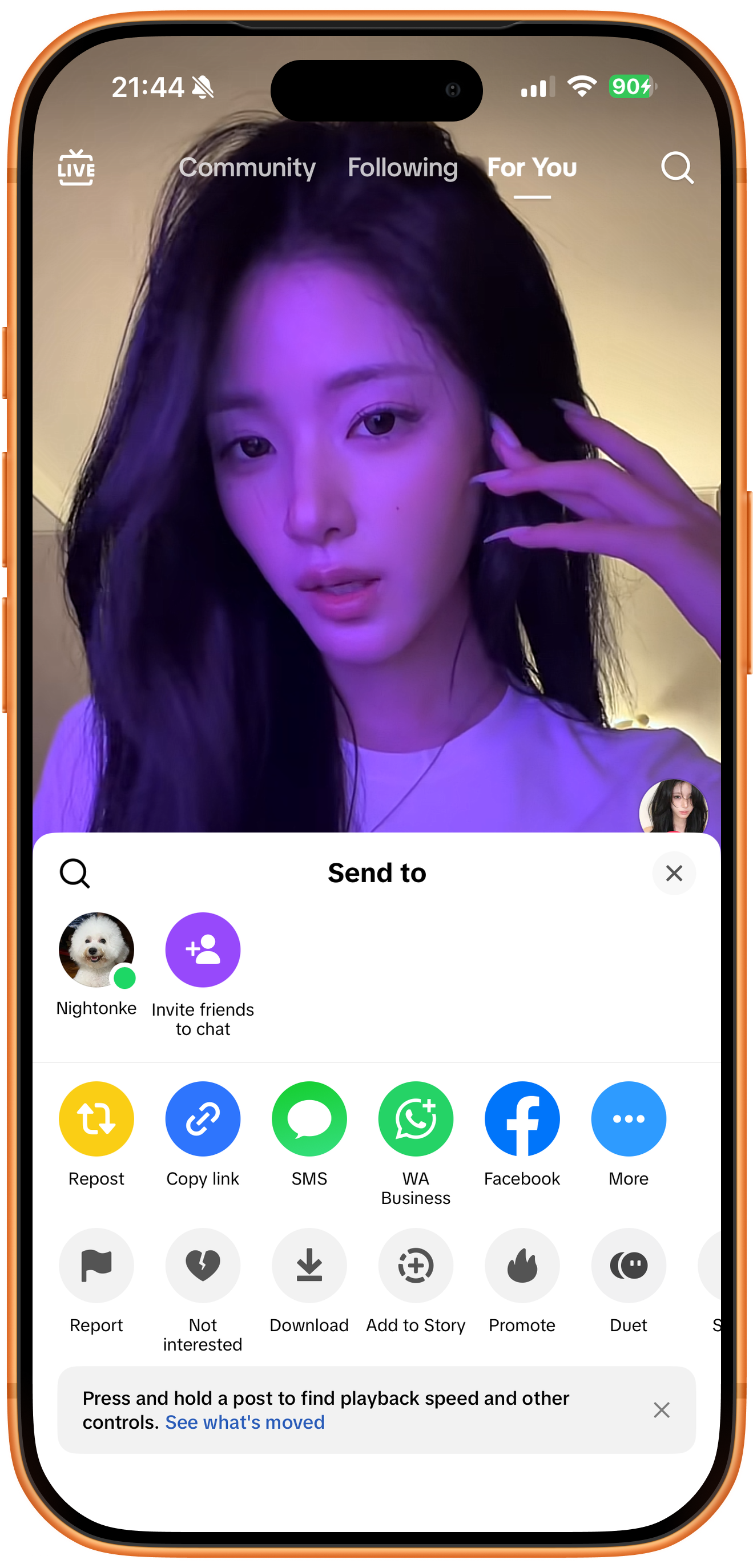
Ouvrez la vidéo dans Douyin et copiez son lien depuis le menu de partage. Utilisez le lien de la publication, pas celui du profil.
02
Coller le lien et extraire la vidéo
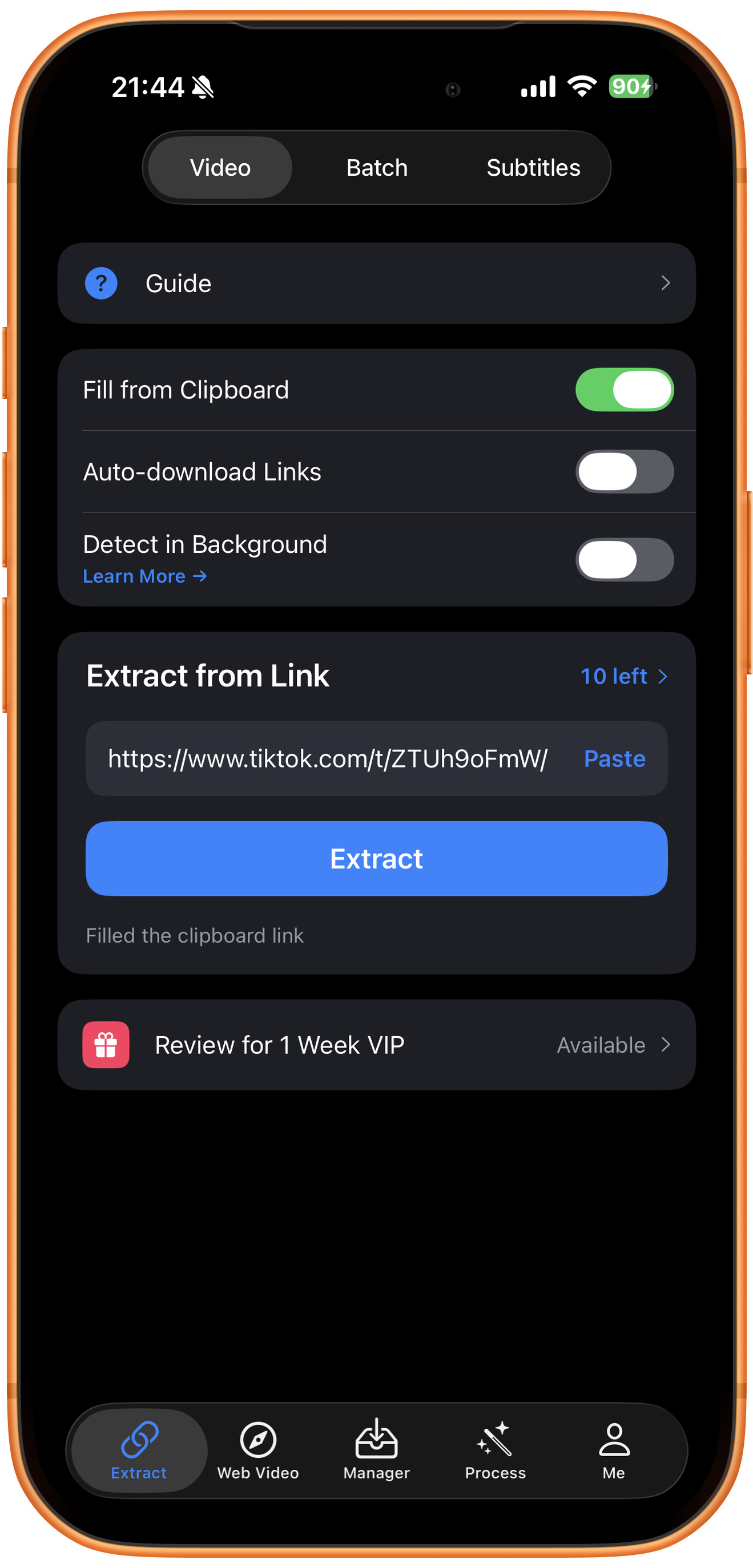
Dans ClipDock, ouvrez « Extraction » (Extract), puis « Vidéo » (Video). Sous « Extraire du lien » (Extract from Link), touchez « Coller » (Paste), ou vérifiez le lien s’il est déjà rempli. Confirmez qu’il correspond à la vidéo Douyin souhaitée, puis touchez « Extraire » (Extract).
03
Suivre le téléchargement
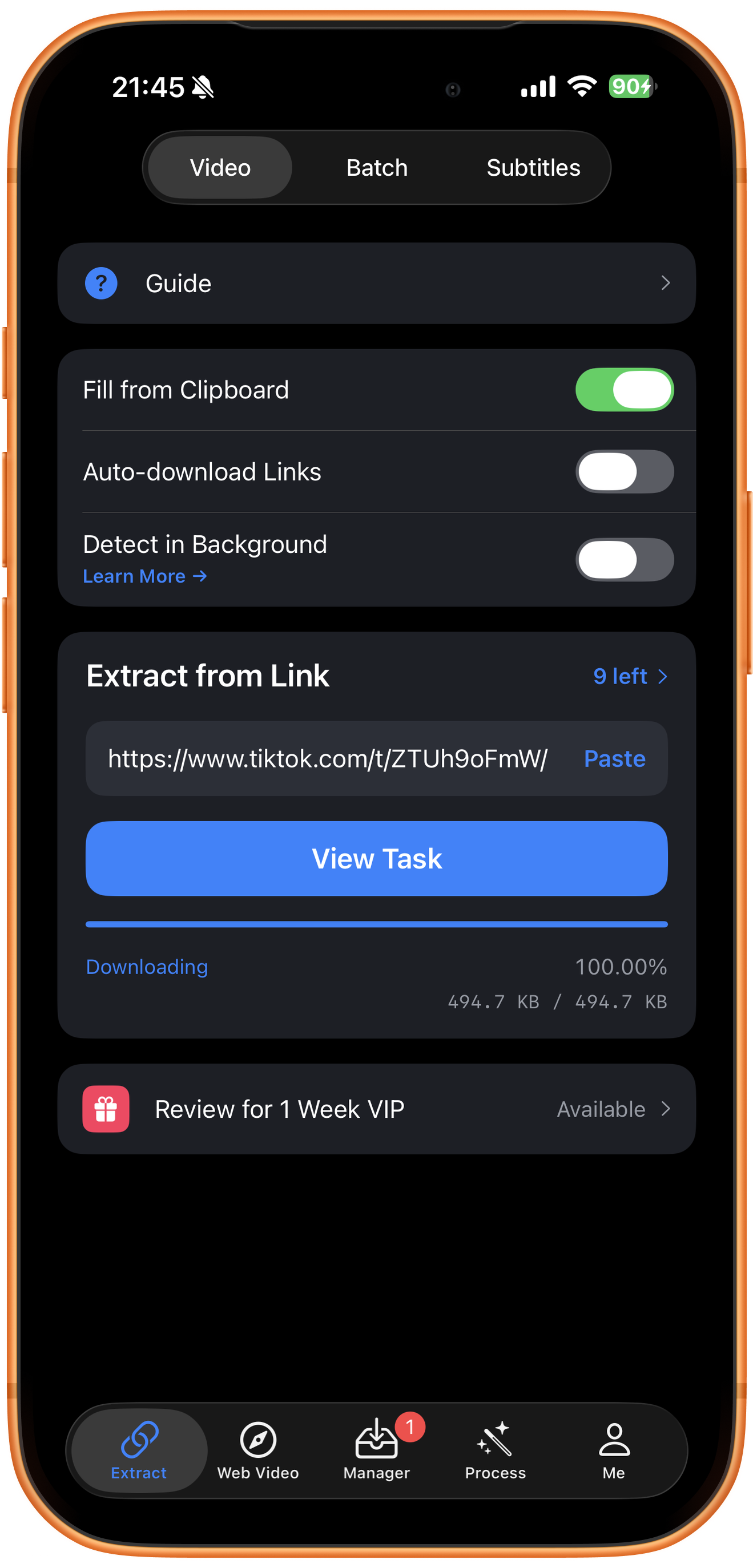
Touchez « Afficher la tâche » (View Task) ou ouvrez « Gestion » (Manager) pour voir la progression, la vitesse et le temps restant. Attendez la fin avant d’ouvrir le fichier.
04
Prévisualiser et enregistrer dans Photos
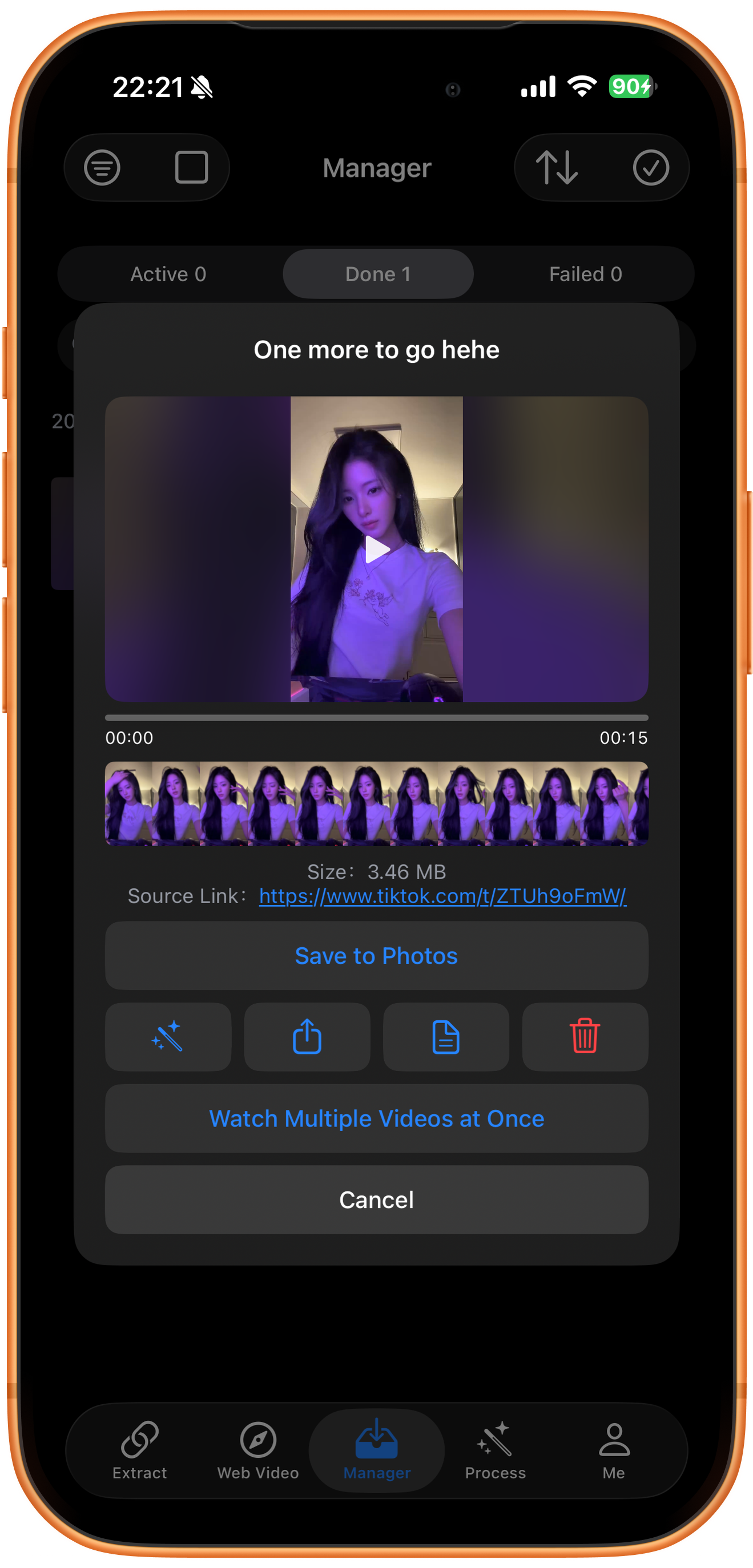
Dans « Gestion », ouvrez la vidéo depuis « Terminé » (Done) et vérifiez l’image et le son. Si elle n’a pas été enregistrée automatiquement, touchez « Enregistrer dans Photos » (Save to Photos), accordez l’autorisation demandée, puis vérifiez la copie dans l’application Photos.
En cas de problème
Le lien s’ouvre, mais aucun média n’est détecté
Vérifiez que la vidéo est toujours accessible publiquement et copiez à nouveau son lien de partage. Une connexion requise, une restriction régionale ou une modification de page peut empêcher l’extraction. Réessayer plusieurs fois ne résout pas forcément une restriction de la source.
Questions fréquentes
Pourquoi la vidéo téléchargée n’apparaît-elle pas dans Photos ?
« Terminé » indique que le fichier a été téléchargé dans ClipDock. Dans « Paramètres de téléchargement » (Download Settings), activez « Enregistrement automatique des téléchargements terminés dans Photos » (Auto-Save Completed Downloads to Photos), ou touchez manuellement « Enregistrer dans Photos ». Si le fichier est absent de Photos, vérifiez les autorisations et les erreurs d’enregistrement.
Pourquoi les captures ne montrent-elles pas Douyin ?
Les images montrent les commandes de l’application avec un lien TikTok. Pour télécharger depuis Douyin, collez le lien de partage de votre vidéo Douyin et vérifiez les médias renvoyés par l’extraction.
Plateformes compatibles
YouTube, Sora (OpenAI), Instagram (y compris les Stories), X (Twitter), TikTok, Threads, Facebook, Vimeo, afreecatv, Tumblr, Triller, Likee, Twitch, Pinterest, Snapchat, Reddit, VK, Dailymotion, SoundCloud, Lemon8, Suno, AcFun, Bilibili, Tmall, Xianyu, Dianping, UC Video, Qutoutiao, Pipixia, Pipigaoxiao, Weibo, Miaopai, Oasis, Xiaokaxiu, Meitu, Meipai, NetEase Cloud Music, CCTV, Xinhuanet, Huxiu, Huya, Douyu, Tangdou, Ximalaya, Momo, Inke, Xunlei, WIDE, Zuiyou, Eyepetizer, Kuran, Jianying, Qiushibaike, Pear Video et d’autres plateformes. Les contenus téléchargeables dépendent du résultat de l’extraction du lien.
Essayez sur votre appareil
ClipDock est disponible en téléchargement gratuit, avec achats intégrés. Les outils et les options proposés dépendent de la version actuelle de l’application.
Télécharger sur l’App Store