
01
Ouvrir l’outil « Extraire l’audio »
Touchez « Traitement » (Process) en bas, puis « Extraire l’audio » (Extract Audio).

02
Choisir une vidéo dans Photos
Dans « Sélectionner la vidéo » (Select Video), touchez « Choisir parmi les photos » (Choose from Photos), puis une vidéo dans le sélecteur système. Une liste de téléchargements vide n’empêche pas l’importation. Si la source est dans Fichiers, utilisez « Choisissez parmi les fichiers » (Choose from Files).

03
Attendre l’extraction audio
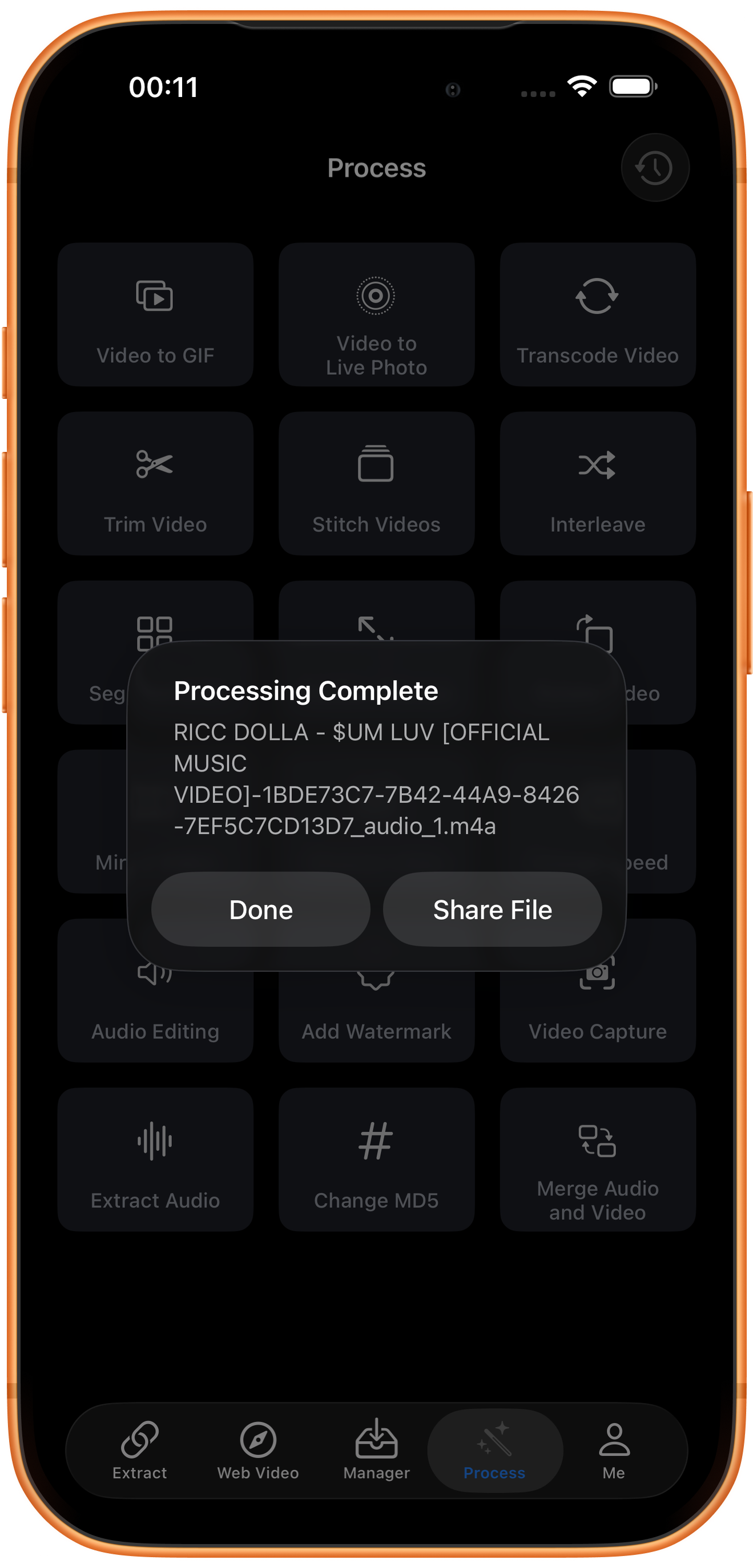
L’extraction démarre dès la sélection, sans bouton de démarrage supplémentaire. Après « Traitement terminé » (Processing Complete) et l’apparition du fichier .m4a, touchez « Partager le fichier » (Share File) pour enregistrer ou partager. « Terminé » (Done) ferme le message.
04
Ouvrir les destinations de partage
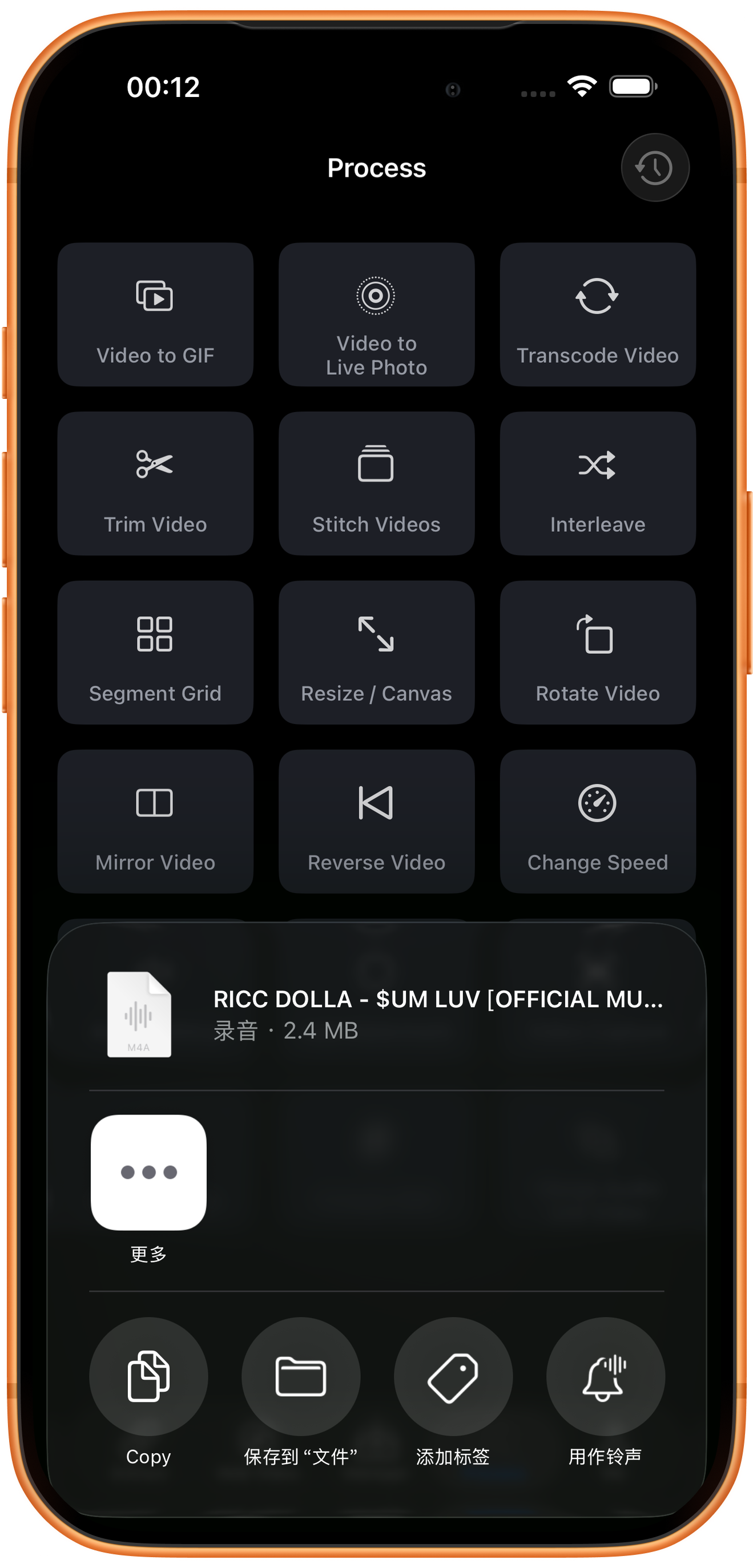
Dans la feuille de partage, choisissez l’enregistrement dans Fichiers pour conserver une copie, ou une autre application. Ouvrez ensuite le fichier audio et vérifiez son contenu et sa durée.
En cas de problème
Le résultat est silencieux
Lisez d’abord l’original et vérifiez que le lecteur n’est pas en sourdine. Sans piste audio dans la source, l’outil ne peut pas recréer un son inexistant. L’extraction n’améliore pas automatiquement la qualité sonore.
La liste des téléchargements est vide
Le message d’absence de vidéos téléchargées signifie seulement qu’aucune vidéo de ClipDock n’est disponible. Utilisez « Choisir parmi les photos » au-dessus pour importer directement votre vidéo.
Questions fréquentes
Puis-je choisir MP3 ou un autre format ?
Ce parcours produit directement du M4A, sans menu de format. Il ne comprend pas de conversion MP3.
Pourquoi le résultat n’apparaît-il pas dans Photos ?
Il s’agit d’un fichier audio. Ouvrez « Partager le fichier » et utilisez l’enregistrement dans Fichiers ou une autre destination audio.
Puis-je extraire le son directement depuis un lien de partage ?
L’exemple traite une vidéo déjà présente dans Photos. Si vous n’avez qu’un lien, téléchargez d’abord la vidéo avec le tutoriel de la plateforme, puis extrayez l’audio.
Essayez sur votre appareil
ClipDock est disponible en téléchargement gratuit, avec achats intégrés. Les outils et les options proposés dépendent de la version actuelle de l’application.
Télécharger sur l’App Store