
01
Activer le téléchargement automatique
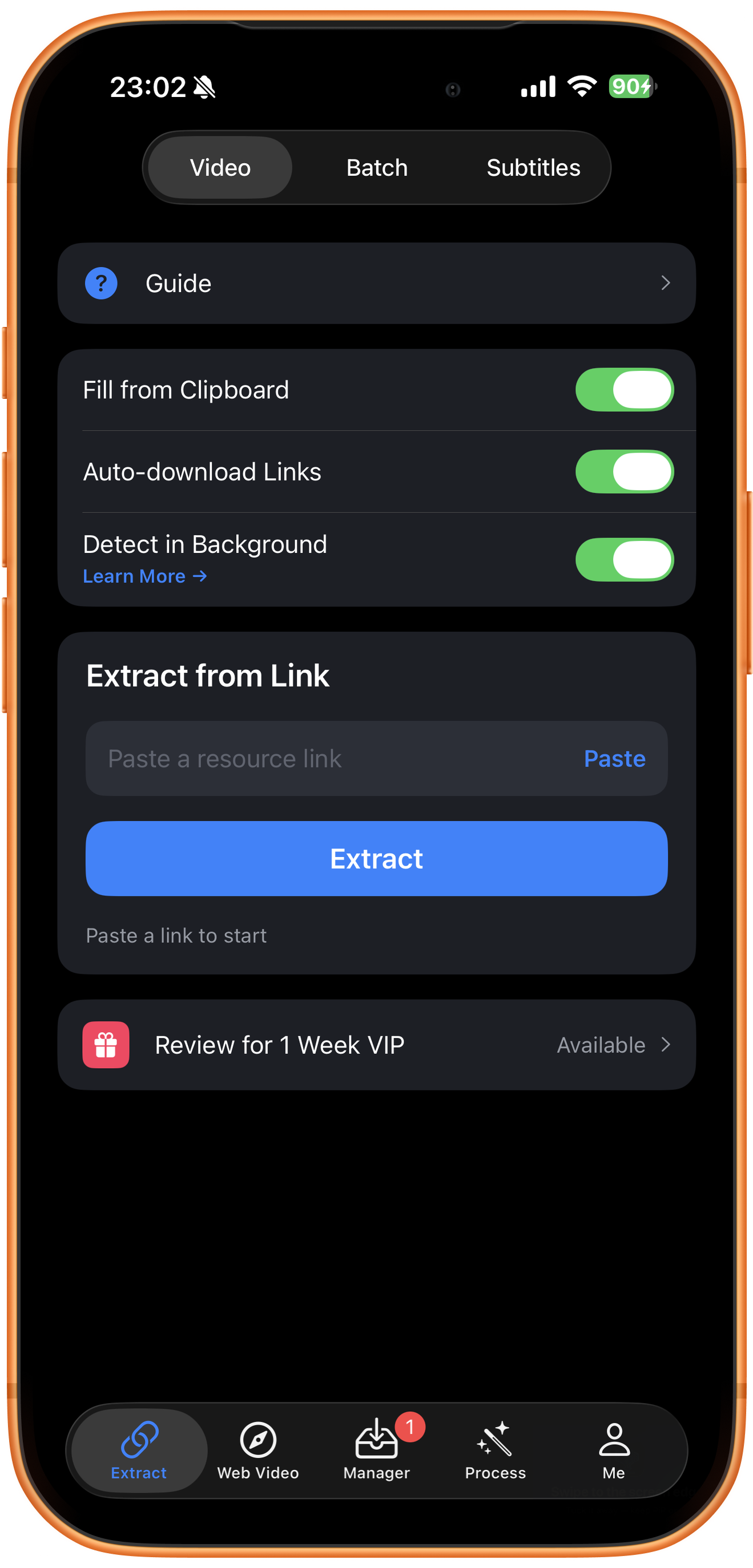
Dans ClipDock, ouvrez « Extraction » (Extract), puis « Vidéo » (Video). Activez « Remplir à partir du Presse-papiers » (Fill from Clipboard), « Liens de téléchargement automatique » (Auto-download Links) et « Détecter en arrière-plan » (Detect in Background). Pour recevoir des alertes, activez « Notifier lorsque les téléchargements en arrière-plan sont terminés ou échouent » dans « Paramètres de téléchargement » et autorisez les notifications du système.
02
Garder la fenêtre flottante active
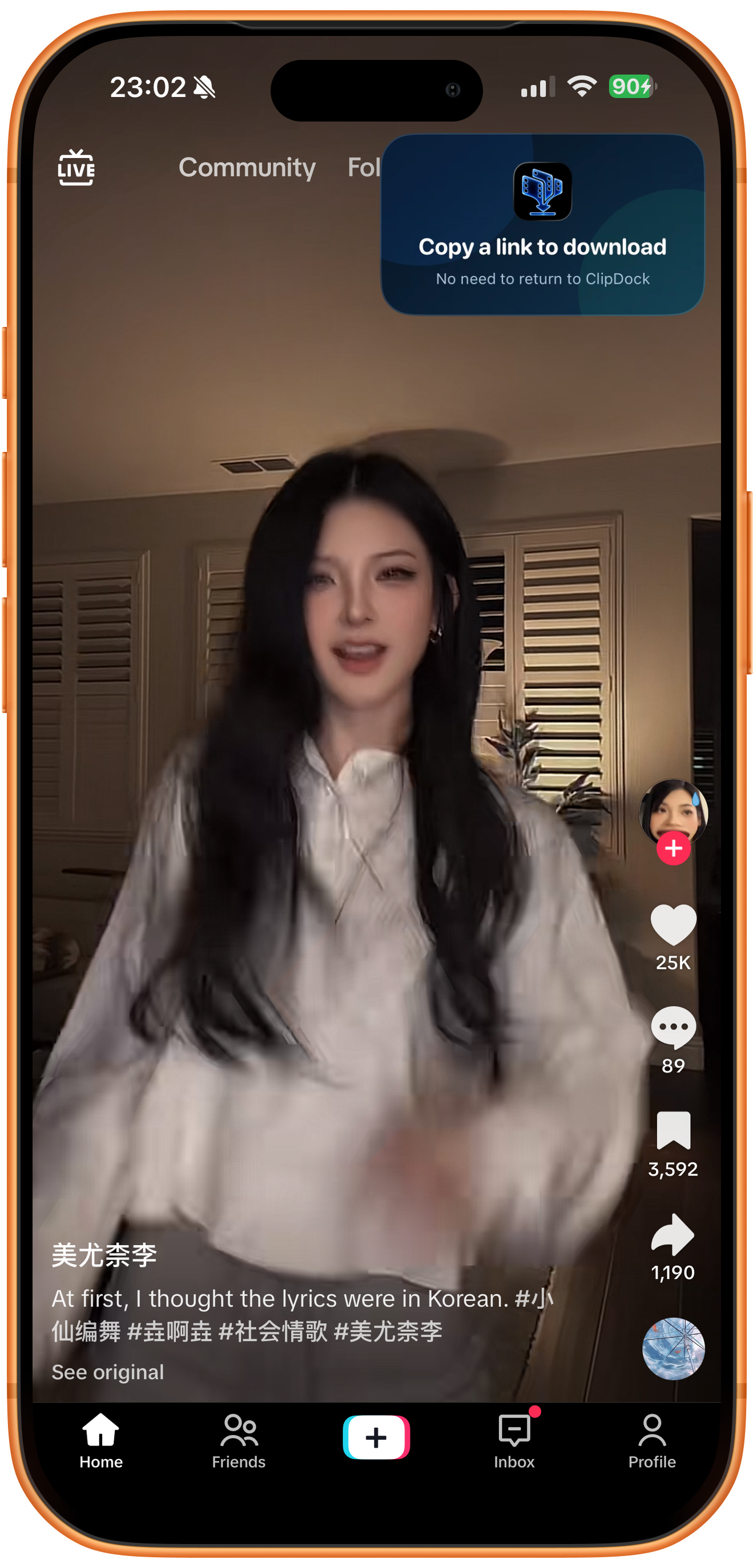
Passez dans l’application vidéo en gardant la fenêtre d’image dans l’image de ClipDock active. Le message « Copiez un lien partagé pour télécharger automatiquement » (Copy a link to download) indique que vous pouvez copier un lien. Si la fenêtre gêne, faites-la glisser au bord de l’écran sans la fermer.
03
Copier le lien de la vidéo
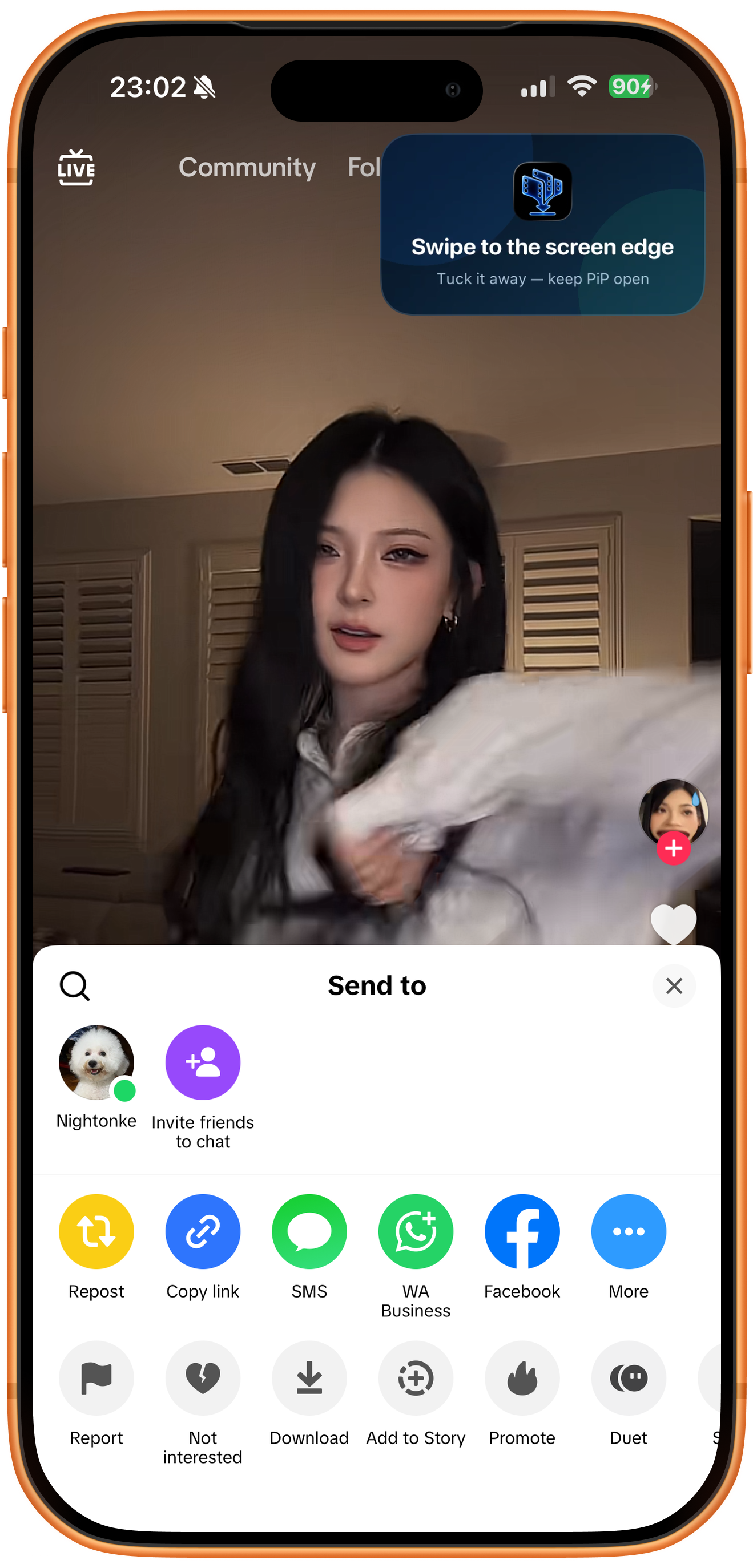
Ouvrez le partage de la vidéo souhaitée et choisissez « Copier le lien » (Copy link). Vous n’avez pas besoin de revenir dans ClipDock pour le coller. Vous pouvez ranger la fenêtre au bord de l’écran, mais gardez l’image dans l’image active.
04
Continuer à parcourir les vidéos et vérifier les résultats
Copiez d’abord un lien et vérifiez que ClipDock l’a reçu. Gardez l’image dans l’image active pendant votre navigation. À la fin, ouvrez « Gestion » (Manager) pour consulter les tâches terminées ou en échec et enregistrer les vidéos dans Photos si nécessaire.
En cas de problème
Le lien copié ne lance aucun téléchargement
Vérifiez les options activées, la compatibilité du lien, le réseau et les demandes du système. Si le collage manuel échoue aussi, examinez d’abord le lien source. Si le collage manuel fonctionne, vérifiez les conditions de fonctionnement du téléchargement automatique.
Questions fréquentes
La détection continue-t-elle après fermeture de l’app ou verrouillage ?
Gardez l’image dans l’image active pour la détection en arrière-plan. Le verrouillage, la fermeture forcée ou la gestion des ressources par iOS peuvent l’interrompre. Si un lien copié ne déclenche rien, revenez dans ClipDock vérifier son état.
Est-ce la même chose que télécharger un profil par lot ?
Non. Ce mode reçoit les liens de partage que vous copiez un par un. Le mode par lot extrait plusieurs publications à partir d’un seul lien de profil ou de liste.
Essayez sur votre appareil
ClipDock est disponible en téléchargement gratuit, avec achats intégrés. Les outils et les options proposés dépendent de la version actuelle de l’application.
Télécharger sur l’App Store