
01
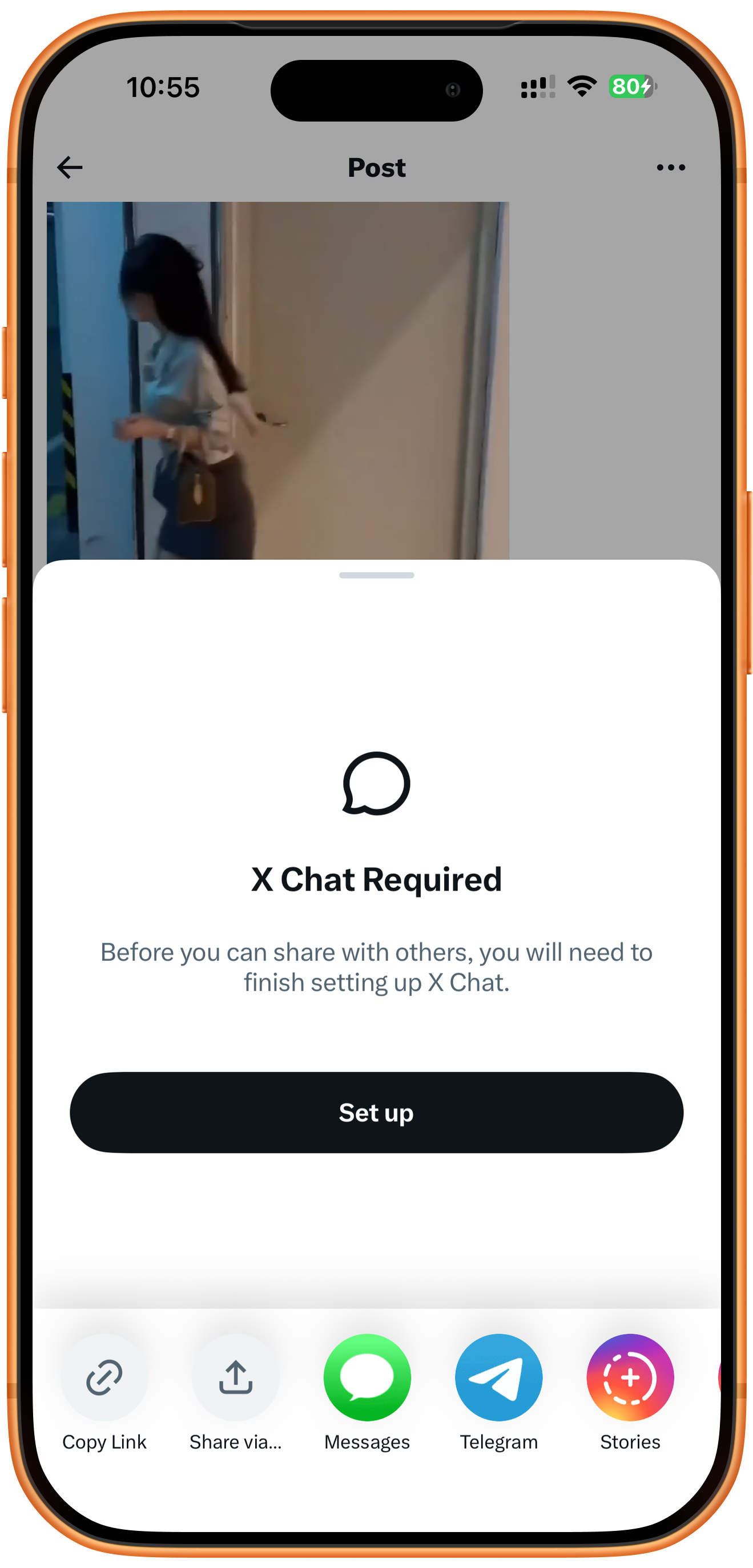
Copier le lien de la publication vidéo
Dans X, ouvrez la publication contenant la vidéo, puis le partage, et choisissez « Copier le lien » (Copy Link).
02
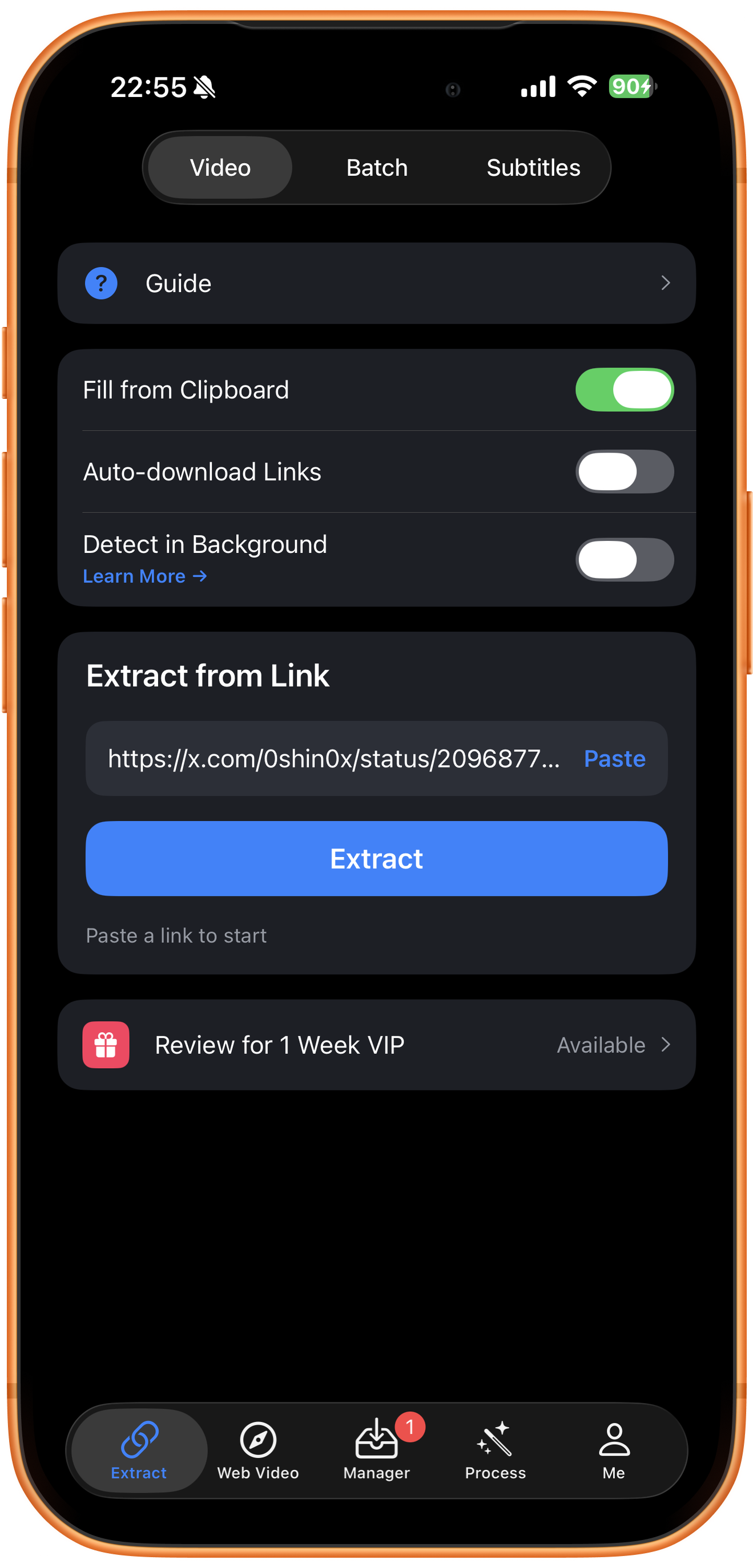
Coller le lien et extraire la vidéo
Dans ClipDock, ouvrez « Extraction » (Extract), puis « Vidéo » (Video). Sous « Extraire du lien » (Extract from Link), touchez « Coller » (Paste), ou vérifiez le lien s’il est déjà rempli. Confirmez qu’il correspond à la vidéo X souhaitée, puis touchez « Extraire » (Extract).
03
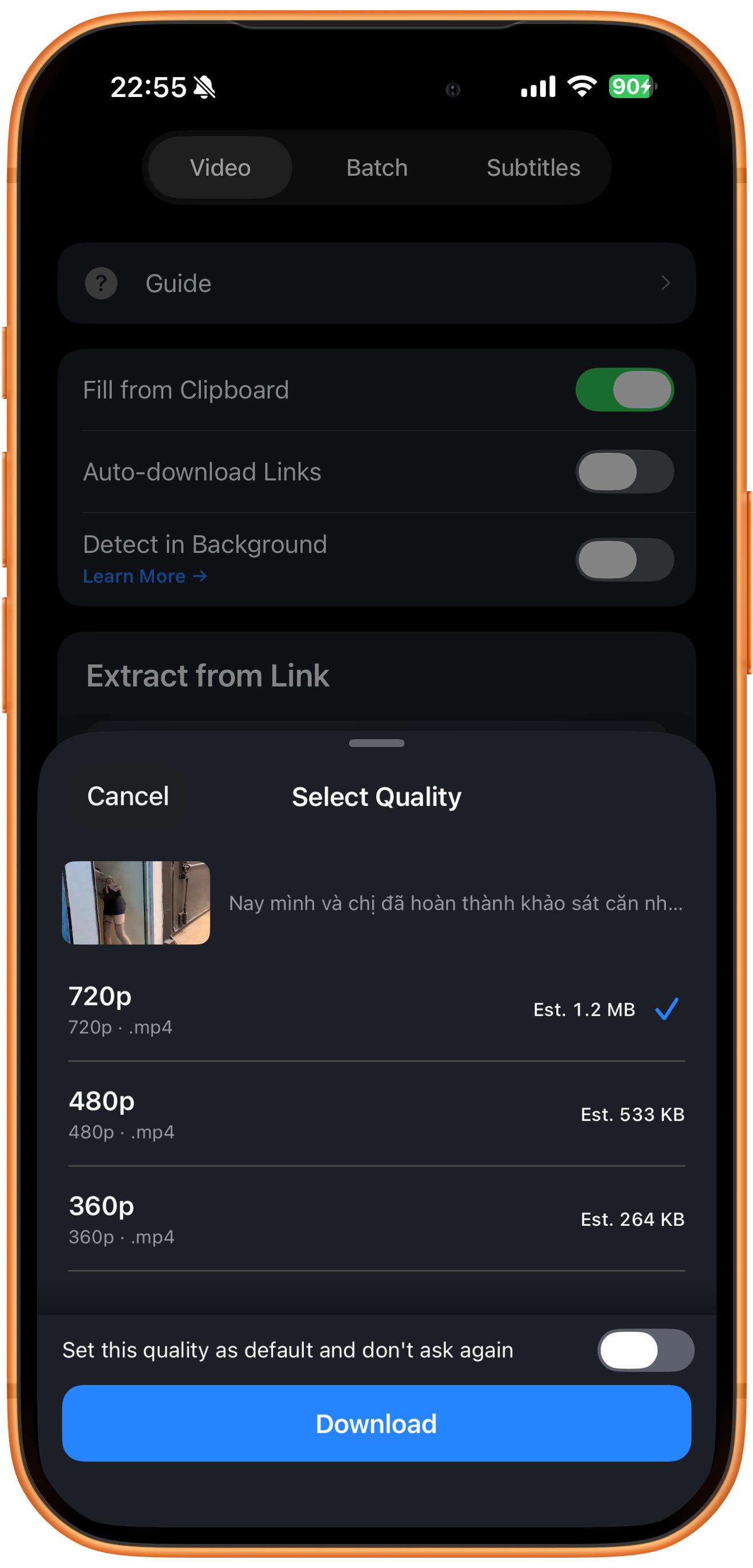
Choisir la qualité et lancer le téléchargement
Dans « Sélectionner la qualité » (Select Quality), vérifiez la miniature et comparez la résolution, le format et la taille estimée. Choisissez une version et touchez « Télécharger » (Download). Activez l’option de qualité par défaut si vous souhaitez conserver votre choix. Les options disponibles dépendent de la vidéo.
04
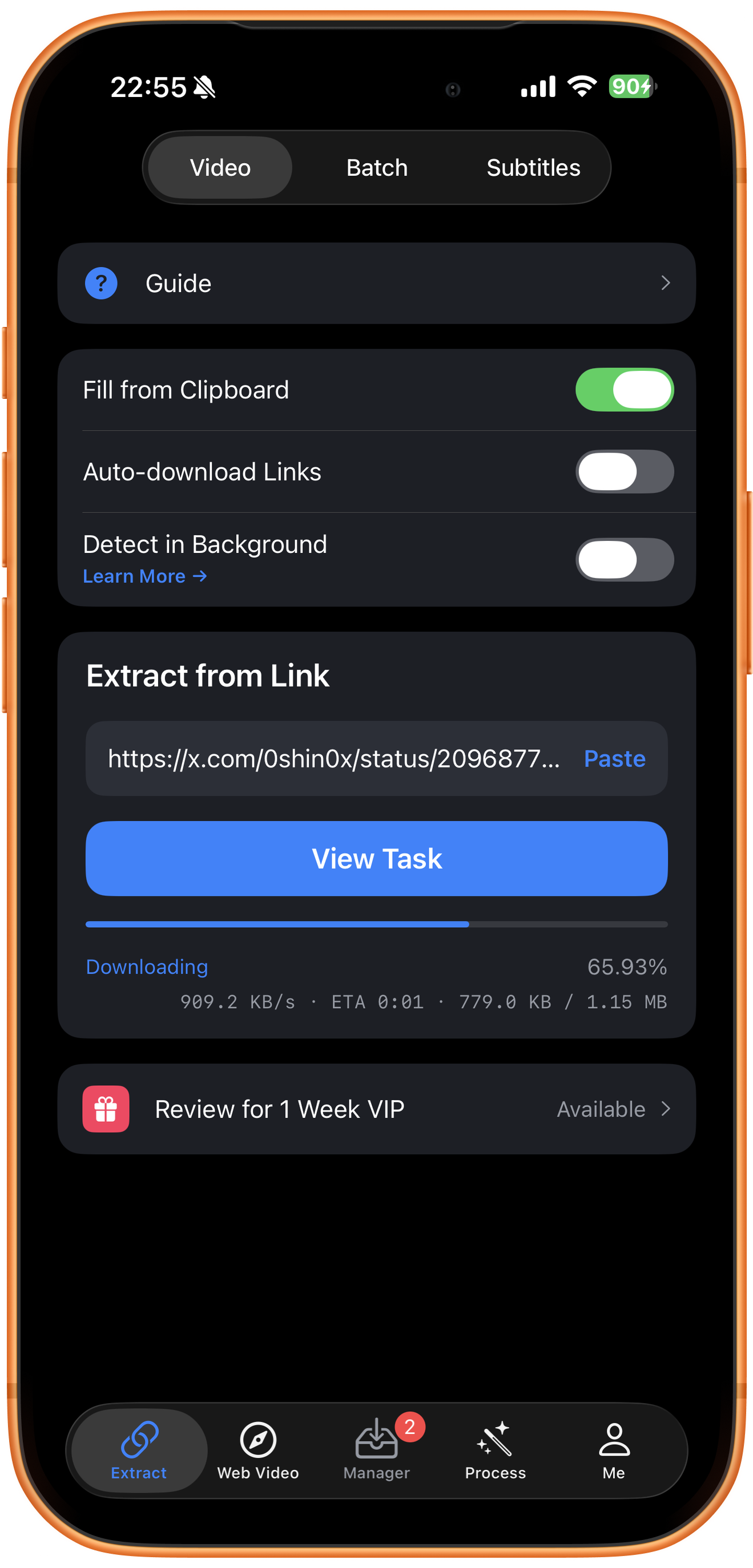
Suivre le téléchargement
Touchez « Afficher la tâche » (View Task) ou ouvrez « Gestion » (Manager) pour voir la progression, la vitesse et le temps restant. Attendez la fin avant d’ouvrir le fichier.
05
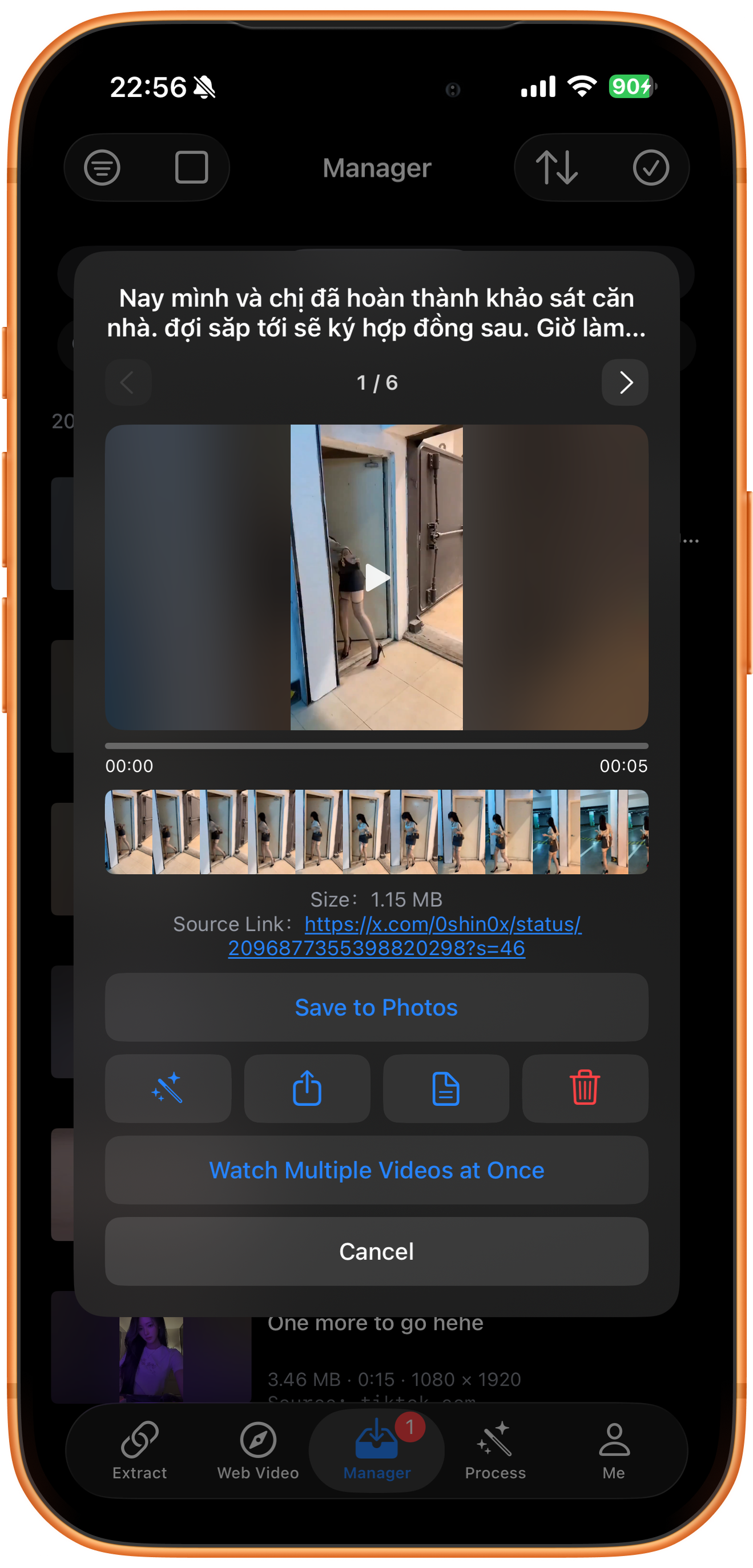
Prévisualiser et enregistrer dans Photos
Dans « Gestion », ouvrez la vidéo depuis « Terminé » (Done) et vérifiez l’image et le son. Si elle n’a pas été enregistrée automatiquement, touchez « Enregistrer dans Photos » (Save to Photos), accordez l’autorisation demandée, puis vérifiez la copie dans l’application Photos.
En cas de problème
Le média détecté n’est pas la bonne vidéo
Vérifiez si le lien mène à la publication originale, à une citation ou à un profil. Examinez les médias effectivement détectés au lieu de vous fier uniquement au texte de la publication.
Questions fréquentes
Que faire si le compte exige une connexion ?
Ce contenu peut être soumis à des conditions d’accès. Copier un lien ne contourne pas la connexion, les comptes privés ni les autres contrôles d’accès.
Puis-je extraire le son après le téléchargement ?
Oui, utilisez l’outil d’extraction audio sur une vidéo enregistrée qui possède une piste audio. Le format de sortie dépend des options réellement proposées par l’outil.
Plateformes compatibles
YouTube, Sora (OpenAI), Instagram (y compris les Stories), X (Twitter), TikTok, Threads, Facebook, Vimeo, afreecatv, Tumblr, Triller, Likee, Twitch, Pinterest, Snapchat, Reddit, VK, Dailymotion, SoundCloud, Lemon8, Suno, AcFun, Bilibili, Tmall, Xianyu, Dianping, UC Video, Qutoutiao, Pipixia, Pipigaoxiao, Weibo, Miaopai, Oasis, Xiaokaxiu, Meitu, Meipai, NetEase Cloud Music, CCTV, Xinhuanet, Huxiu, Huya, Douyu, Tangdou, Ximalaya, Momo, Inke, Xunlei, WIDE, Zuiyou, Eyepetizer, Kuran, Jianying, Qiushibaike, Pear Video et d’autres plateformes. Les contenus téléchargeables dépendent du résultat de l’extraction du lien.
Essayez sur votre appareil
ClipDock est disponible en téléchargement gratuit, avec achats intégrés. Les outils et les options proposés dépendent de la version actuelle de l’application.
Télécharger sur l’App Store