
01
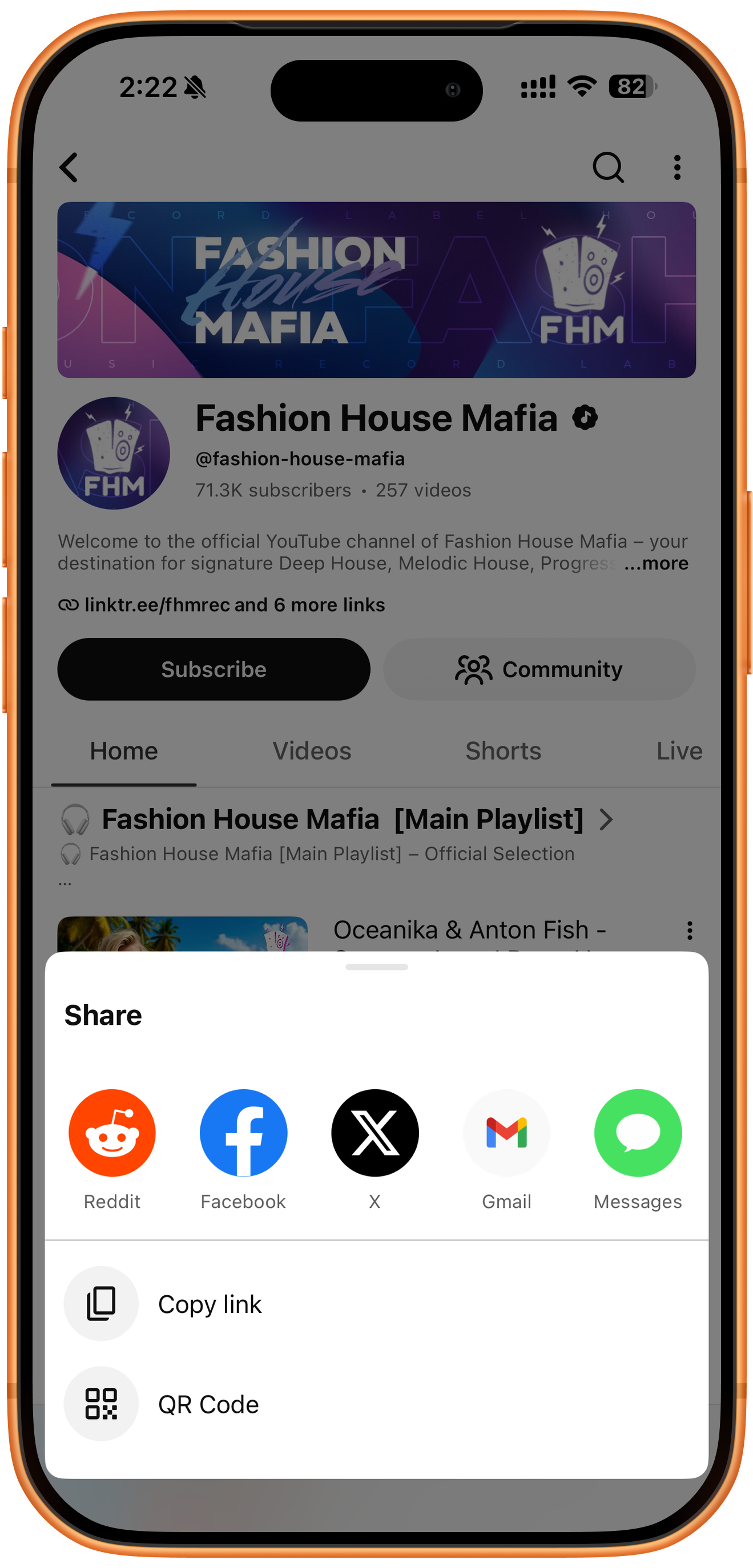
Copie o link do canal do YouTube
Abra a página do canal desejado no YouTube e use o compartilhamento para tocar em “Copiar link” (Copy link). O exemplo usa @fashion-house-mafia. Confira se o link é do canal, não de um vídeo ou playlist.
02
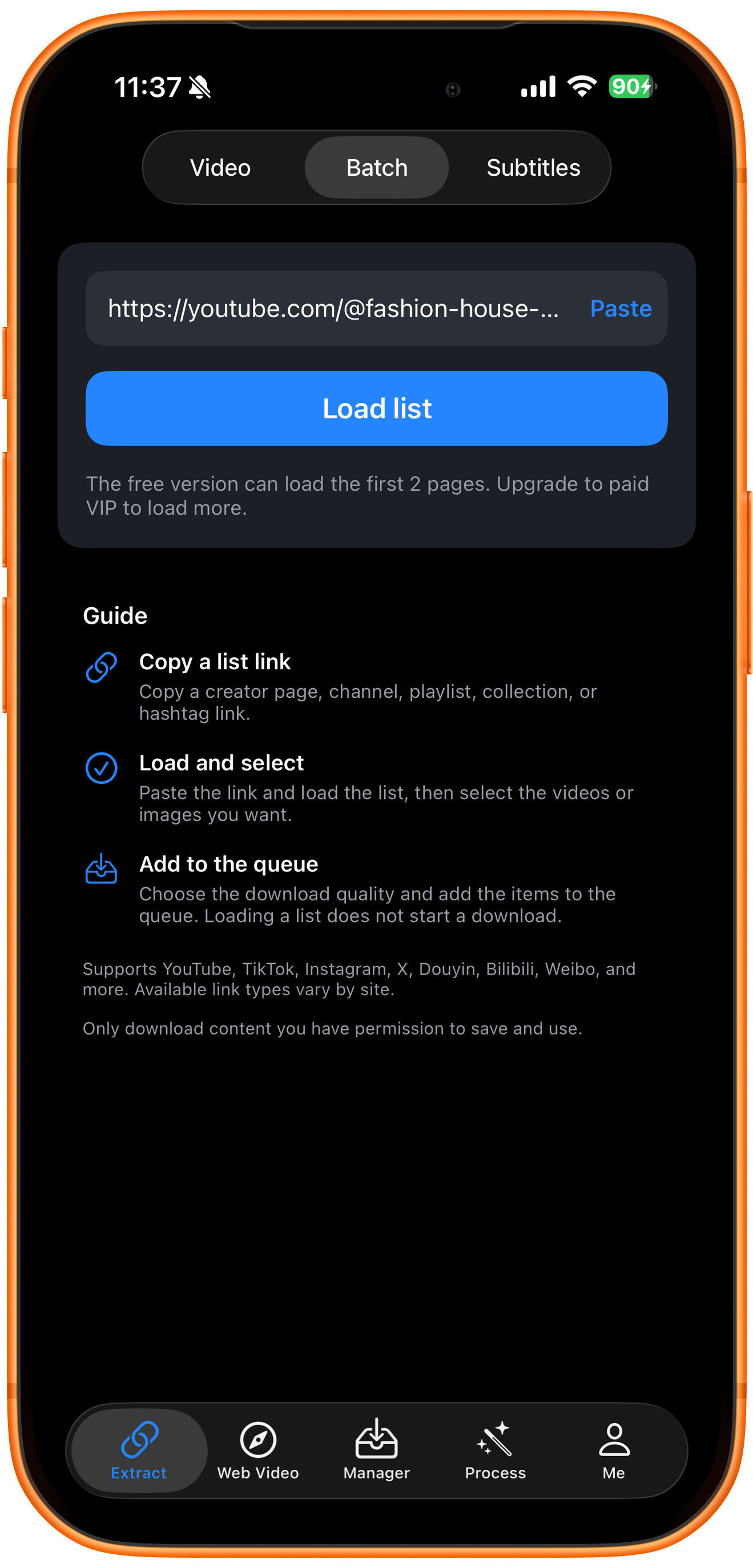
Cole o link do canal
Abra “Extração” (Extract) no ClipDock, mude para “Lote” (Batch) e toque em “Colar” (Paste) para inserir o link do canal. A versão gratuita permite carregar as primeiras 2 páginas; carregar mais exige VIP pago. Confira os limites exibidos no app.
03
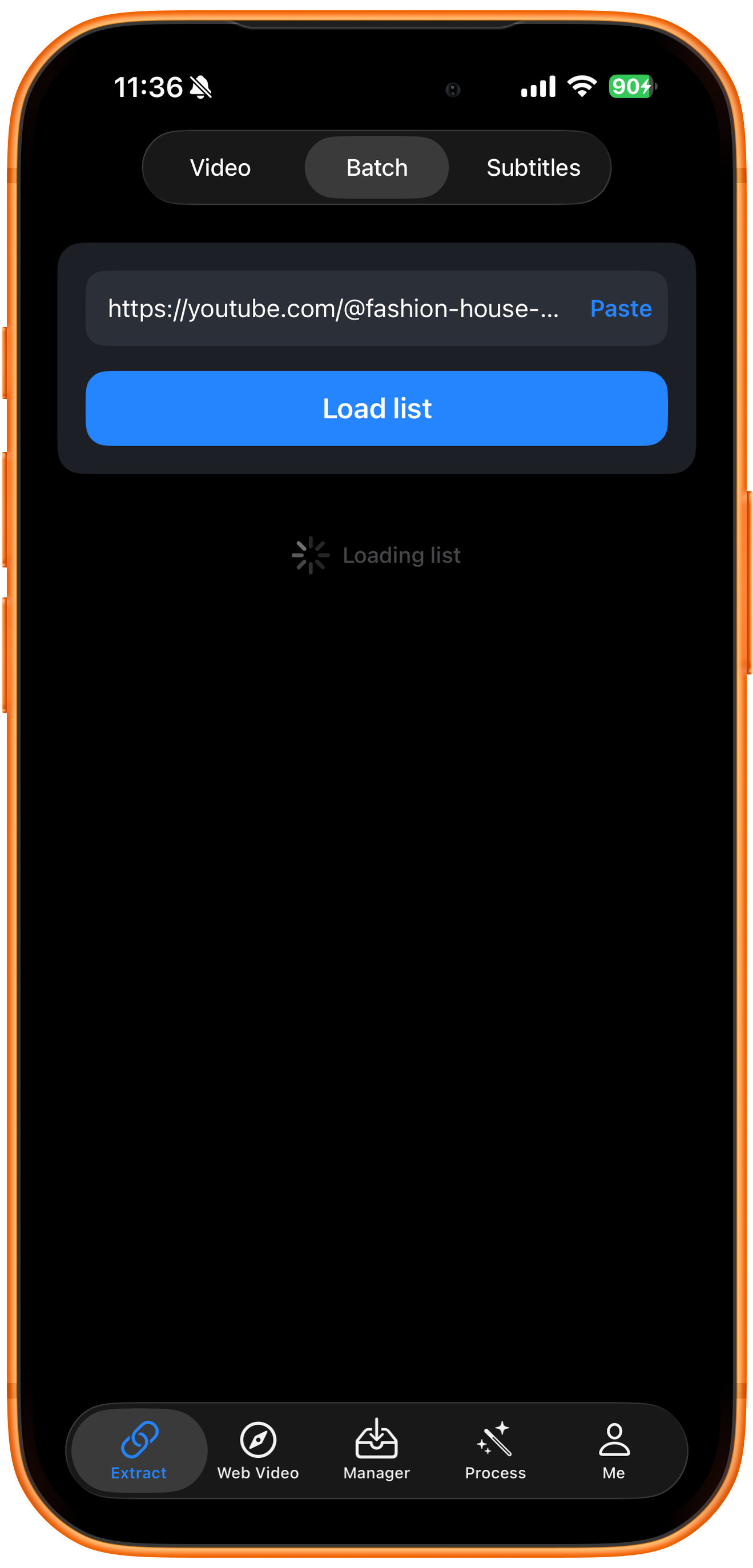
Carregue os vídeos do canal
Toque em “Carregar lista” (Load list) e aguarde o fim do aviso de carregamento (Loading list). Carregar a lista apenas obtém as publicações disponíveis para seleção; o download só começa depois de selecionar os itens e adicioná-los à fila.
04
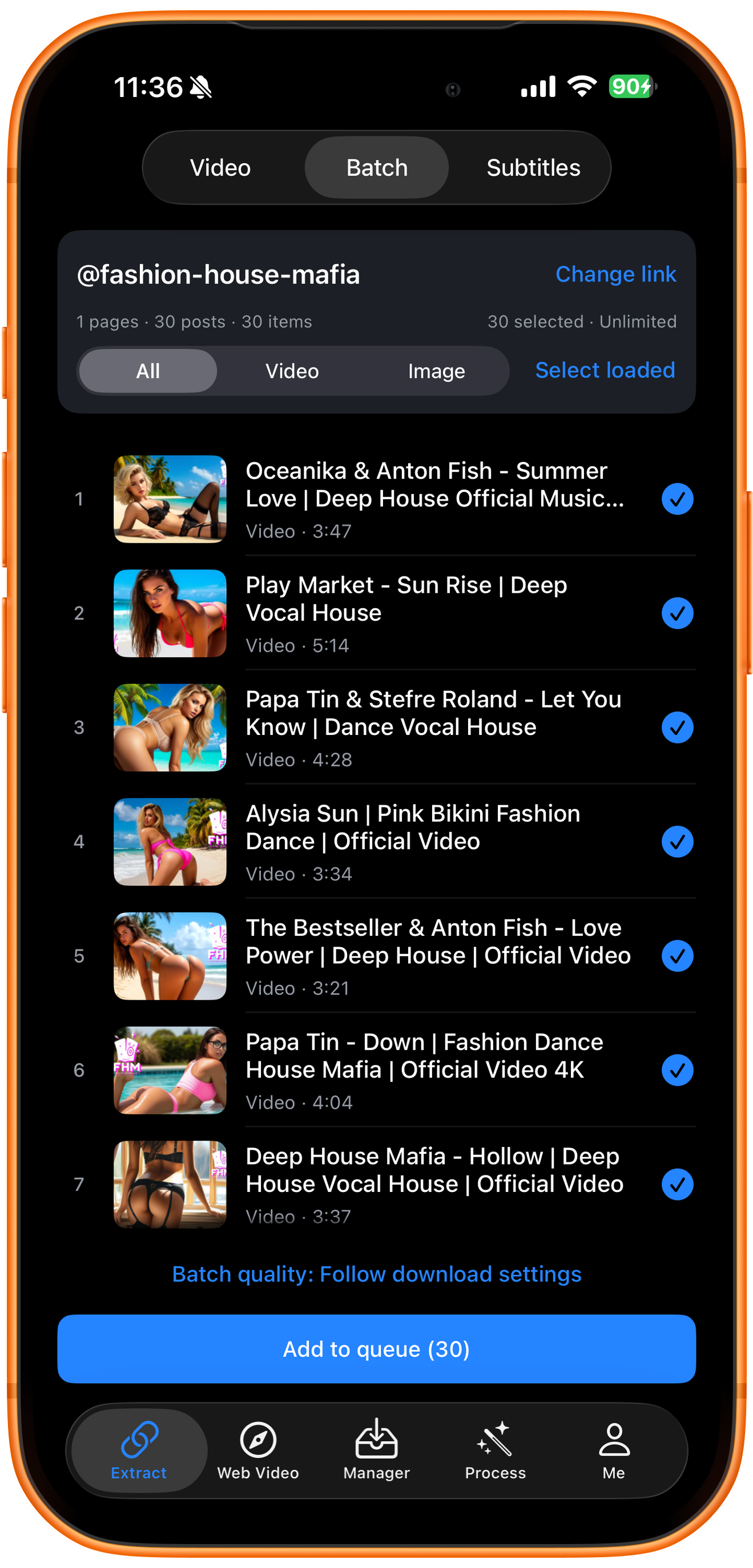
Selecione os vídeos e adicione à fila
Confira a origem e marque os vídeos ou imagens desejados. Você pode filtrar por tipo ou usar “Selecionar carregados” (Select loaded). Defina “Qualidade do lote” (Batch quality), confira a quantidade e toque em “Adicionar à fila de downloads” (Add to queue).
05
Confira a fila e o progresso dos downloads
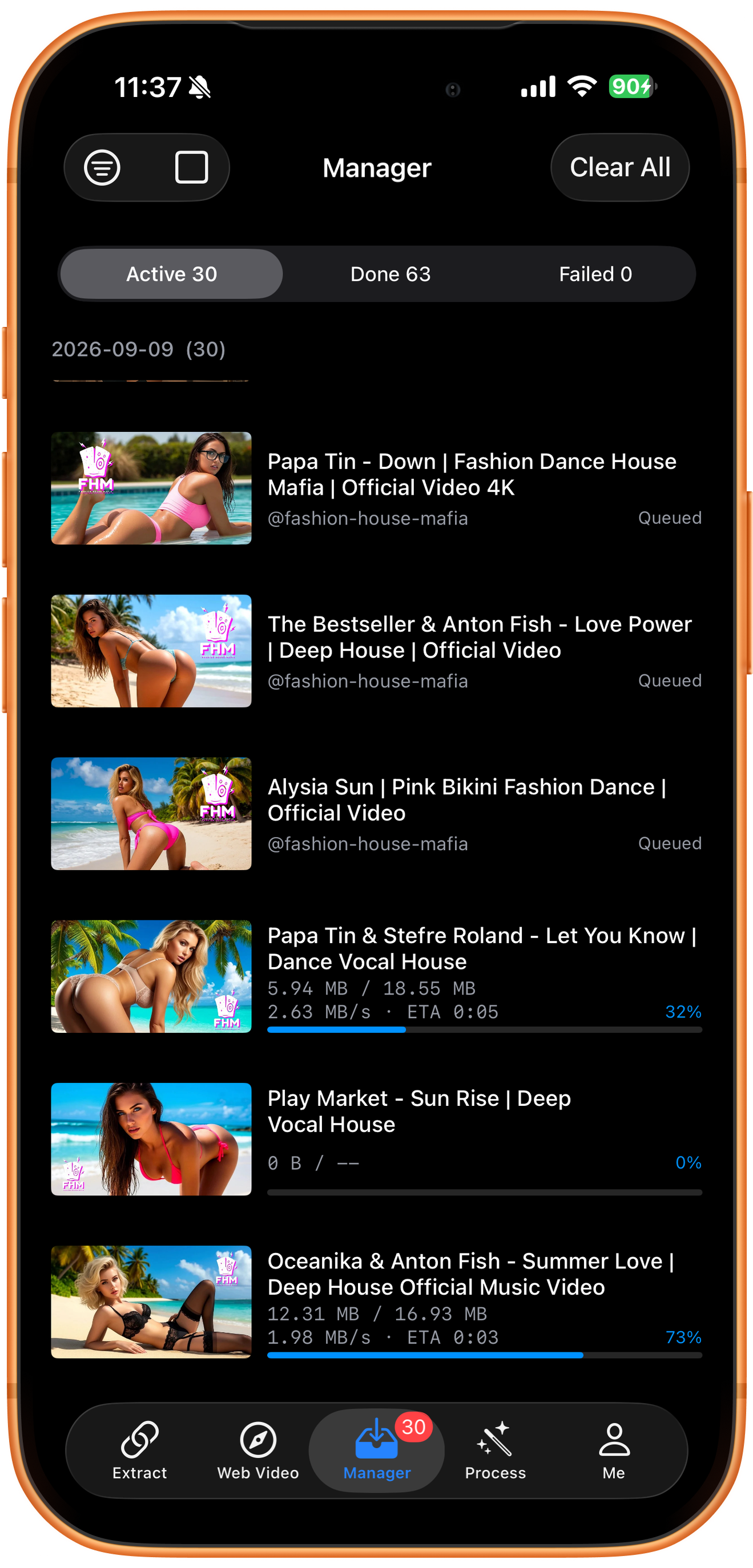
Abra “Gerenciamento” (Manager). “Baixando” (Active na captura) inclui tarefas na fila e em processamento; “Concluídas” (Done na captura) lista os arquivos baixados; “Falha” (Failed) reúne tarefas que precisam de atenção. Abra cada item para conferir seu estado.
Solução de problemas
A quantidade retornada difere do total do canal
Confira as páginas carregadas, os limites da conta e se há publicações inacessíveis. O total exibido no canal não equivale à quantidade disponível para este download. “Selecionar carregados” abrange apenas os recursos já carregados; evite reenviar o canal inteiro sem conferir o resultado.
Perguntas frequentes
Qual é a diferença entre baixar um canal e uma playlist?
Ambos usam tarefas em lote, mas a página de entrada e o conjunto de vídeos são diferentes. O link de canal aponta para o perfil do criador; o de playlist, para uma lista específica. Confira o resultado real da extração.
Os arquivos vão automaticamente para Fotos após o download em lote?
Em “Configurações de download”, ative “Salvar automaticamente downloads concluídos em fotos” para salvar automaticamente os arquivos compatíveis. Caso contrário, toque em “Salvar em Fotos” após baixar. É necessário permitir o acesso a Fotos e usar um formato compatível.
Plataformas compatíveis
Compatível com YouTube (canais, Shorts, hashtags e playlists), Instagram e TikTok (perfis e hashtags), Douyin e Bilibili (perfis e coleções), além de perfis do X (Twitter), Weibo e Haokan Video, entre outros. Os tipos de link e o alcance das listas variam por plataforma.
Experimente no seu dispositivo
O ClipDock é gratuito para baixar e oferece compras no app. As opções disponíveis dependem da versão atual do aplicativo.
Baixar na App Store