
01
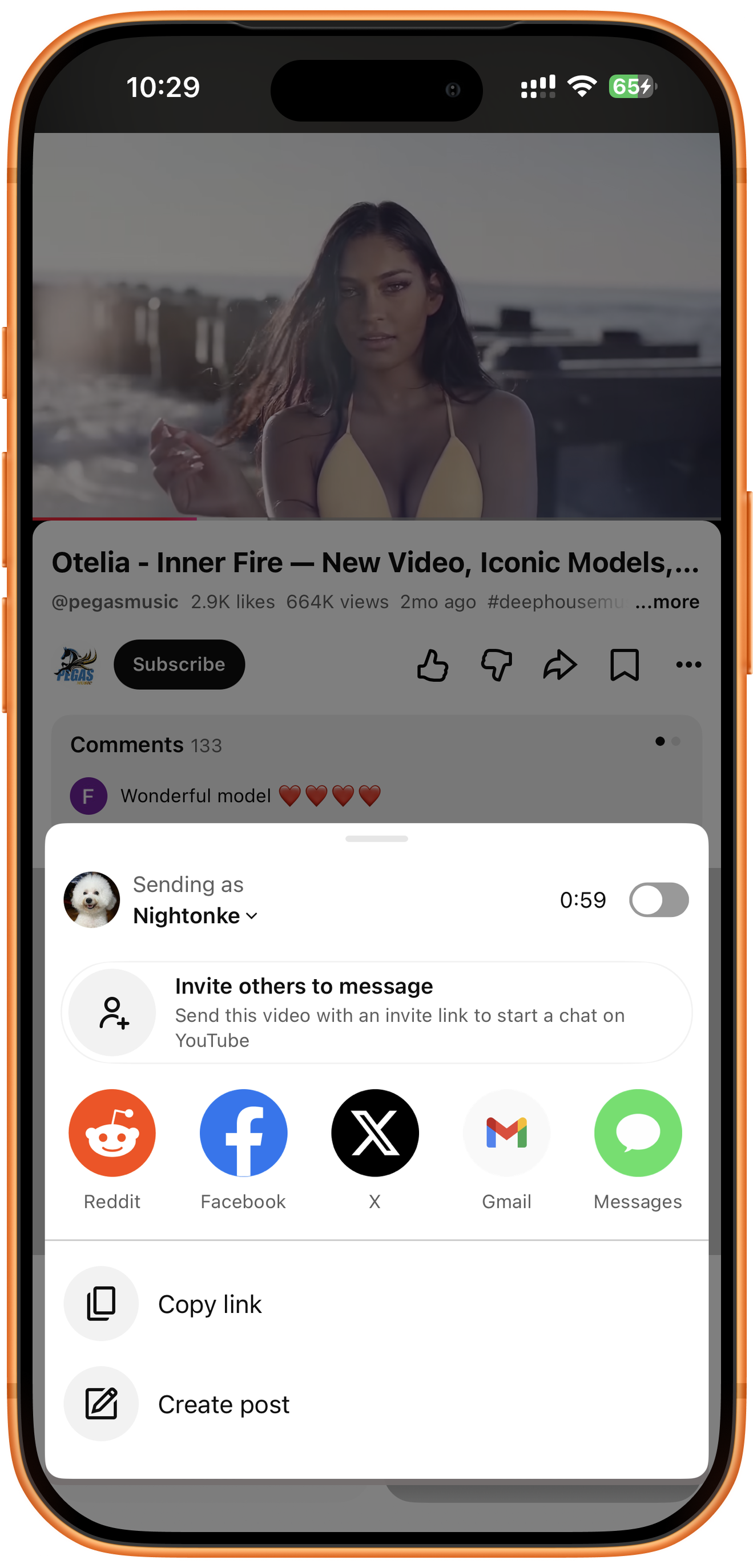
Copie o link do vídeo do YouTube
Abra o vídeo no YouTube e toque em “Compartilhar” (Share) → “Copiar link” (Copy link). Para baixar vários vídeos de uma playlist, consulte o tutorial de playlists.
02
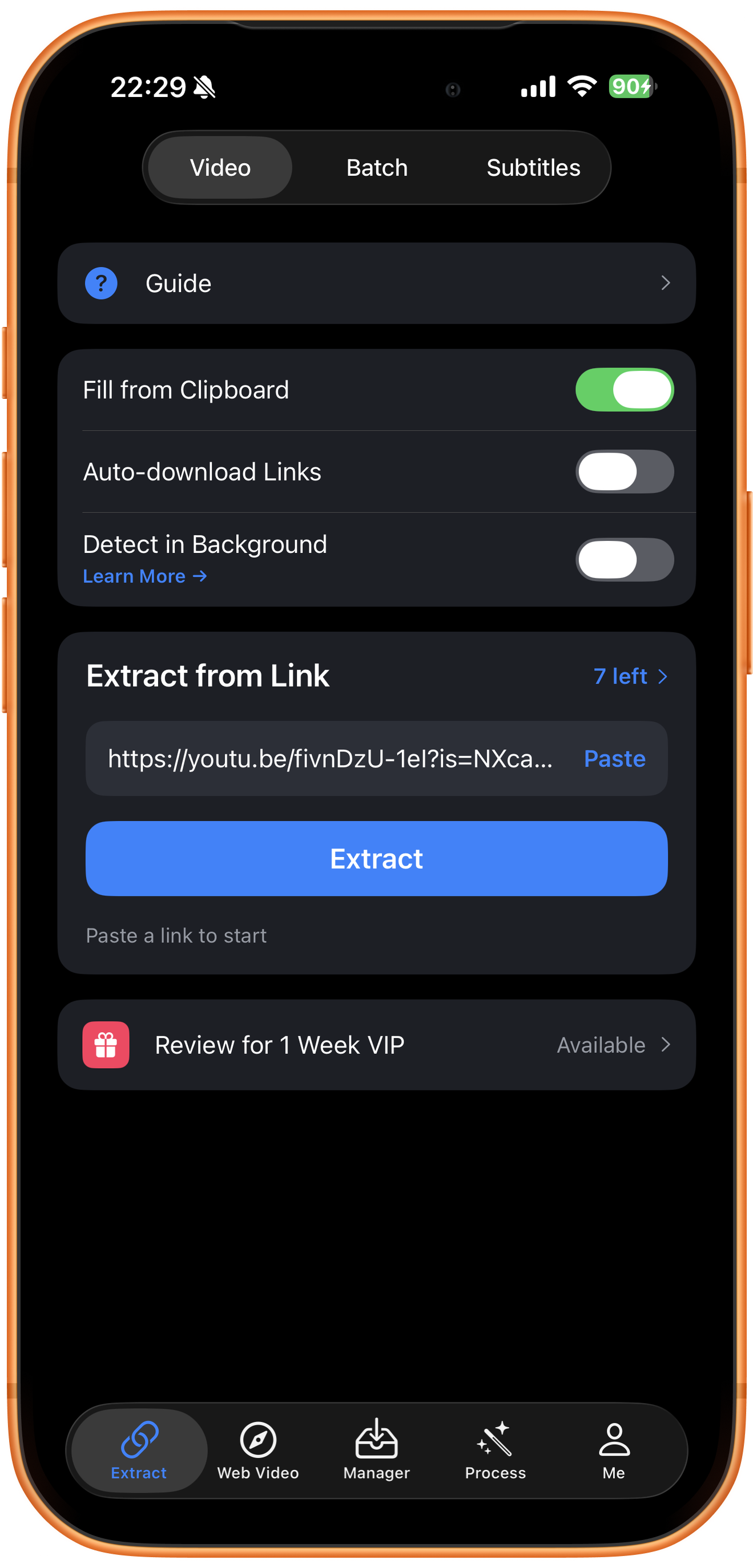
Envie o link e extraia o vídeo
Abra o ClipDock e acesse “Extração” (Extract) → “Vídeo” (Video). Em “Extrair do link” (Extract from Link), toque em “Colar” (Paste). Se o link já tiver sido preenchido, confira-o. Confirme que é o vídeo do YouTube desejado e toque em “Extrair” (Extract).
03
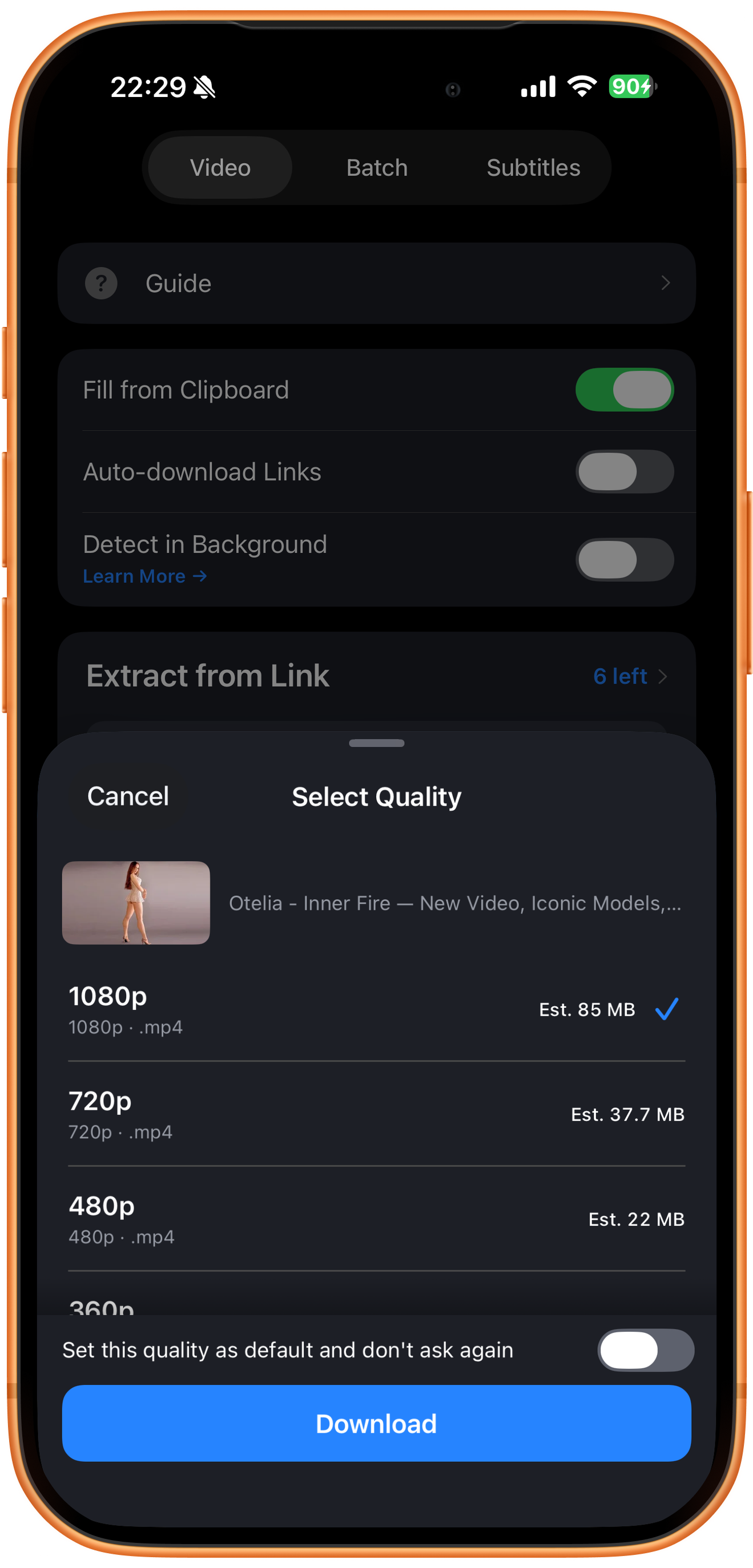
Escolha a resolução e inicie o download
Em “Selecionar qualidade” (Select Quality), confira a miniatura e compare resolução, formato e tamanho estimado. Escolha uma opção e toque em “Baixar” (Download). Para manter a preferência, ative a opção de qualidade padrão. As opções disponíveis dependem do vídeo.
04
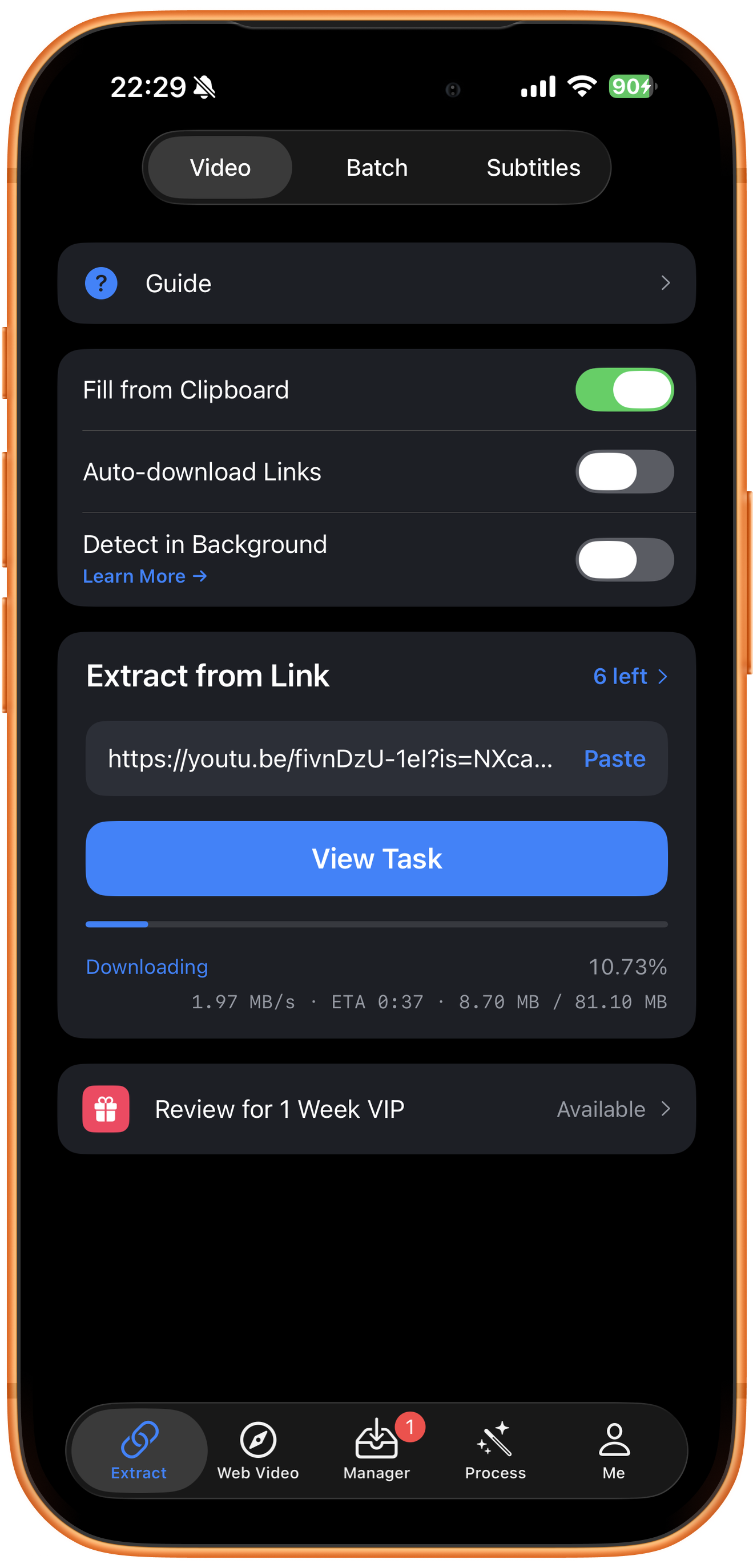
Acompanhe o download
Toque em “Ver tarefa” (View Task) ou abra “Gerenciamento” (Manager) para acompanhar o progresso, a velocidade e o tempo restante. Aguarde o término antes de abrir o arquivo.
05
Confira o vídeo e salve em Fotos
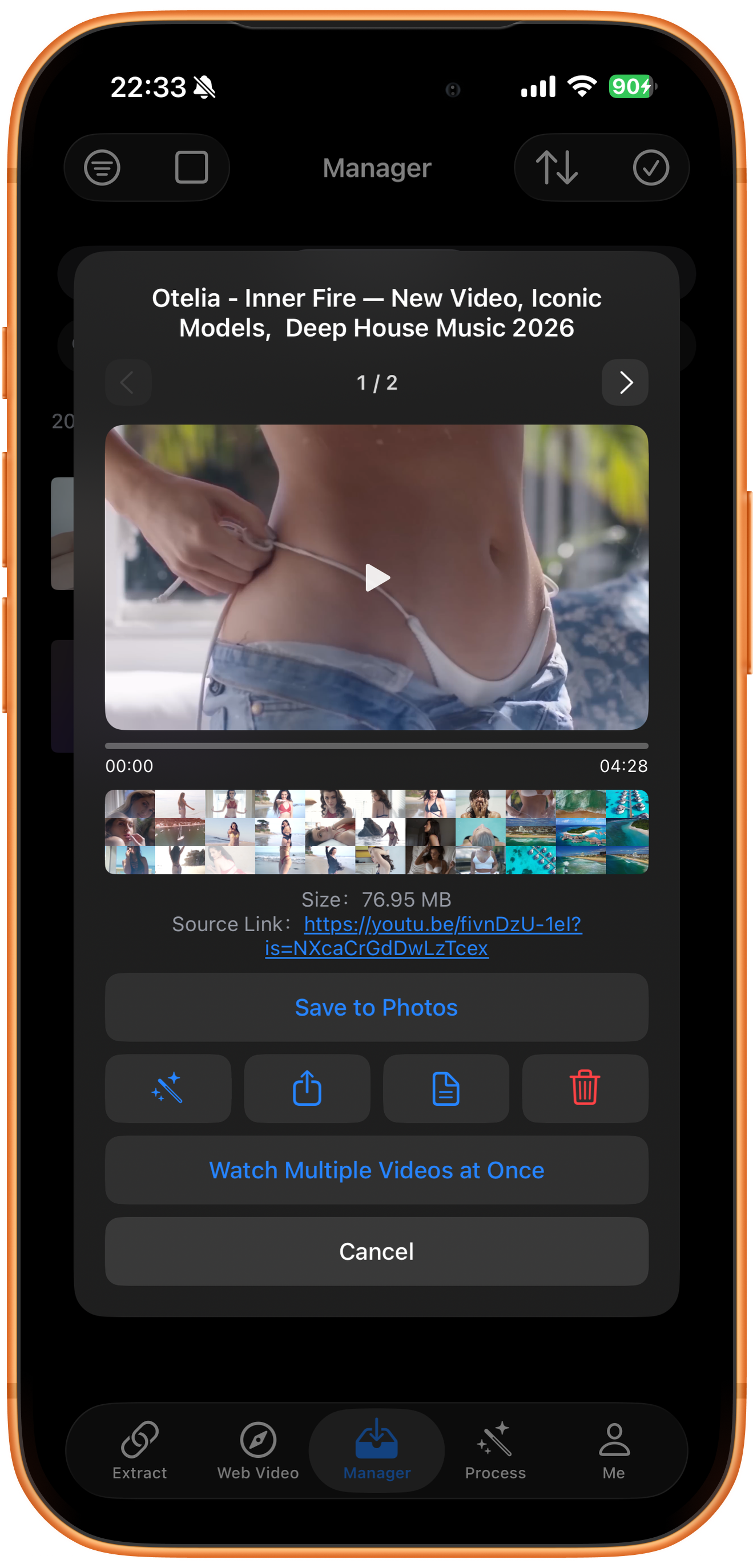
Abra o vídeo em “Gerenciamento” → “Concluídas” (Done na captura) e confira a imagem e o som. Se ele não tiver sido salvo automaticamente, toque em “Salvar em Fotos” (Save to Photos), permita o acesso solicitado e confira a cópia no app Fotos.
Solução de problemas
O arquivo baixado está sem som
Confira o tipo de recurso selecionado e tente outro vídeo realmente disponível no resultado. A ferramenta de mesclar áudio e vídeo só poderá adicionar som se você tiver uma faixa de áudio correspondente.
Perguntas frequentes
Posso baixar um canal inteiro diretamente?
Canais usam a extração em lote, que é diferente do download de um único vídeo. Use a opção de canal ou lista e confira as publicações disponíveis no resultado real.
Todos os vídeos têm recursos em alta definição?
Não há essa garantia. A disponibilidade depende do arquivo de origem, da resposta da plataforma e das condições de acesso. Confira o resultado da extração.
Plataformas compatíveis
YouTube, Sora (OpenAI), Instagram (incluindo Stories), X (Twitter), TikTok, Threads, Facebook, Vimeo, afreecatv, Tumblr, Triller, Likee, Twitch, Pinterest, Snapchat, Reddit, VK, Dailymotion, SoundCloud, Lemon8, Suno, AcFun, Bilibili, Tmall, Xianyu, Dianping, UC Video, Qutoutiao, Pipixia, Pipigaoxiao, Weibo, Miaopai, Oasis, Xiaokaxiu, Meitu, Meipai, NetEase Cloud Music, CCTV, Xinhuanet, Huxiu, Huya, Douyu, Tangdou, Ximalaya, Momo, Inke, Xunlei, WIDE, Zuiyou, Eyepetizer, Kuran, Jianying, Qiushibaike e Pear Video, entre outras plataformas. O conteúdo disponível para download depende do resultado da extração do link.
Experimente no seu dispositivo
O ClipDock é gratuito para baixar e oferece compras no app. As opções disponíveis dependem da versão atual do aplicativo.
Baixar na App Store