
01
粘贴 Instagram 话题链接
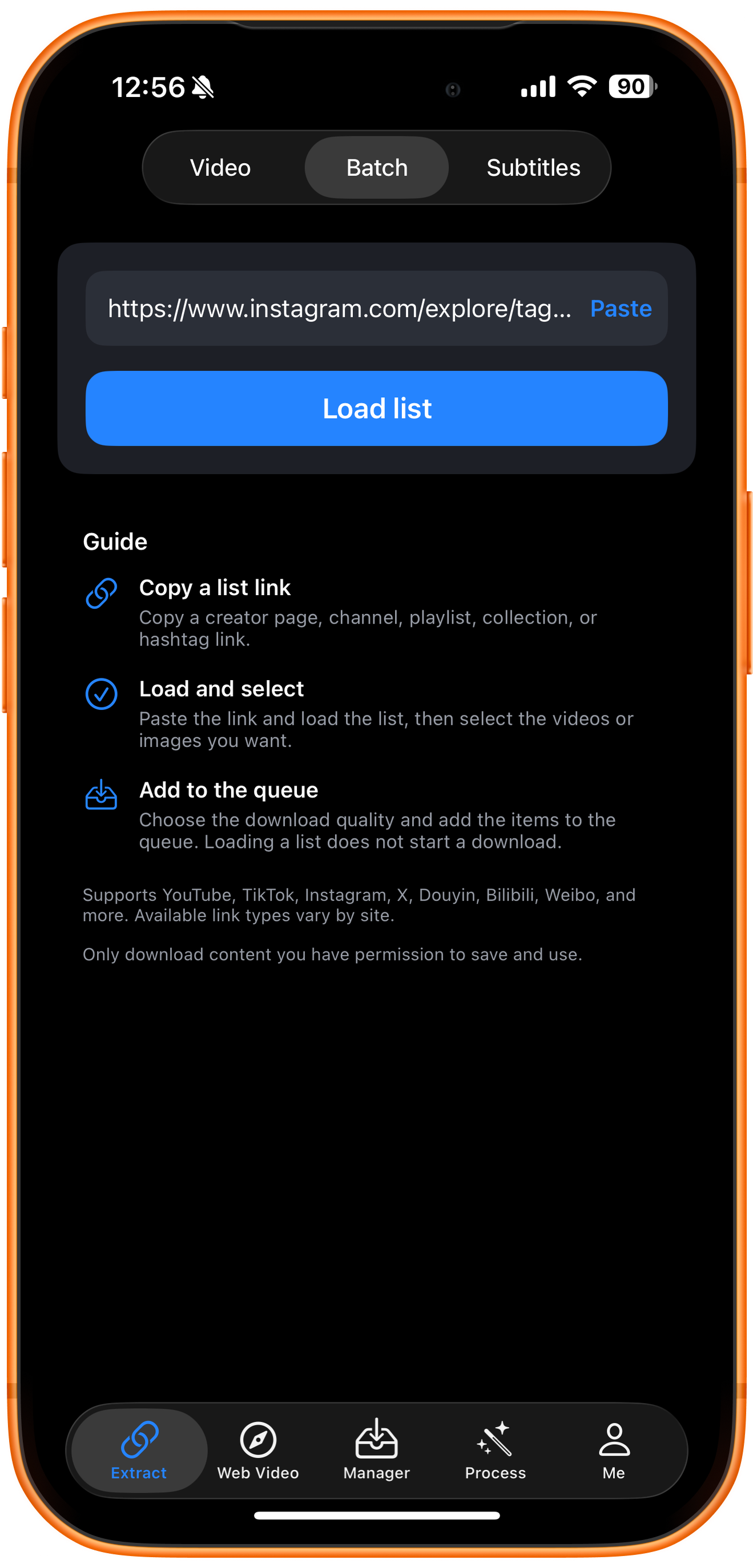
Instagram 话题链接的格式是 https://www.instagram.com/explore/tags/话题名称,下面以 model 为例。打开影随存的“资源提取”(Extract)页面,切换到“批量”(Batch)分页,点击“粘贴”(Paste)填入完整链接。地址中的话题名称不需要加 #。
02
加载话题资源列表
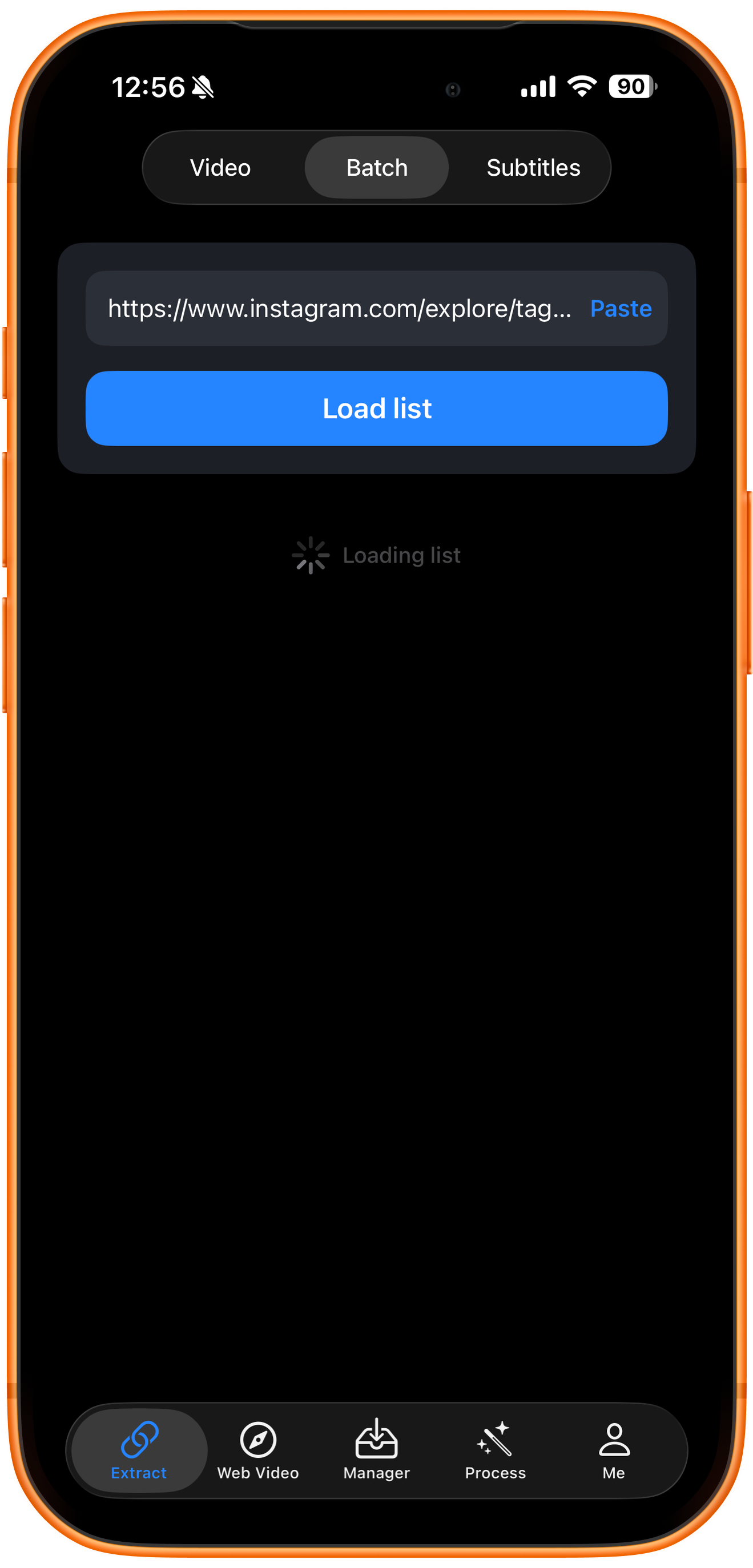
点击“加载列表”(Load list),等待“正在加载列表”(Loading list)提示结束。加载列表只是获取可选择的作品,不会立即开始下载;下一步还需要选择条目并加入队列。
03
选择图片并加入下载队列
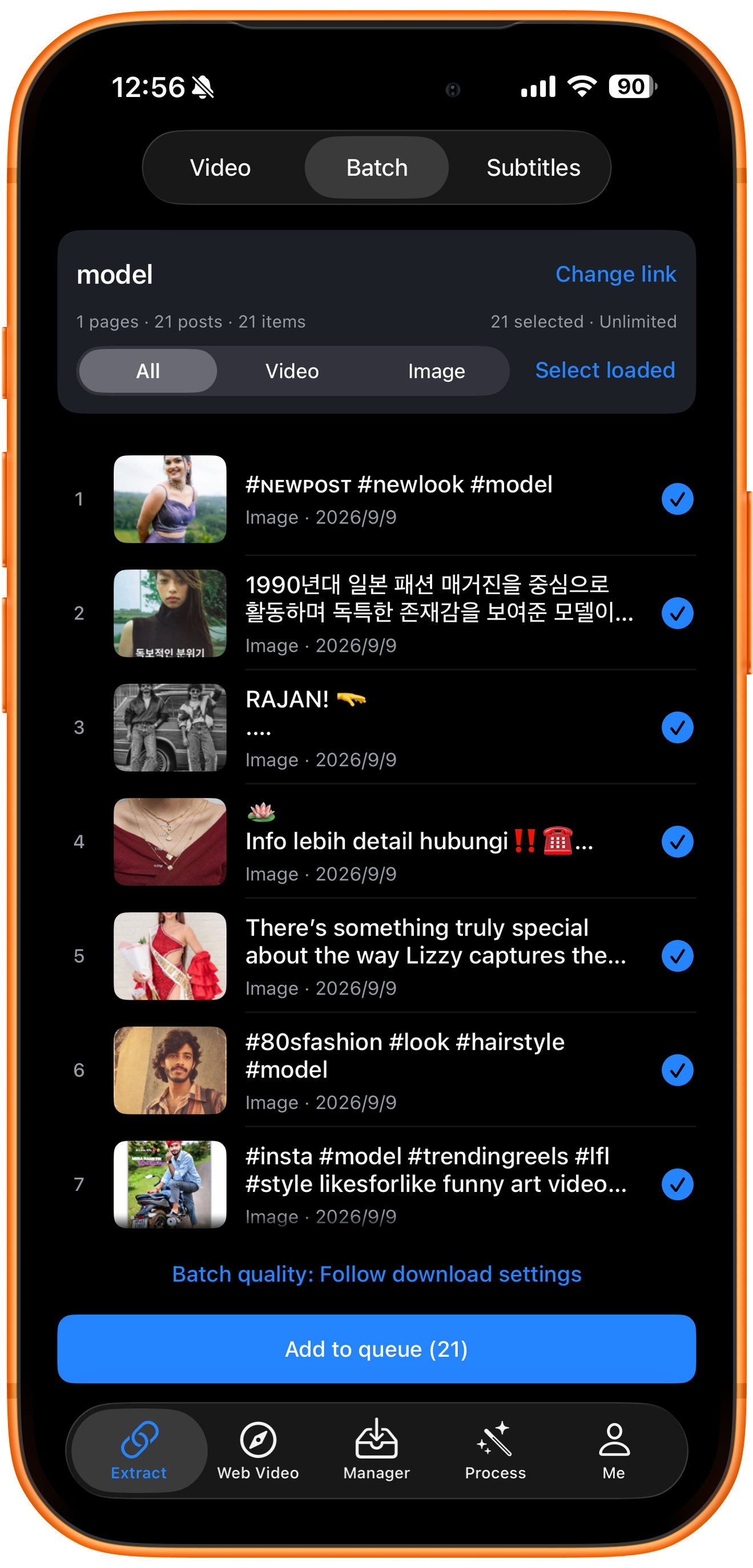
核对来源为 model,勾选需要的图片,可使用“图片”(Image)筛选或“全选已加载”(Select loaded)。筛选后仍需核对已选条目和数量,再点击“加入下载队列”(Add to queue)。示例中已加载并选中 21 项,列表条目标记为“图片”,按钮显示“加入下载队列(21)”。
04
查看排队状态与下载进度
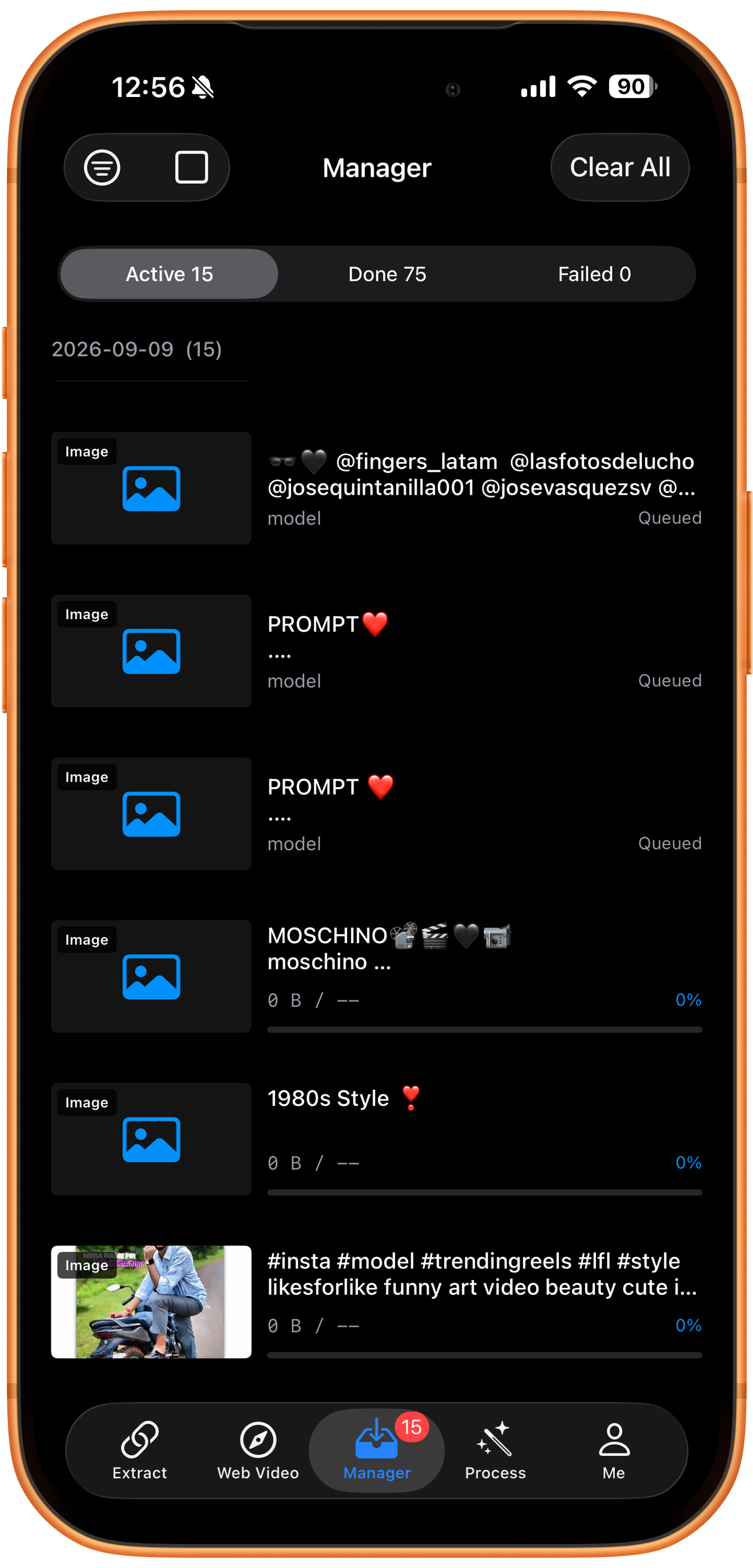
打开“资源管理”(Manager)查看下载。“下载中”(Active)包含排队和正在处理的任务,“已完成”(Done)列出下载完成的文件,“失败”(Failed)是需要处理的失败任务。打开具体条目核对状态。
遇到问题时
解析结果与话题页显示内容不同
先确认链接中包含 /explore/tags/,再检查话题名称、已加载页数和账号限制。实际返回列表不一定包含话题下的全部帖子,“全选已加载”只选择已加载资源,不要盲目重复提交整份列表。
常见问题
Instagram 话题链接和主页链接有什么区别?
话题链接对应同一标签下的内容,可包含不同创作者的帖子;主页链接对应某位创作者。批量下载话题内容时,请使用 https://www.instagram.com/explore/tags/model 这样的完整地址,不要只粘贴 #model。
批量完成后会自动进入相册吗?
可在“下载设置”开启“下载完成后自动保存到相册”,自动保存支持的下载文件;否则在下载后手动选择“保存到相册”。保存需要相册访问权限和支持的格式。
支持平台
支持 YouTube(频道、Shorts、话题页、播放列表)、Instagram(作者主页、话题页)、TikTok(作者主页、话题页)、抖音(主页、合集)、哔哩哔哩(主页、合集),以及 X(Twitter)、微博、好看视频等平台的主页。不同平台支持的链接类型和可加载范围有所不同。