
01操作步骤
复制 Instagram 主页链接
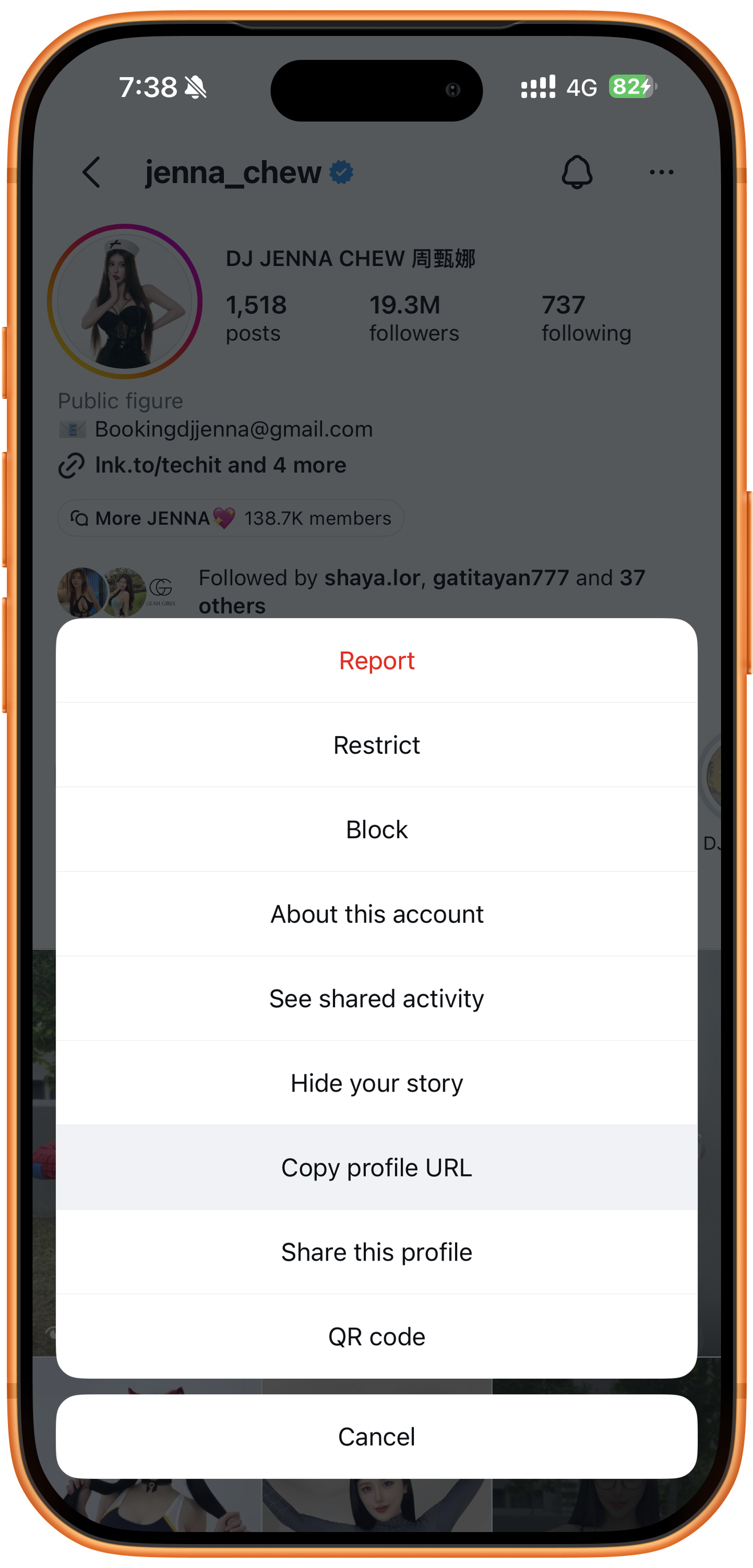
在 Instagram 打开目标作者的个人主页,点击右上角省略号,在菜单中选择 Copy profile URL(复制主页链接)。这里需要作者主页地址;只下载某一条 Reels 时,可使用单条视频教程。
02操作步骤
在 Batch 分页粘贴链接
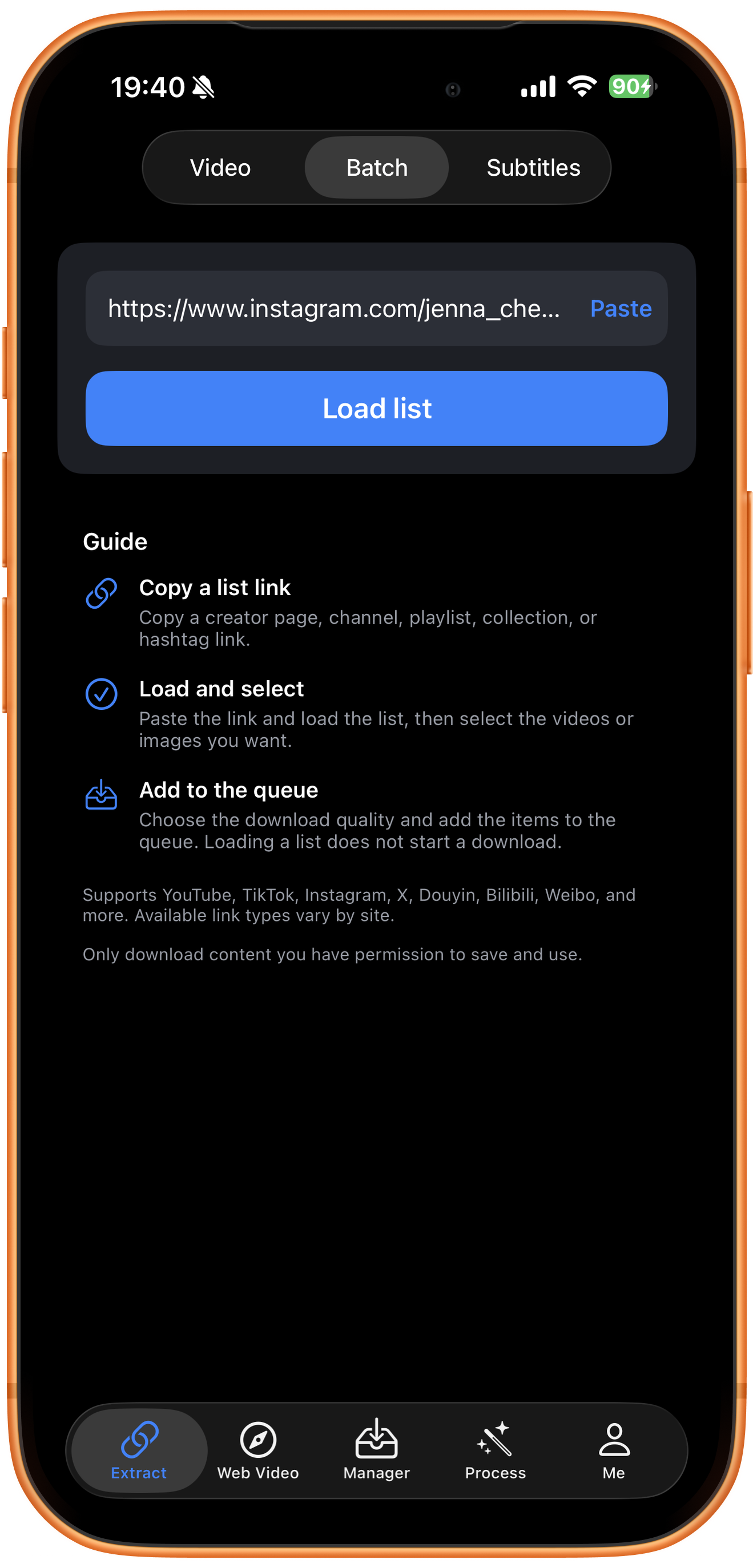
打开 ClipDock影随存,进入底部 Extract(提取)页面,切换顶部 Batch(批量)分页。点击 Paste(粘贴)填入主页链接,并核对账号地址。页面 Guide 说明了复制列表链接、加载选择和加入队列三个阶段。
03操作步骤
加载主页作品列表
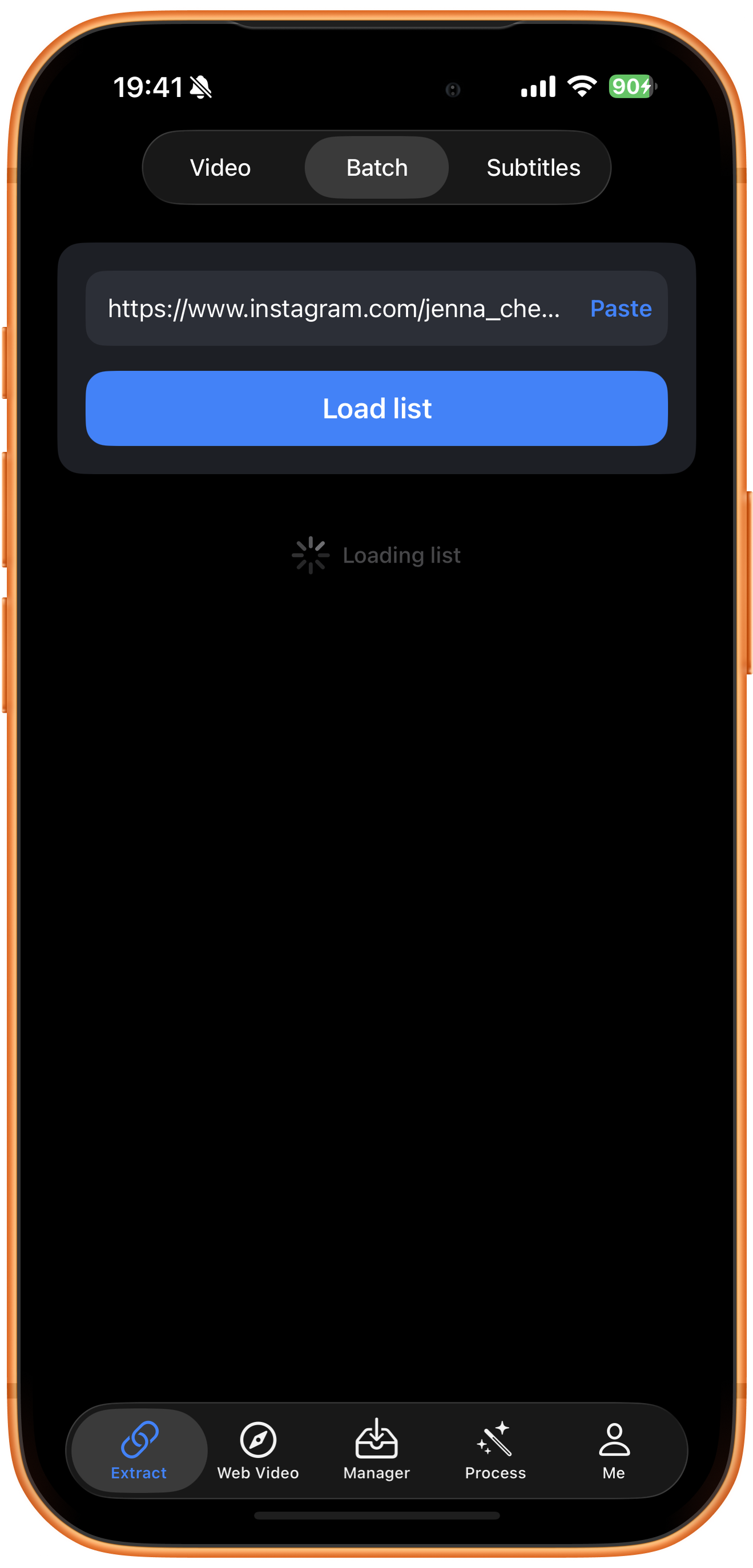
点击 Load list(加载列表),等待 Loading list(正在加载列表)提示结束。加载列表只是获取可供选择的作品,还不会开始下载;下一步确认选择并加入队列后才会创建下载任务。
04操作步骤
筛选资源并加入下载队列
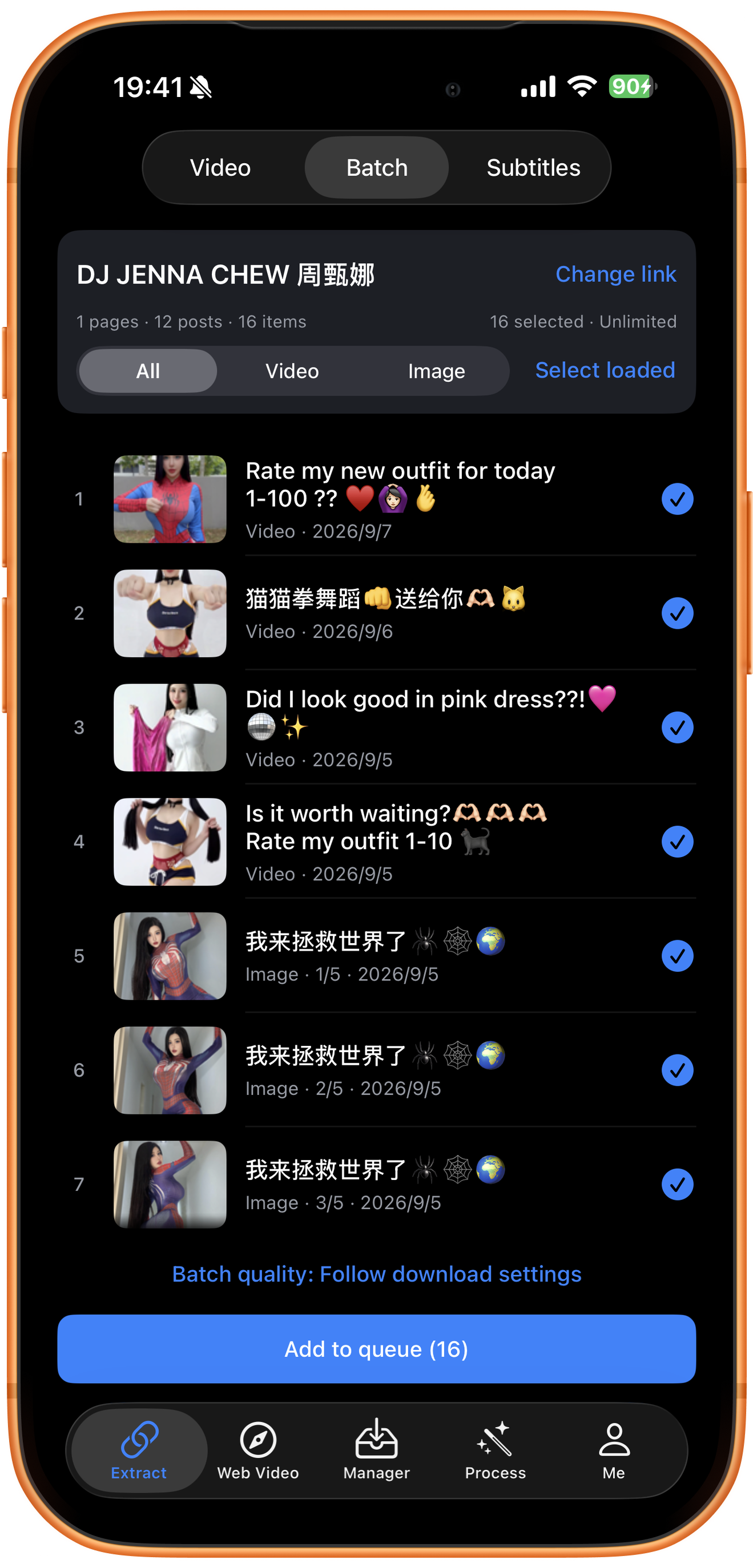
列表返回后先核对作者名称。本例显示 1 pages、12 posts、16 items,当前选中 16 项。根据需要选择资源,核对底部 Add to queue(加入队列)括号中的数量后再点击。
All、Video、Image:按媒体类型筛选
All 显示全部类型,Video 筛选视频,Image 筛选图片。只需要视频时切换 Video,并在提交前核对条目勾选状态和总选择数,避免将不需要的图片一起加入队列。
帖子数与资源数为什么不同?
一个帖子可能包含多项媒体。截图中的图片分别标有 1/5、2/5、3/5,因此 12 条帖子可以对应 16 项资源。这里是已加载的结果,不代表作者主页的全部历史作品。
逐项选择与 Select loaded
条目右侧的蓝色勾选表示已选中,可按需调整。Select loaded 用于选择已加载的条目;以页面显示的选择数量为准。Change link 可用于更换主页链接。
Batch quality:批量画质
截图显示 Follow download settings(跟随下载设置),表示本批次采用下载设置中的画质偏好。需要调整时点击 Batch quality 查看当前版本提供的选项,再确认下载范围。
05操作步骤
在 Manager 检查任务状态
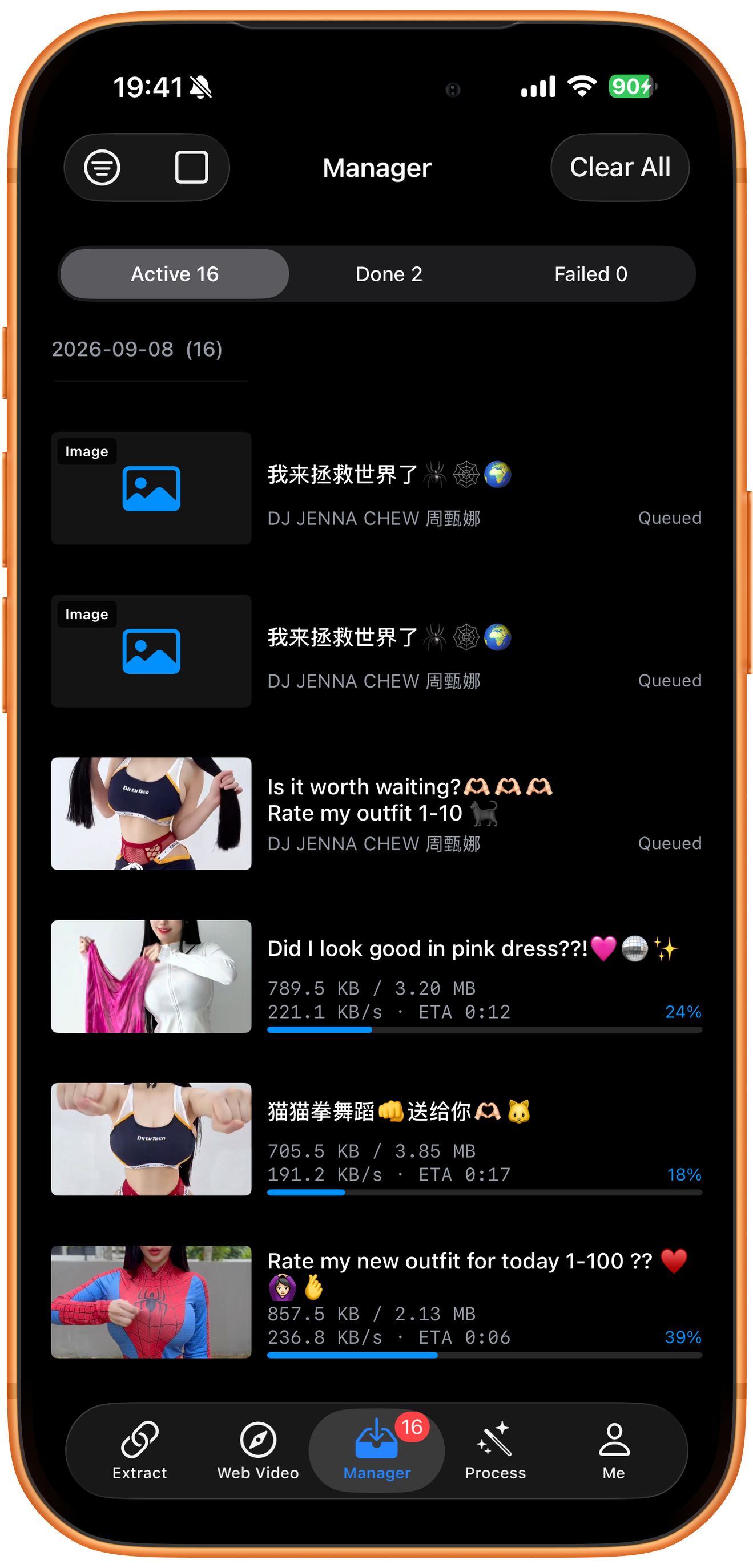
加入队列后进入 Manager(管理)。本图显示 Active 16,列表中既有 Queued(排队中)条目,也有正在下载的视频及进度百分比。任务完成后到 Done(已完成)列表预览结果;需要保存到系统相册时,再从结果页执行 Save to Photos。
排队不等于下载完成
Queued 表示等待处理;进度条、速度和剩余时间表示正在下载。截图展示的是队列运行状态,不能据此认为这 16 项已经全部下载或保存到相册。
遇到问题时
先核对已加载范围
主页列表以实际返回结果为准,不代表 Story、私密内容、已删除内容或全部历史作品都会包含在内。批量提交前先确认作者、媒体类型和选择数量。
常见问题
只下载视频,可以不下载图片吗?
可以通过 Video 筛选查看视频,并核对条目选择状态及 Add to queue 的数量后提交。本例截图选中了包含视频和图片的 16 项资源。
点击 Load list 就会下载吗?
不会。加载后还需要选择条目,并点击 Add to queue 才会加入下载队列。
为什么显示 12 posts,却有 16 items?
帖子与媒体资源不是同一计数单位,多图帖子可以包含多项图片资源。实际下载数量看选中项和加入队列按钮。
截图中的 Unlimited 代表所有用户都不限量吗?
不能这样推断。这是截图时的界面状态,可选数量和使用限制以当前账号及版本显示为准。
支持平台
支持YouTube(频道页、Shorts、Hashtag、播放列表)、Instagram(作者主页、Hashtag列表)、Twitter(X)、TK(作者主页、Hashtag列表)、D(主页、合集)、B(主页、合集)、微博、好看等主页批量提取