
01操作步骤
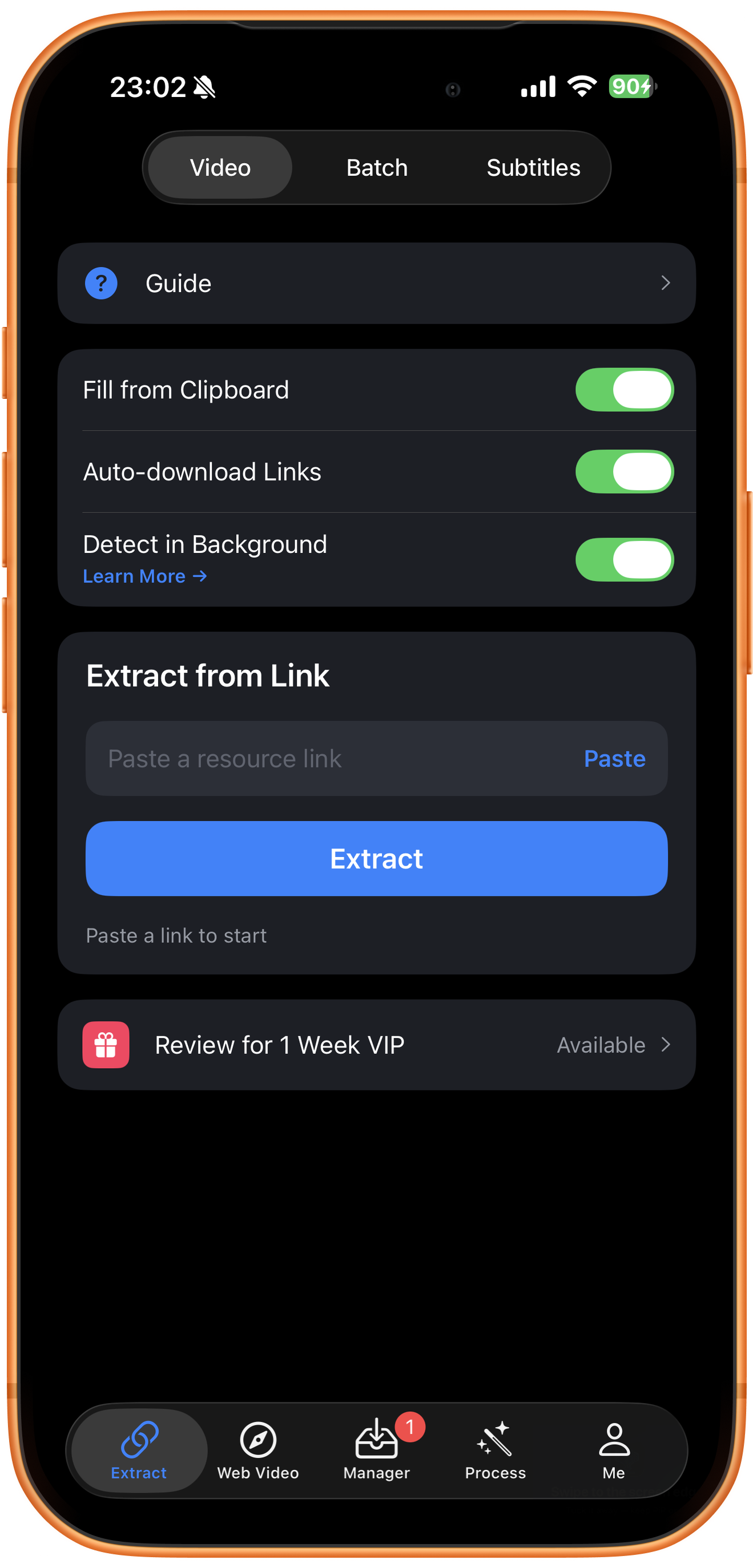
开启自动下载与后台检测
在 ClipDock影随存的 Extract 页面打开 Video 分页,开启 Fill from Clipboard(从剪贴板填入)、Auto-download Links(自动下载链接)和 Detect in Background(后台检测),确认三个开关均为绿色。
02操作步骤
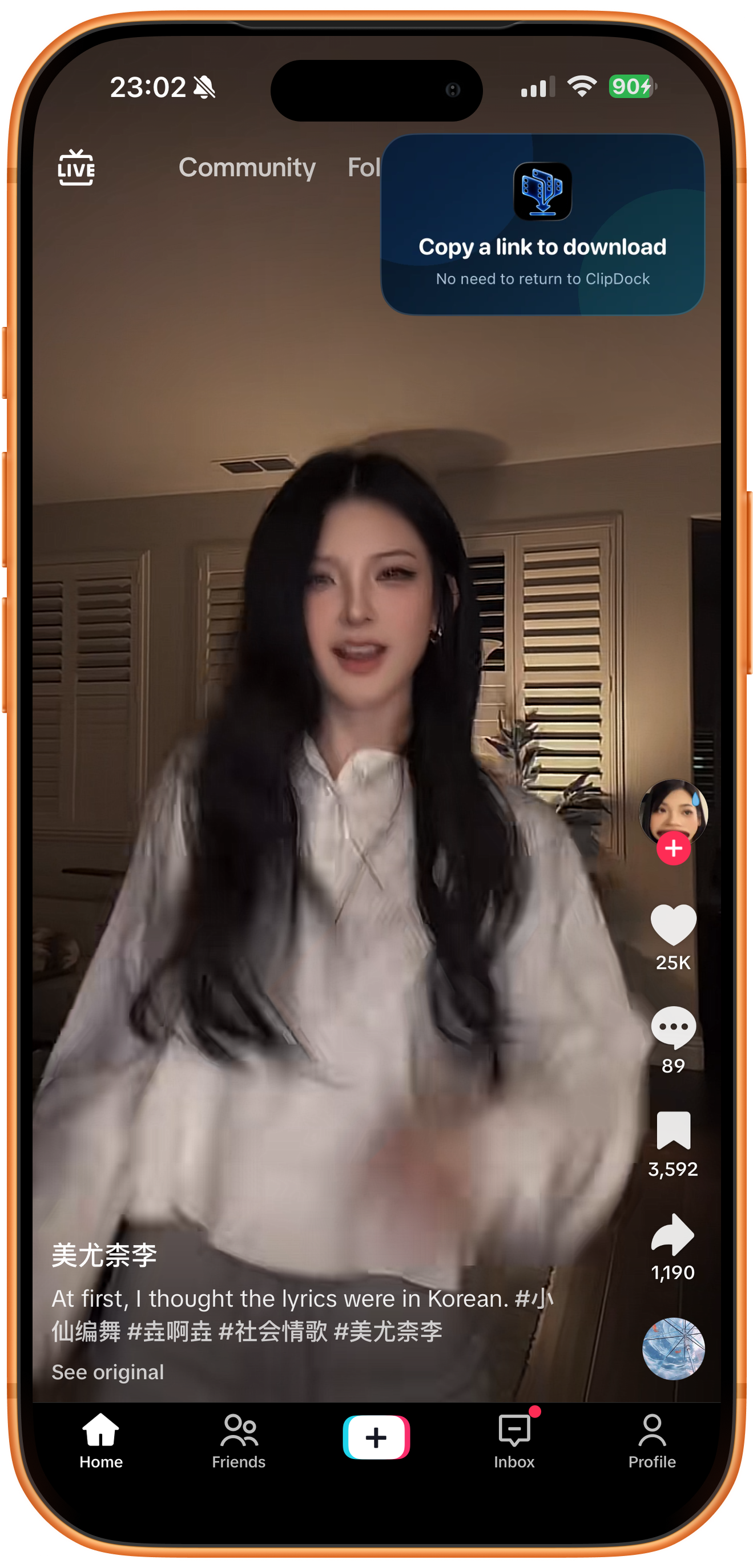
回到 TikTok,确认悬浮窗已出现
切回 TikTok 浏览视频,保持 ClipDock影随存的画中画悬浮窗开启。看到 Copy a link to download(复制链接即可下载)提示后,就可以开始挑选想保存的作品。
03操作步骤
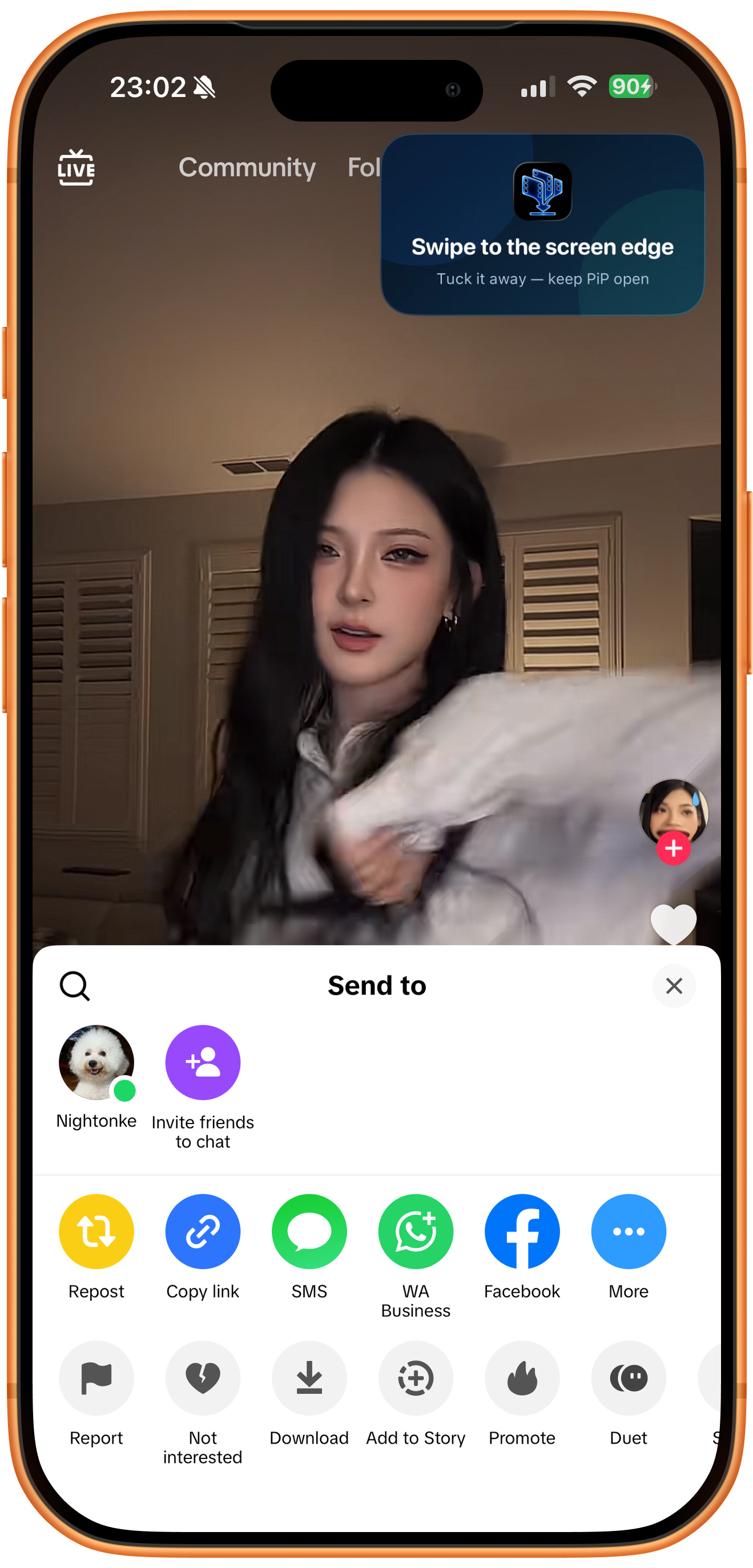
打开分享面板并复制链接
在目标视频上点击分享按钮,选择 Copy link(复制链接),然后继续浏览。不需要来回切换 App;若悬浮窗挡住画面,可以按提示滑到屏幕边缘收起,保持画中画开启。
04操作步骤
观看连续复制与后台下载演示
录屏展示了边刷 TikTok 边复制多个作品链接的过程,以及后台识别、创建下载任务的通知。确认第一条链接已接收后再继续收集;浏览结束后到 Manager 检查完成与失败任务,避免只凭通知判断结果。
遇到问题时
什么时候改用主页批量下载?
如果目标是同一作者的一组作品,复制主页链接更合适。如果只想选取来自多个作者的少量作品,继续使用逐条复制流程。
常见问题
为什么这篇和普通 TikTok 下载教程分开?
普通教程是复制后回 App 手动提交;这里重点是首次准备、自动接收验证和连续收集的过程。
复制时有系统权限提示怎么办?
按当前系统和 App 的提示理解并处理权限。不要默认忽略提示后功能仍然正常,也不需要提供账号密码给教程。