
01
자동 다운로드와 백그라운드 인식 켜기
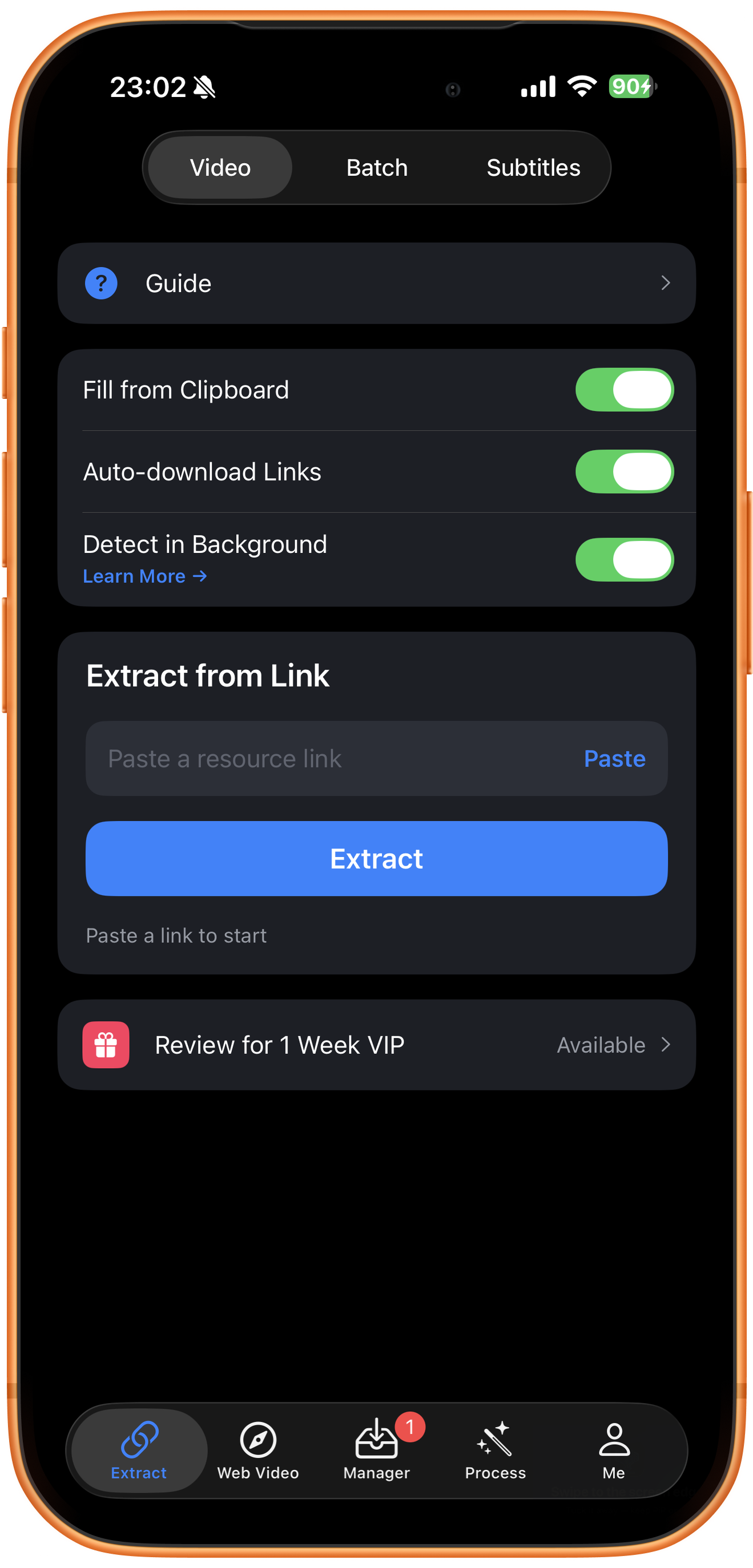
ClipDock의 ‘리소스 추출’(Extract)에서 ‘동영상’(Video) 탭을 열고 ‘자동완성 클립보드 링크’(Fill from Clipboard), ‘클립보드 링크 자동 다운로드’(Auto-download Links), ‘백그라운드에서 인식 및 다운로드’(Detect in Background)를 켜세요. 다운로드 알림이 필요하면 ‘다운로드 설정’에서 백그라운드 다운로드 완료·실패 알림을 켜고 알림 권한을 허용하세요.
02
TikTok으로 돌아가 화면 속 화면 유지하기
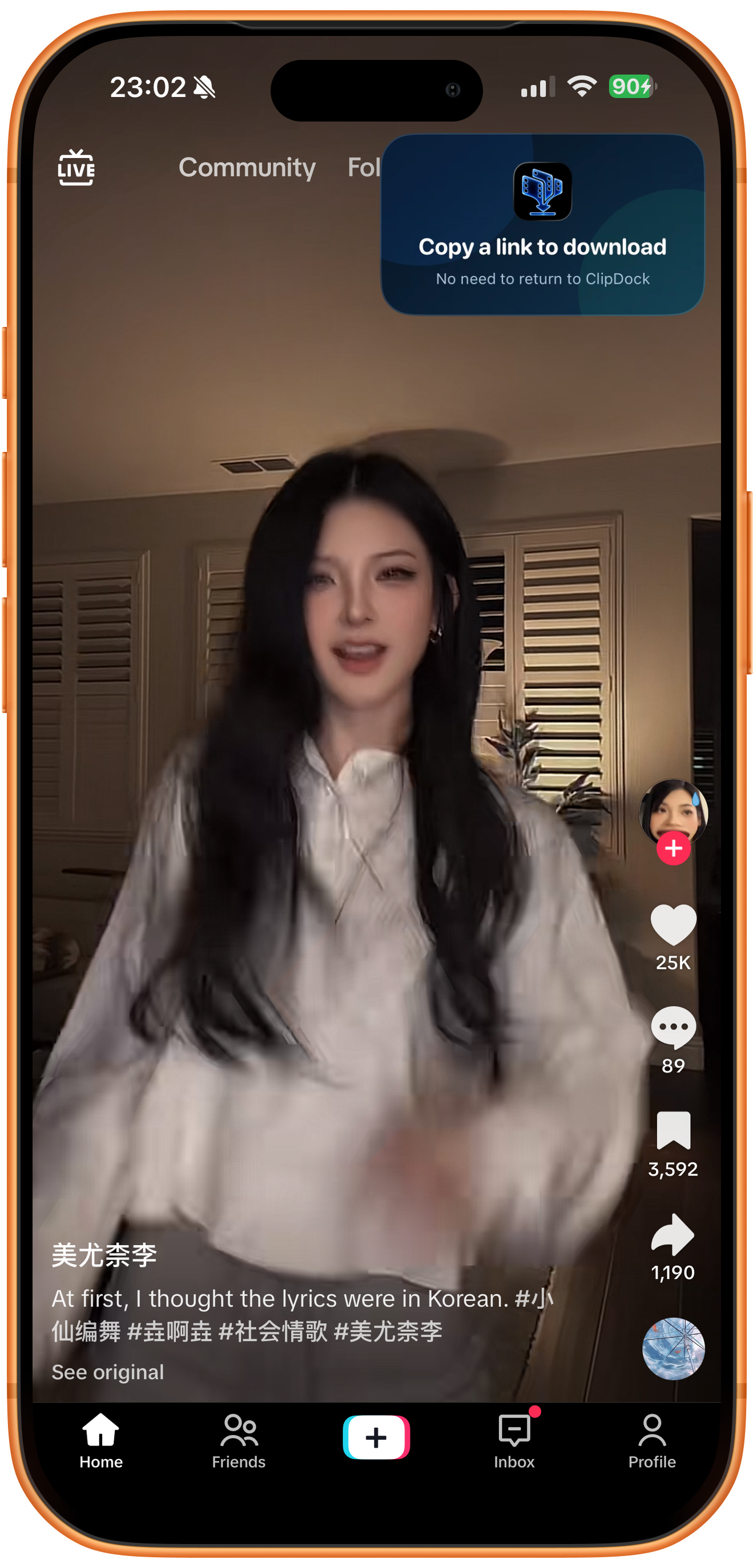
TikTok으로 돌아가 동영상을 보면서 ClipDock의 화면 속 화면 창을 켜 두세요. 링크를 복사하면 다운로드할 수 있다는 안내(Copy a link to download)가 나타나면 저장할 게시물을 고르세요.
03
공유 패널에서 링크 복사하기
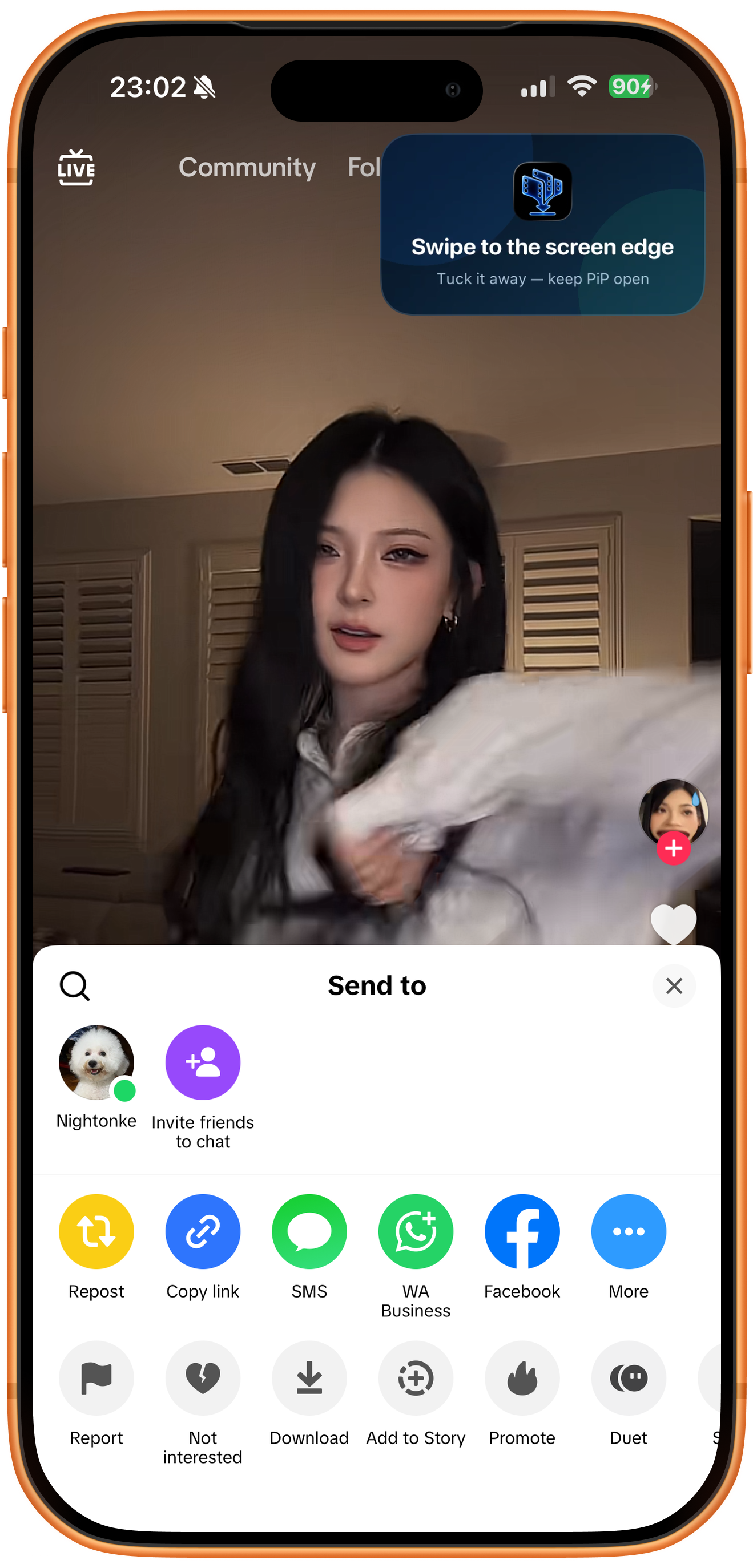
원하는 동영상의 공유 버튼을 누르고 ‘링크 복사’(Copy link)를 선택한 뒤 계속 탐색하세요. 앱을 오갈 필요가 없습니다. 작은 창이 가리면 안내에 따라 화면 가장자리로 밀어 숨기되 화면 속 화면은 유지하세요.
04
계속 탐색하고 다운로드 결과 확인하기
먼저 링크 하나를 복사하고 ClipDock이 받았는지 확인한 뒤 계속 진행하세요. 탐색 중에는 화면 속 화면을 유지하세요. 마친 뒤 ‘리소스 관리’(Manager)에서 완료 및 실패 작업을 확인하고 필요에 따라 사진에 저장하세요.
문제 해결
언제 프로필 일괄 다운로드를 쓰면 좋나요?
같은 크리에이터의 여러 게시물이 필요하면 프로필 링크가 더 적합합니다. 여러 크리에이터의 게시물을 조금씩 고르려면 링크를 하나씩 복사하세요.
자주 묻는 질문
일반 TikTok 다운로드 안내와 무엇이 다른가요?
일반 안내는 ClipDock에 링크를 직접 붙여넣습니다. 이 방법은 TikTok을 보면서 링크를 복사해 다운로드 작업을 만듭니다.
복사할 때 시스템 권한 안내가 나오면 어떻게 하나요?
안내에 따라 클립보드 인식이나 알림에 필요한 권한을 허용하세요. 안내를 닫았다면 ClipDock으로 돌아가 기능이 준비되었는지 확인한 뒤 링크를 계속 복사하세요.
내 기기에서 사용해 보세요
ClipDock은 무료로 다운로드할 수 있으며 앱 내 구입을 포함합니다. 기능 위치와 선택 가능한 옵션은 현재 앱 버전을 확인하세요.
App Store에서 다운로드