
01操作步骤
开启复制即下载与后台检测
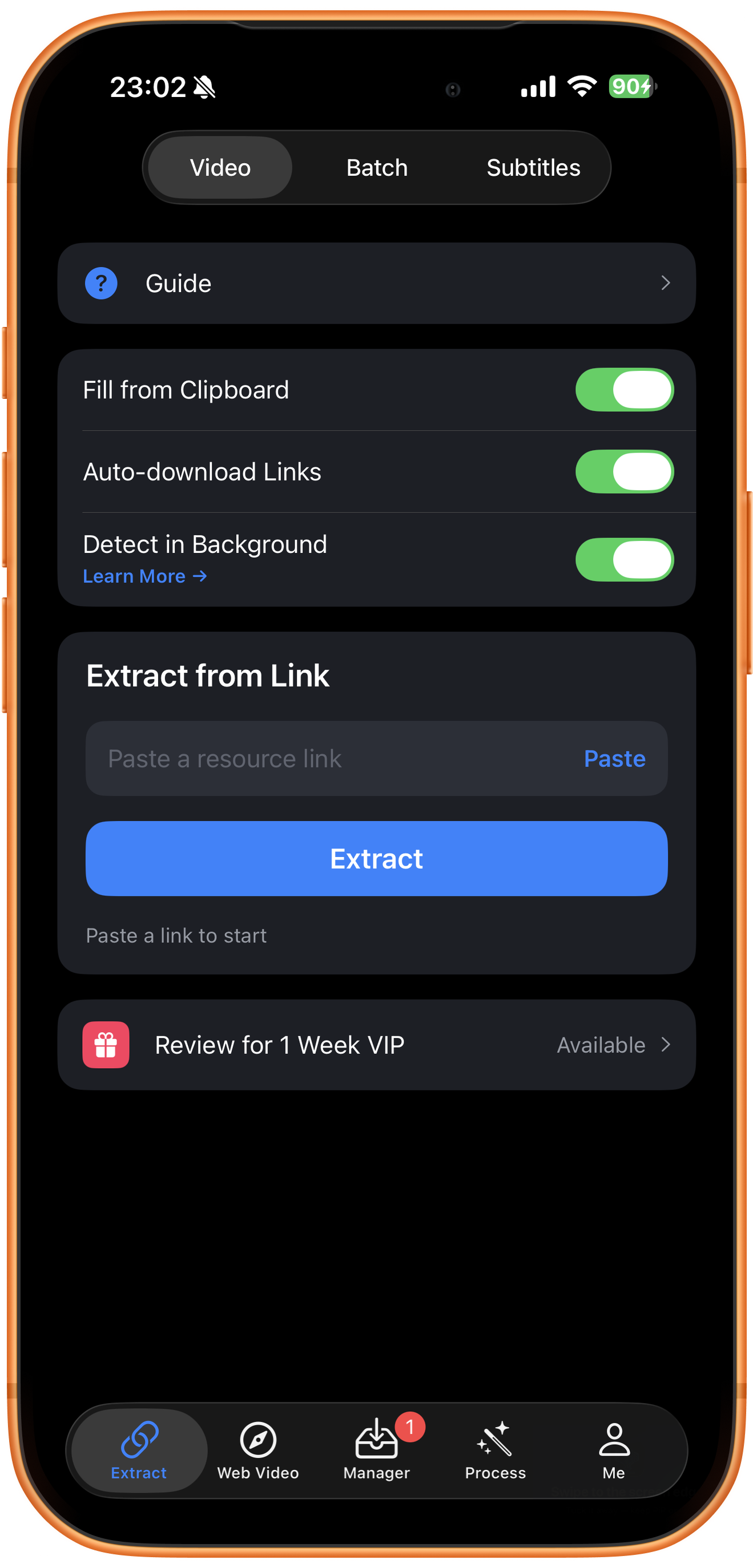
打开 ClipDock影随存的 Extract 页面,在 Video 分页开启 Fill from Clipboard(从剪贴板填入)、Auto-download Links(自动下载链接)和 Detect in Background(后台检测),如图中的三个绿色开关。
02操作步骤
切到视频平台,保持悬浮窗开启
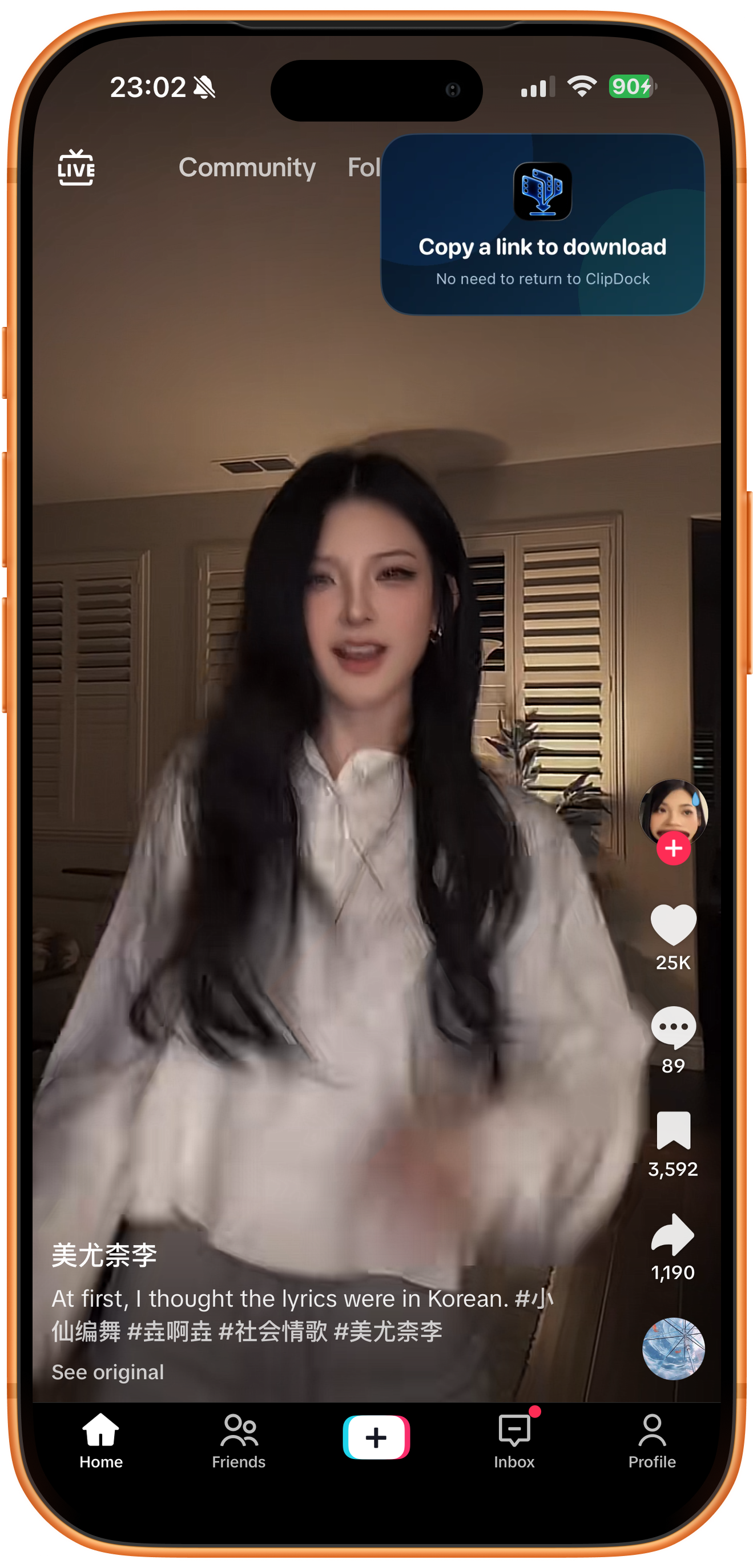
切换到 TikTok 等视频平台,确认屏幕上出现 ClipDock影随存的画中画悬浮窗。图中 Copy a link to download 提示表示可以开始复制链接;可以将悬浮窗滑动到屏幕边缘收起,但请保持画中画开启,不要关闭悬浮窗。
03操作步骤
复制想保存的视频链接
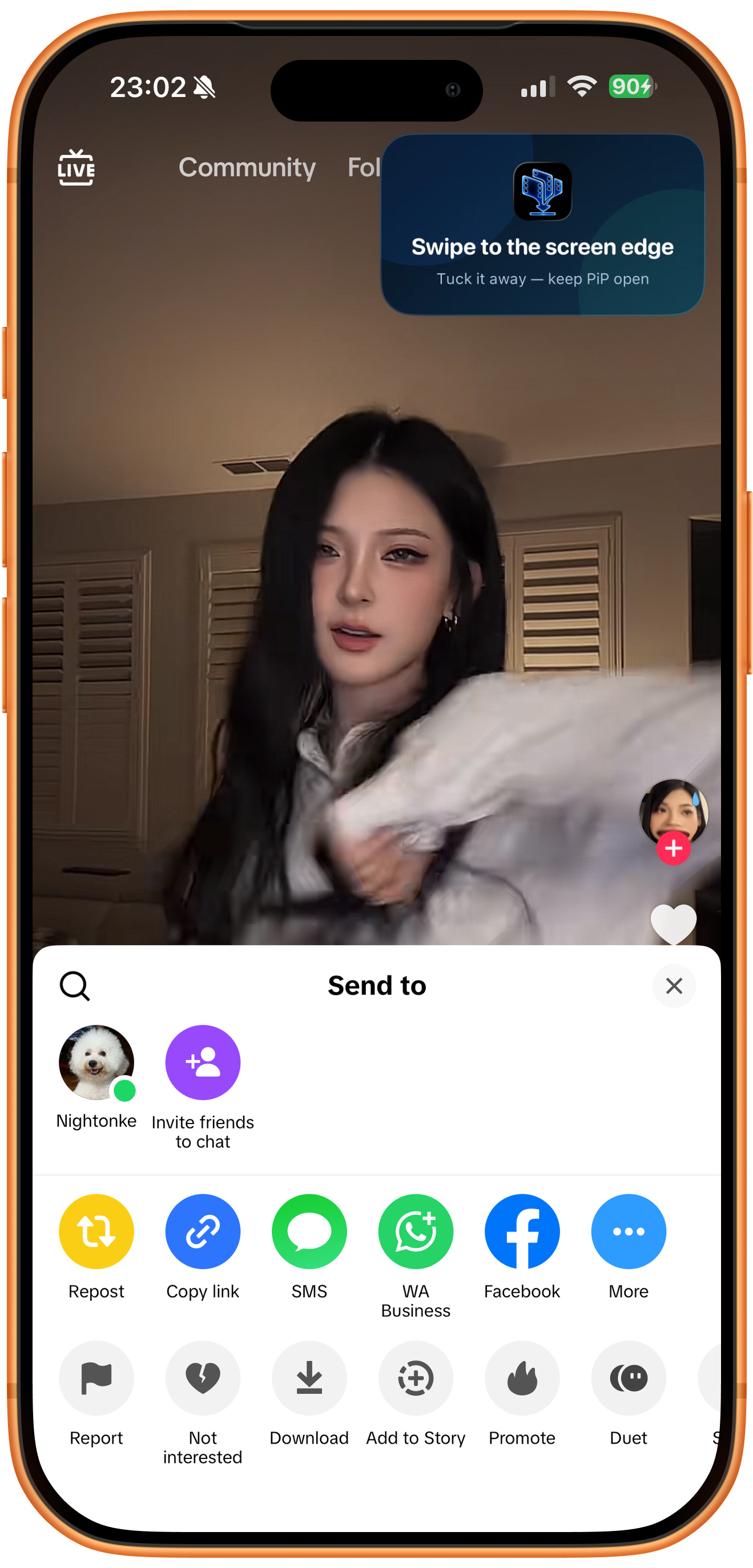
刷到喜欢的视频后打开分享面板,点击 Copy link(复制链接),不需要再回到 ClipDock影随存粘贴。悬浮窗提示可以滑到屏幕边缘收起,但要保持画中画开启。
04操作步骤
边刷边复制,查看后台下载提示
观看录屏中的连续操作:复制分享链接后,ClipDock影随存在后台识别资源并创建下载任务,你可以继续浏览其他视频。留意系统通知中的任务状态;浏览结束后,到 Manager(管理)检查结果,需要相册副本时再执行保存到相册。
遇到问题时
复制了链接,却没有自动下载
依次检查功能状态、链接是否支持、网络连接以及系统提示。手动粘贴也失败时,问题更可能在来源链接;手动可用而自动没有响应时,应优先检查复制即下载的运行条件。
常见问题
关闭 App 或锁屏后一定能继续识别吗?
不能把后台功能理解为无条件常驻。锁屏、强制退出和系统资源调度下的具体表现,需要按照当前 App 版本和实际测试确认。
复制即下载等于批量解析主页吗?
不等于。前者接收你逐条复制的分享链接,后者从一个主页或列表链接提取多条作品。