
01
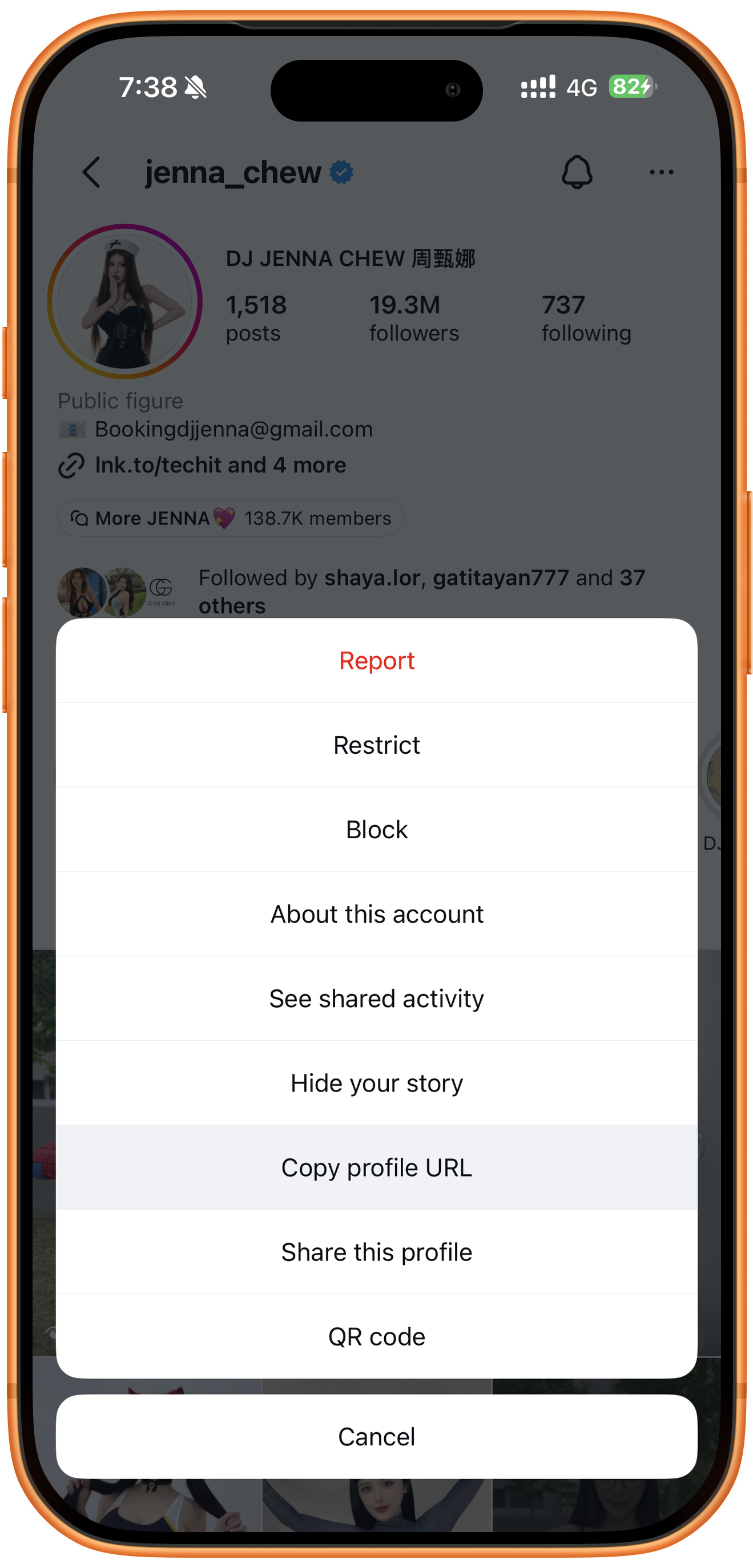
Copia el enlace del perfil de Instagram
Abre el perfil del creador en Instagram, toca los tres puntos de la esquina superior derecha y elige «Copiar URL del perfil» (Copy profile URL). Necesitas la dirección del perfil; para un solo reel, consulta el tutorial de descarga individual.
02
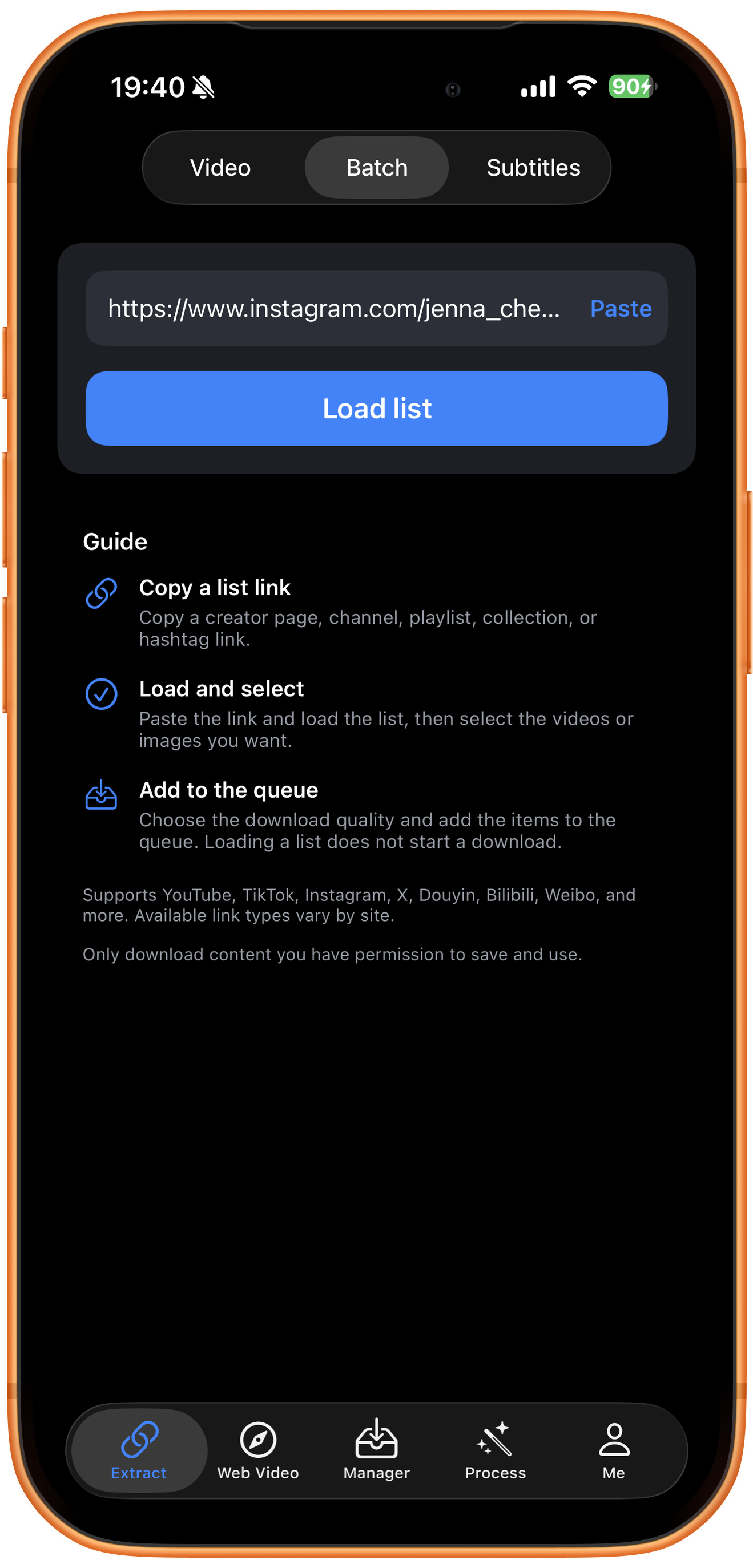
Pega el enlace
En ClipDock, abre «Extracción» (Extract) → «Lote» (Batch), toca «Pegar» (Paste) y comprueba que el enlace sea del perfil de Instagram elegido.
03
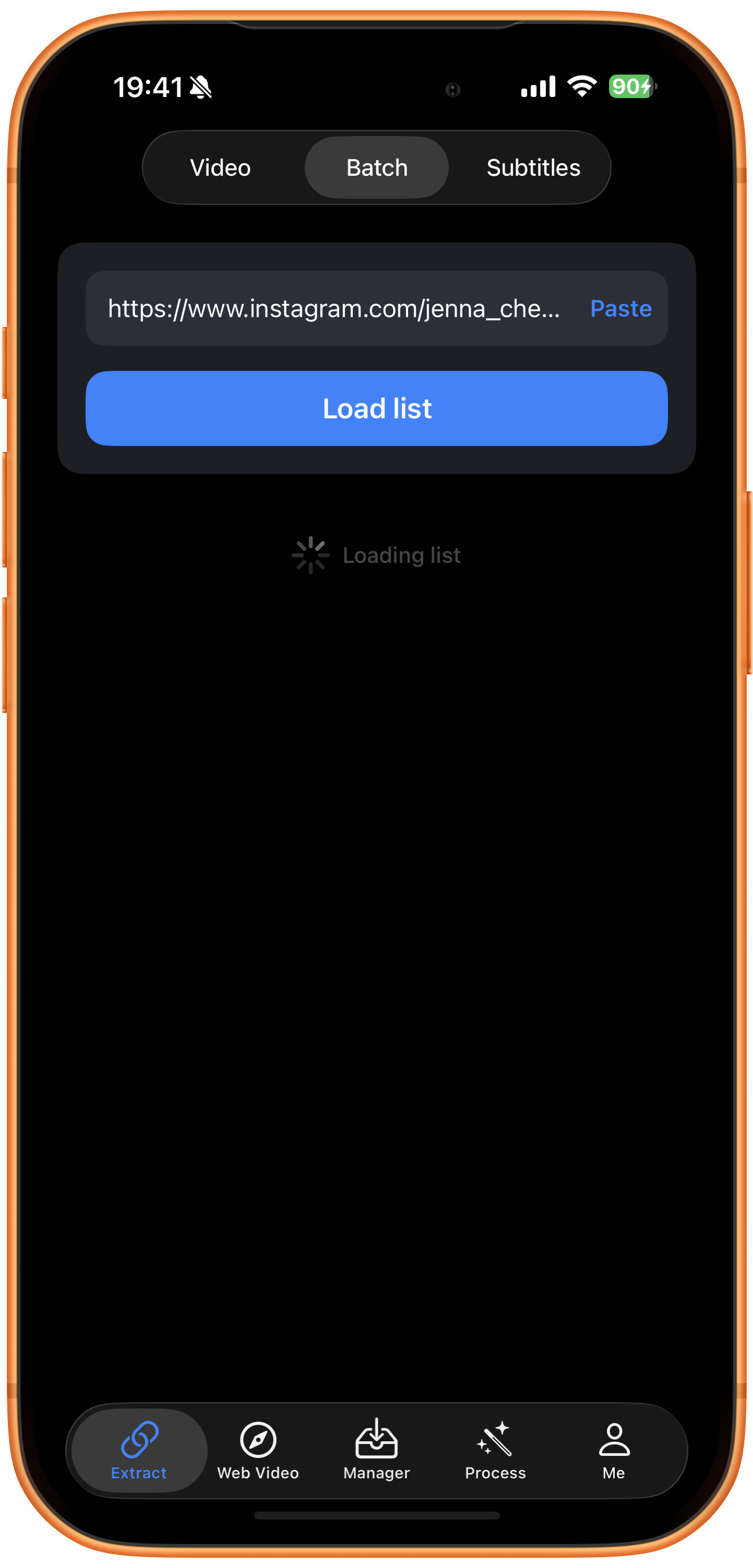
Carga las publicaciones del perfil
Toca «Cargar lista» (Load list) y espera a que termine «Cargando lista» (Loading list). Esto solo obtiene publicaciones para seleccionar; las descargas se crean después de confirmar los elementos y añadirlos a la cola. La versión gratuita permite cargar las primeras 2 páginas; para cargar más se requiere VIP de pago.
04
Filtra los recursos y añádelos a la cola
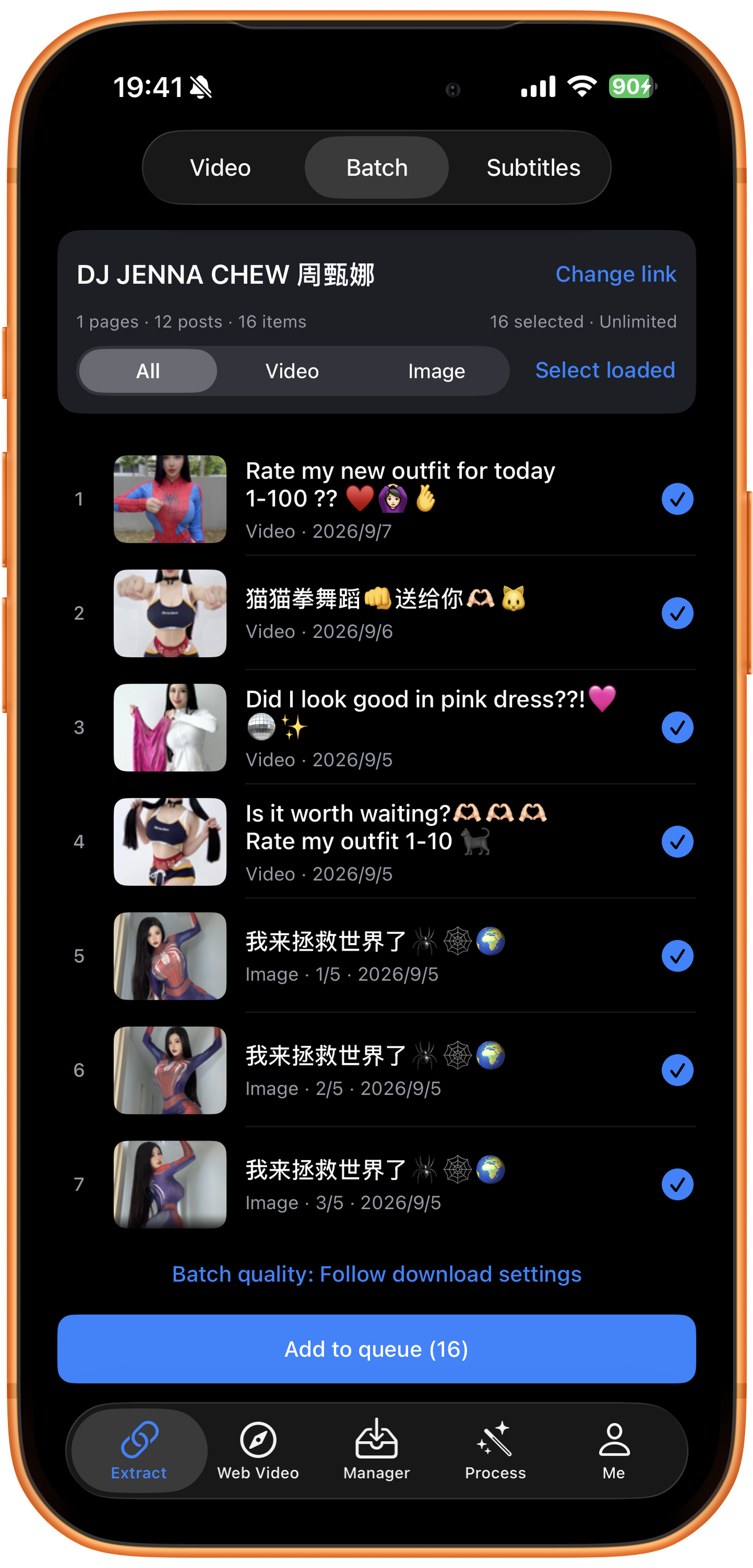
Comprueba la fuente y selecciona los vídeos o imágenes. Puedes filtrar por tipo o usar «Seleccionar cargados» (Select loaded). Ajusta «Calidad del lote» (Batch quality), revisa la cantidad y toca «Añadir a la cola de descargas» (Add to queue).
Filtra por Todo, Vídeo o Imagen
«Todos» (All) muestra todos los tipos, «Vídeo» (Video) filtra los vídeos e «Imagen» (Image) filtra las imágenes. Si solo quieres vídeos, elige «Vídeo» y comprueba las marcas y el total seleccionado antes de enviar para no añadir imágenes que no necesitas.
¿Por qué difieren las cantidades de publicaciones y recursos?
Una publicación puede contener varios archivos multimedia. Por ejemplo, una publicación con varias imágenes aumenta la cantidad de recursos respecto a la de publicaciones. Revisa el total seleccionado antes de descargar.
Selecciona elementos o todos los cargados
La marca azul a la derecha indica que el elemento está seleccionado; puedes cambiarla. «Seleccionar cargados» selecciona los elementos ya cargados: comprueba el total de la pantalla. «Cambiar enlace» (Change link) permite usar otro perfil.
Ajusta la calidad del lote
«Usar ajustes de descarga» (Follow download settings) aplica la calidad elegida en la configuración de descarga. Toca «Calidad del lote» para ver las opciones y confirma la selección antes de añadirla a la cola.
05
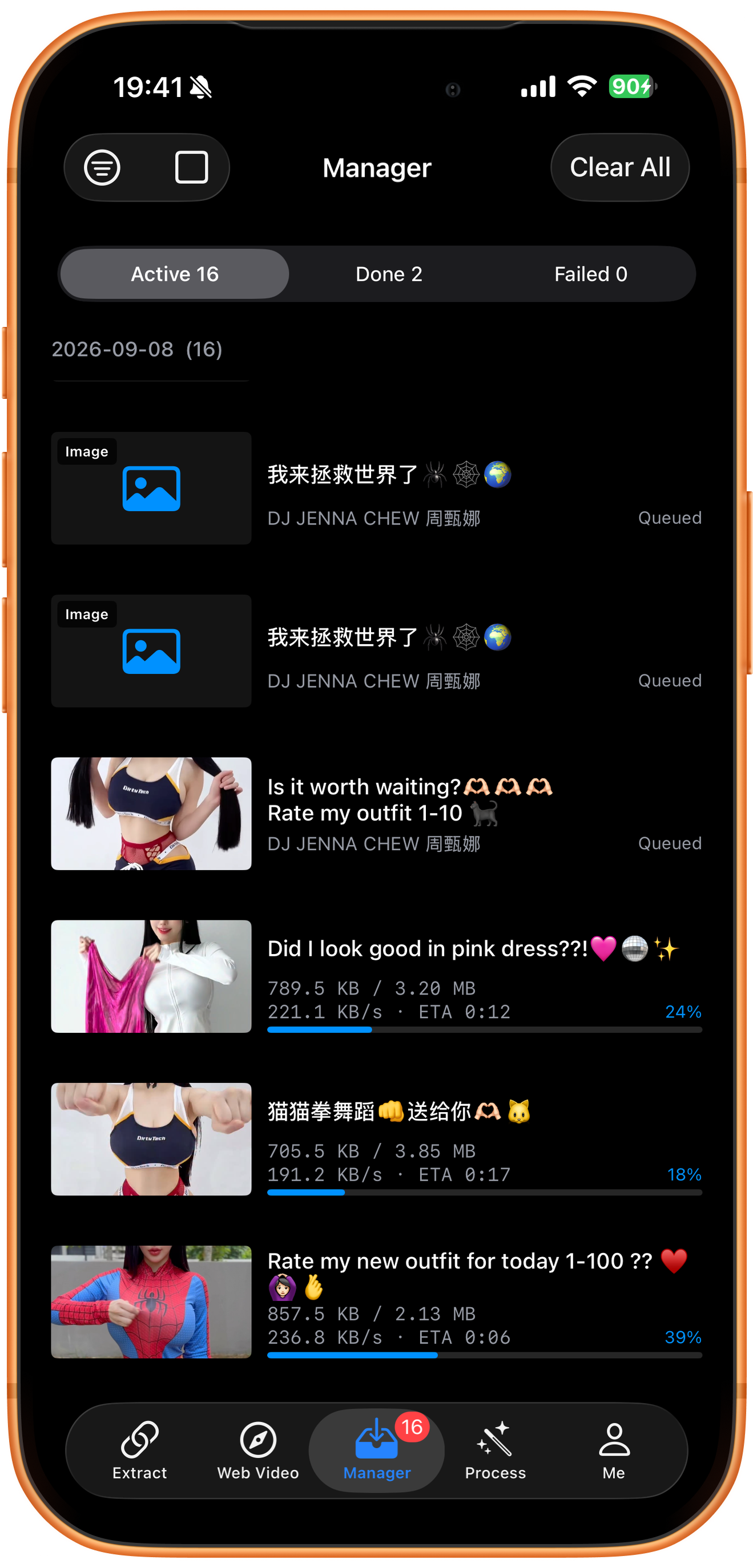
Revisa las tareas en «Gestión»
Abre «Gestión» (Manager). «Descargando» (Active) incluye tareas en espera y en proceso, «Completadas» (Done) contiene los archivos descargados y «Error» (Failed) reúne las tareas fallidas. Abre cada elemento para revisar su estado.
Estar en cola no significa haber terminado
«En espera» (Queued) indica que la tarea está en cola. Previsualiza los archivos en «Completadas» y consulta los errores en «Error». Si el archivo no se guardó automáticamente, usa «Guardar en Fotos» (Save to Photos) para crear una copia en Fotos.
Solución de problemas
Revisa primero el alcance de la lista
La lista refleja los resultados devueltos. No garantiza incluir historias, contenido privado o eliminado ni todo el historial. Antes de añadir el lote, comprueba el creador, el tipo de recurso y la cantidad seleccionada.
Preguntas frecuentes
¿Puedo descargar solo vídeos y excluir las imágenes?
Aplica el filtro «Vídeo» y revisa los elementos seleccionados y la cantidad de «Añadir a la cola de descargas» antes de confirmar.
¿Tocar «Cargar lista» inicia la descarga?
No. Después de cargar, debes seleccionar elementos y tocar «Añadir a la cola de descargas».
¿Por qué aparecen 12 posts y 16 items?
Las publicaciones y los recursos multimedia no son la misma unidad: una publicación puede contener varias imágenes. La cantidad que se descargará depende de los elementos seleccionados y del botón para añadirlos a la cola.
¿La indicación «Sin límite» de la captura se aplica a todos?
No. Consulta la cuota y los límites que muestra tu propia cuenta.
Plataformas compatibles
Compatible con YouTube (canales, Shorts, hashtags y listas de reproducción), Instagram y TikTok (perfiles y hashtags), Douyin y Bilibili (perfiles y colecciones), y perfiles de X (Twitter), Weibo y Haokan Video, entre otros. Los tipos de enlace y el alcance de las listas varían según la plataforma.
Pruébalo en tu dispositivo
ClipDock es gratis e incluye compras dentro de la app. Los accesos y las opciones disponibles dependen de la versión actual de la app.
Descargar en el App Store