
01
複製 Instagram 個人頁面連結
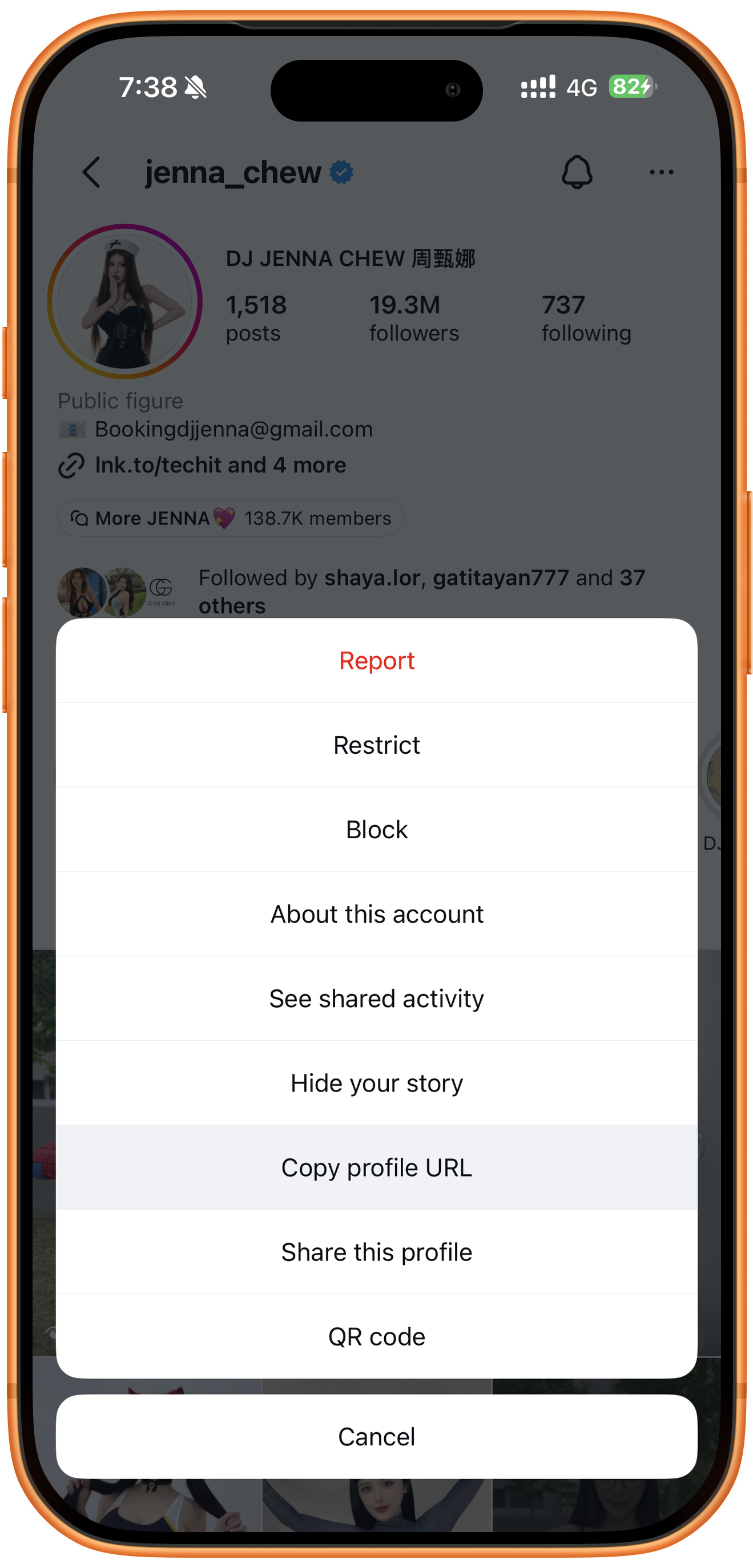
在 Instagram 開啟目標作者的個人頁面,點一下右上角省略號,在選單中選擇「複製個人頁面連結」(Copy profile URL)。這裡需要作者個人頁面網址;只下載某一條 Reels 時,可使用單條影片教學。
02
貼上連結
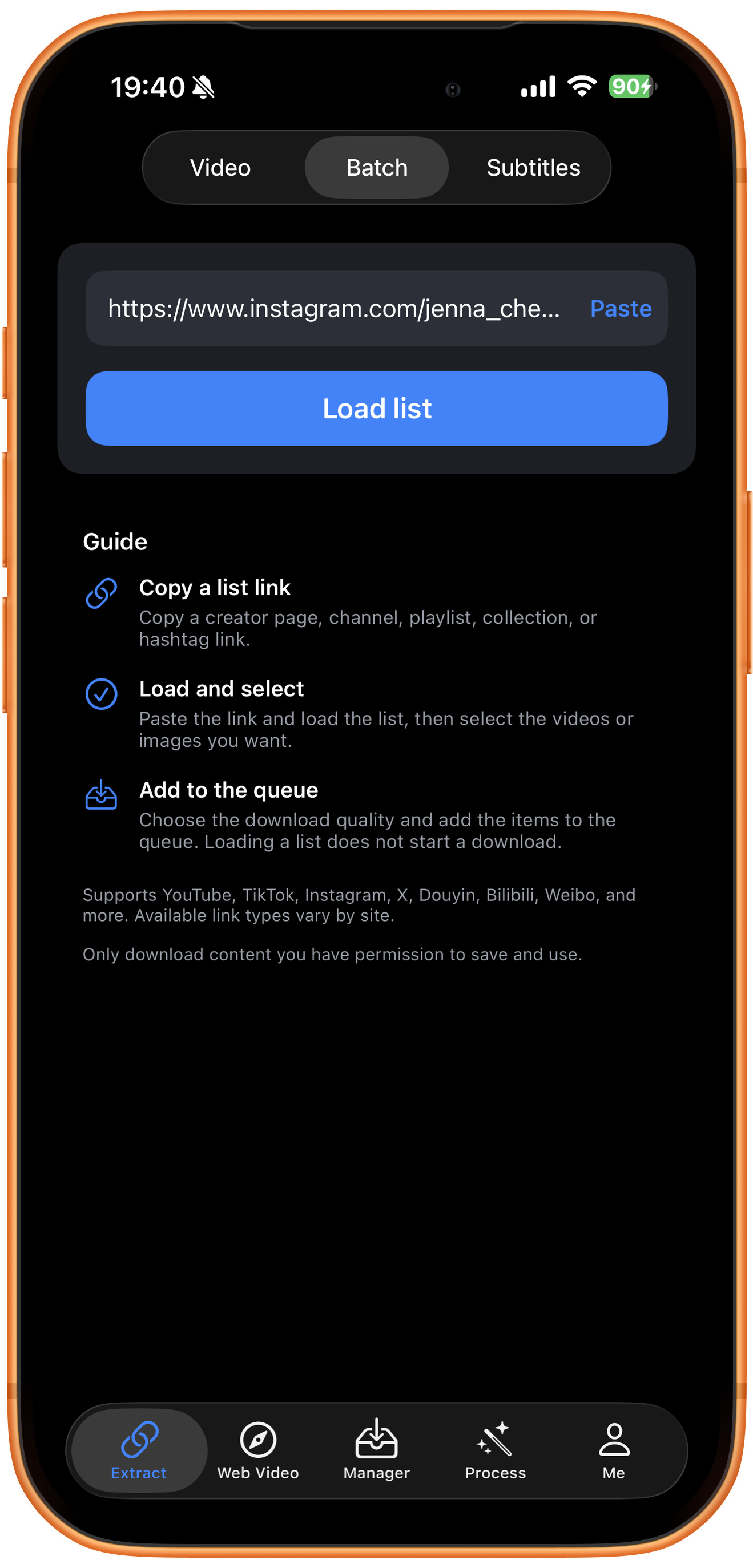
開啟影隨存,進入「資源提取」(Extract)的「批次」(Batch)頁,點一下「貼上」(Paste),確認是目標 Instagram 個人頁面連結。
03
載入個人頁面作品清單
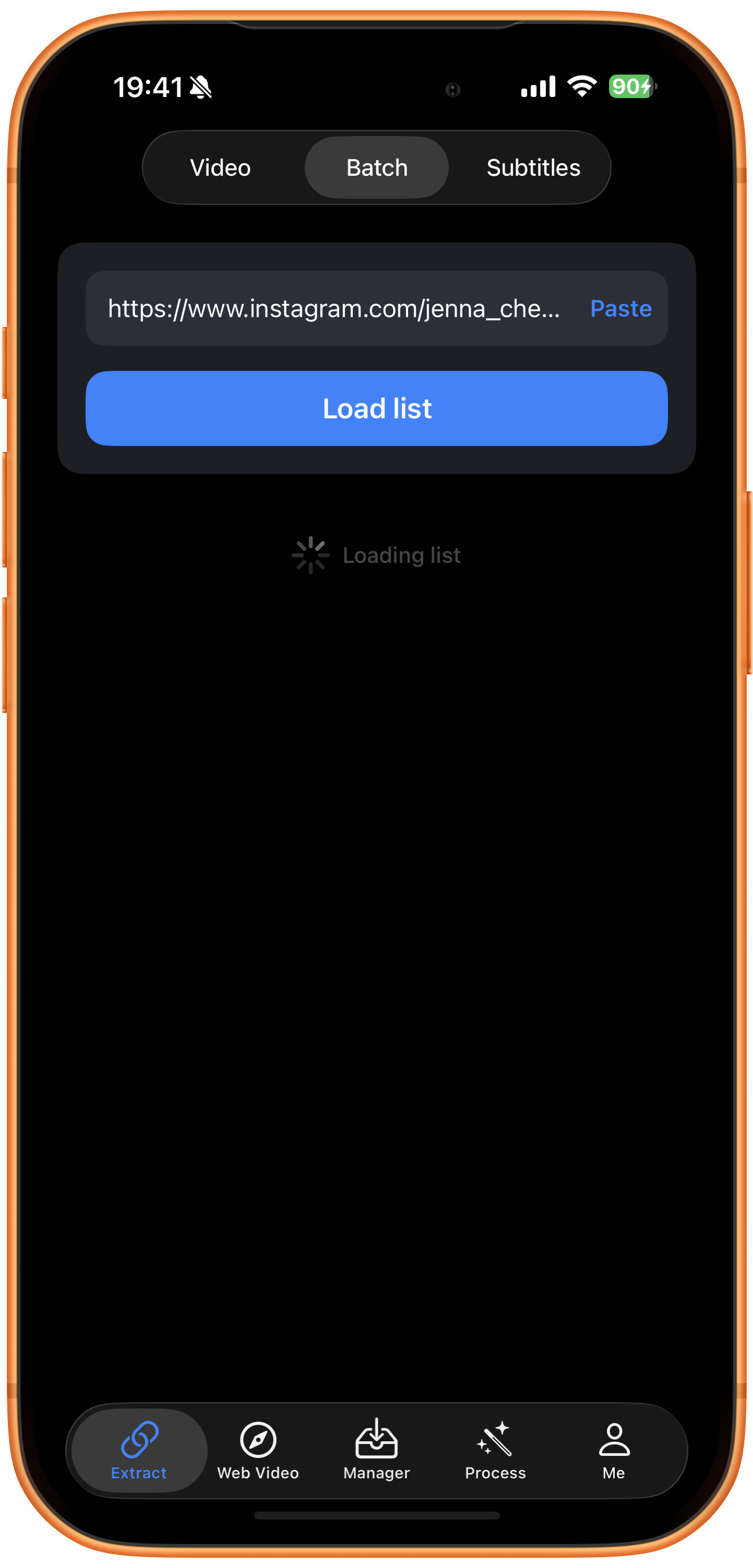
點一下「載入清單」(Load list),等待「正在載入列表」(Loading list)提示結束。載入清單只是獲取可供選擇的作品,還不會開始下載;下一步確認選擇並加入佇列後才會建立下載任務。
04
篩選資源並加入下載佇列
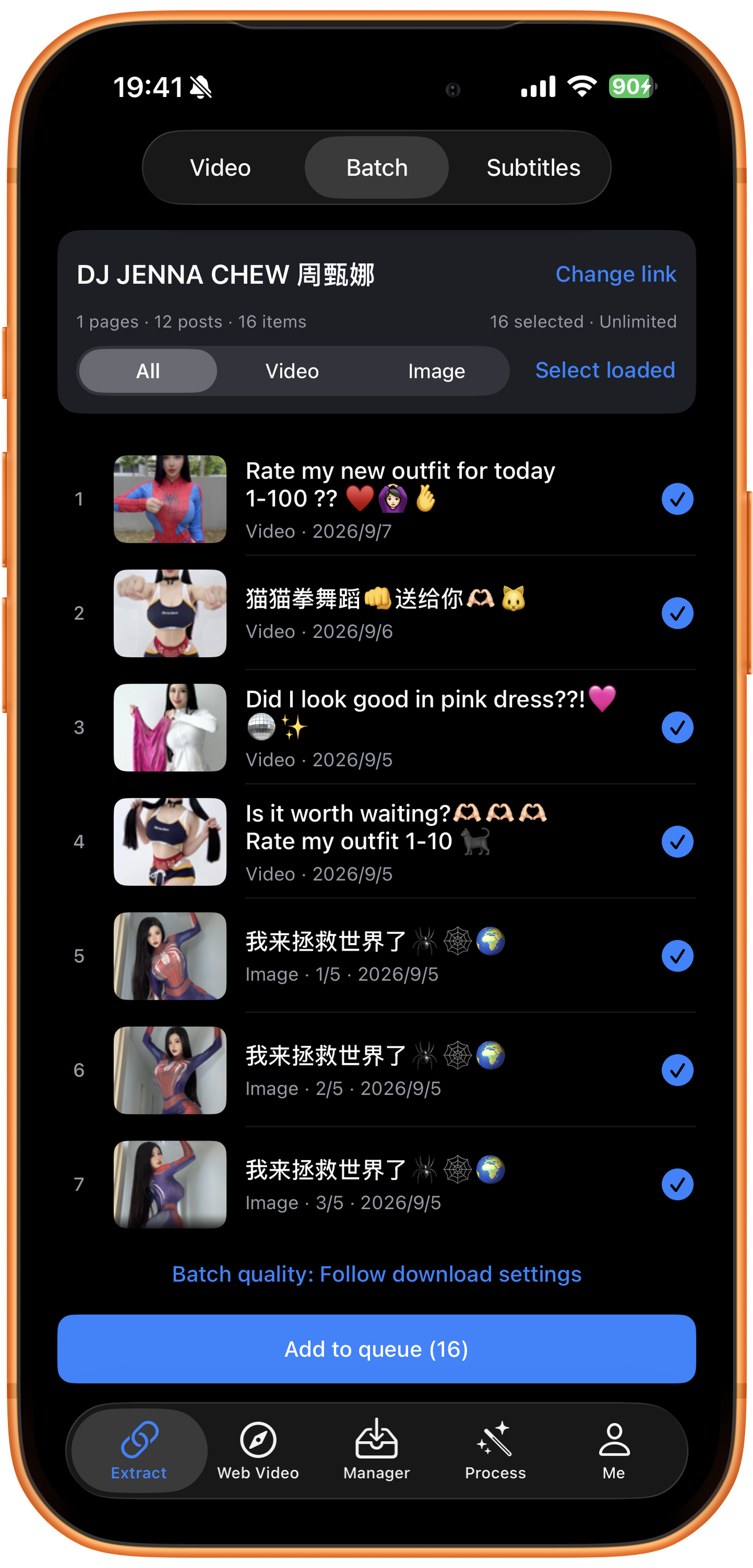
核對來源並勾選需要的影片或圖片,可按類型篩選或使用「全選已載入」(Select loaded)。設定「統一畫質」(Batch quality),確認已選數量,再點一下「加入下載佇列」(Add to queue)。
全部、影片、圖片:按媒體類型篩選
「全部」(All)顯示全部類型,「影片」(Video)篩選影片,「圖片」(Image)篩選圖片。只需要影片時切換「影片」,並在提交前核對項目勾選狀態和總選擇數,避免將不需要的圖片一起加入佇列。
貼文數與資源數為什麼不同?
一條貼文可以包含多個媒體檔案。例如,多圖貼文會讓資源數大於貼文數。下載前請核對已選數量。
逐項選擇與全選已載入
項目右側的藍色勾選表示已選取,可依需要調整。「全選已載入」用於選擇已載入的項目;以頁面顯示的選擇數量為準。「更換連結」(Change link)可用於更換個人頁面連結。
統一畫質:批次畫質
「依照下載設定」(Follow download settings)使用下載設定中的畫質偏好。點一下「統一畫質」檢視可用選項,確認選擇後再加入佇列。
05
在「資源管理」中檢查任務狀態
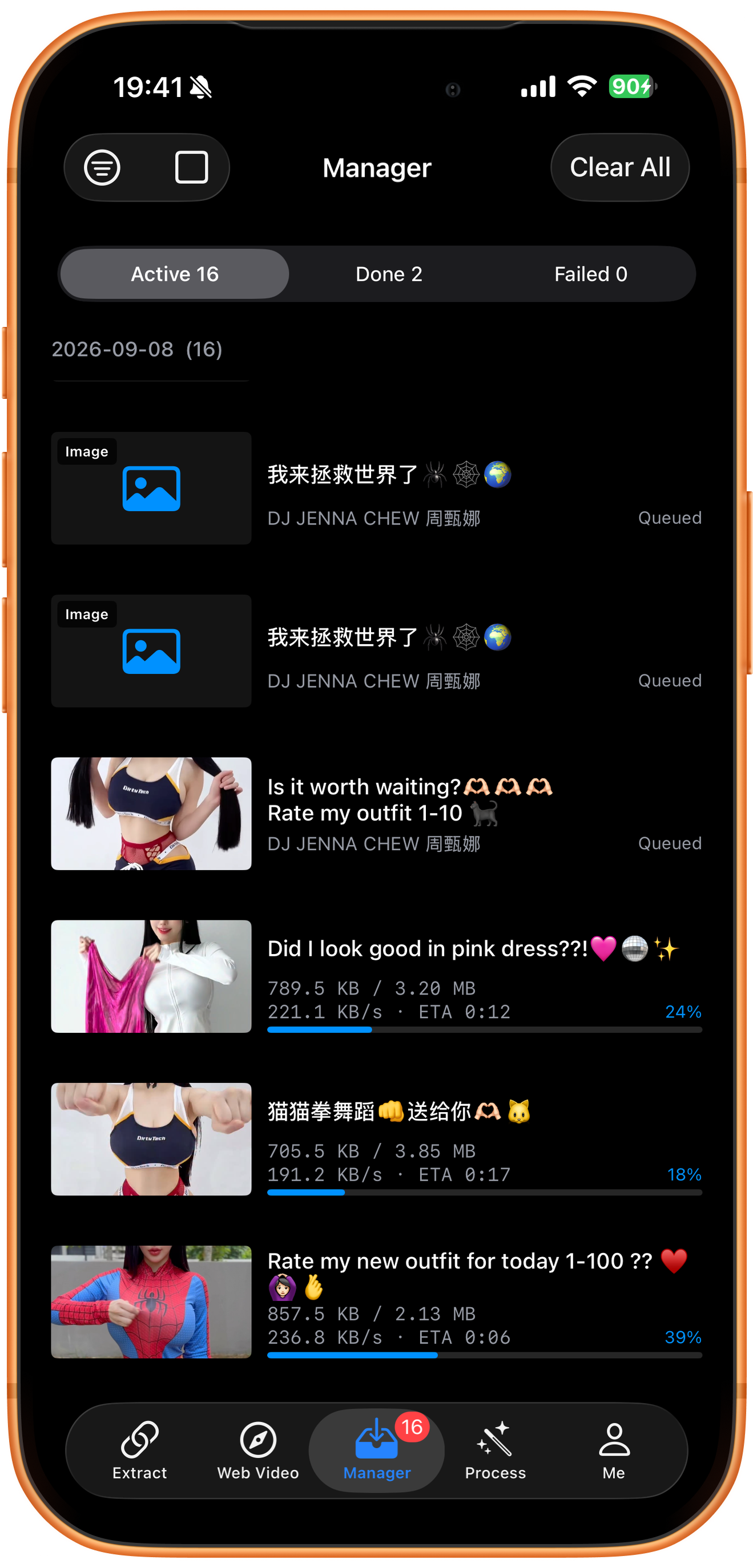
開啟「資源管理」(Manager)檢視下載。「下載中」(Active)包含排隊和正在處理的任務,「已完成」(Done)列出下載完成的檔案,「失敗」(Failed)是需要處理的失敗任務。開啟實際項目核對狀態。
排隊不等於下載完成
「等待下載」(Queued)表示排隊等待。到「已完成」預覽已完成檔案,到「失敗」檢視實際錯誤。如果檔案未自動儲存,使用「儲存到相簿」(Save to Photos)保留相簿副本。
遇到問題時
先核對已載入範圍
個人頁面清單以實際回傳結果為準,不代表 Story、私密內容、已刪除內容或全部歷史作品都會包含在內。批次提交前先確認作者、媒體類型和選擇數量。
常見問題
只下載影片,可以不下載圖片嗎?
使用「影片」篩選,再核對已選項目和「加入下載佇列」的數量後提交。
點一下「載入清單」就會下載嗎?
不會。載入後還需要選擇項目,並點一下「加入下載佇列」才會加入下載佇列。
為什麼顯示 12 posts,卻有 16 items?
貼文與媒體資源不是同一計數單位,多圖貼文可以包含多項圖片資源。實際下載數量看選取項和加入佇列按鈕。
截圖中的不限量代表所有使用者都不限量嗎?
不是。請以自己帳號顯示的下載額度和限制為準。
支援平台
支援 YouTube(頻道、Shorts、話題頁、播放清單)、Instagram(作者個人頁面、話題頁)、TikTok(作者個人頁面、話題頁)、抖音(個人頁面、合集)、嗶哩嗶哩(個人頁面、合集),以及 X(Twitter)、微博、好看視頻等平台的個人頁面。不同平台支援的連結類型和可載入範圍有所不同。