
01
Abre la herramienta para unir vídeos
Toca «Procesamiento» (Process) en la barra inferior y abre «Unir videos» (Stitch Videos).

02
Elige el vídeo principal y revisa la vista previa
En «Seleccionar vídeo» (Select Video), usa «Elegir entre Fotos» (Choose from Photos) para elegir el primero. Será el vídeo principal y abrirá el resultado. Revisa el archivo al entrar en las opciones.
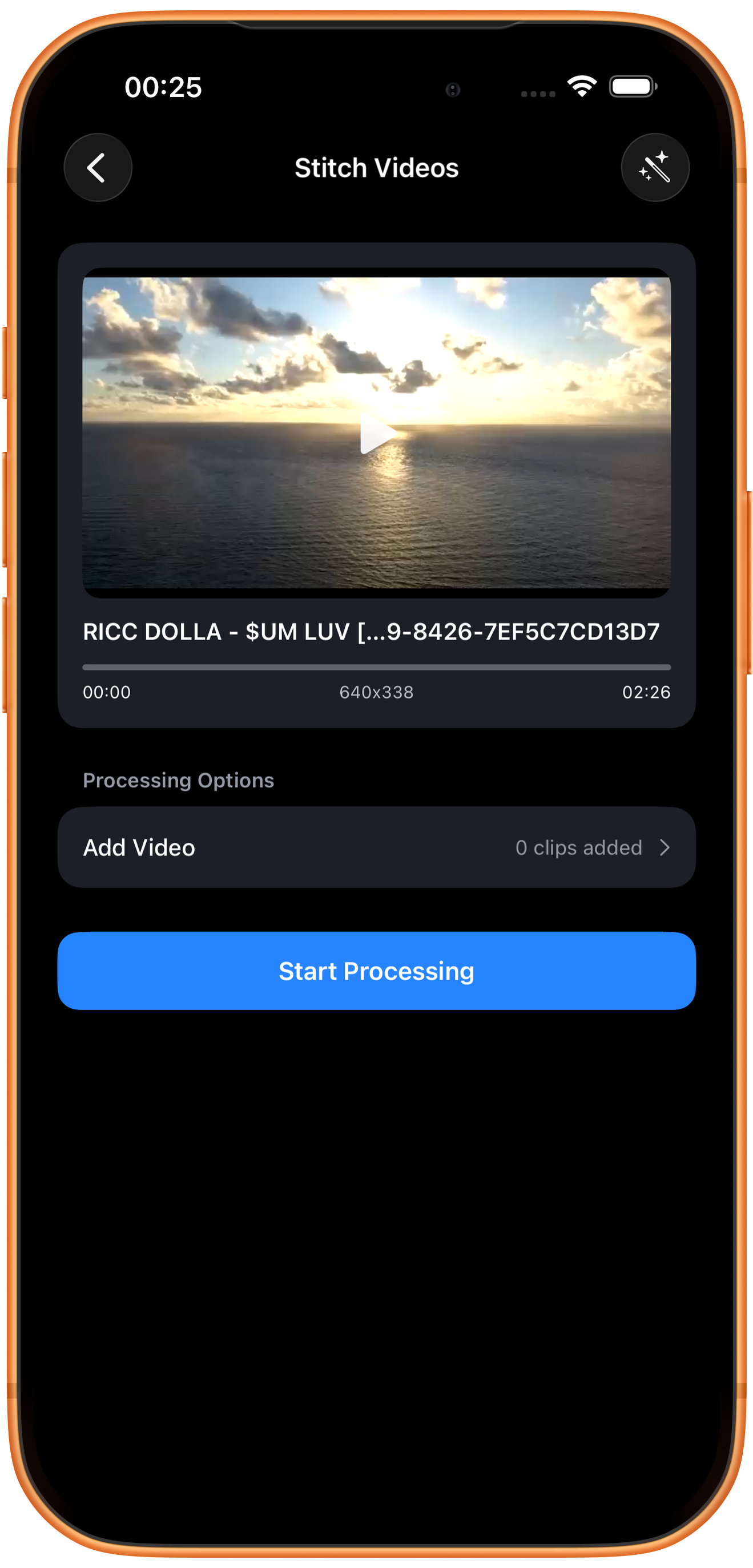
Vista previa, nombre y tiempo
Toca reproducir en el centro para previsualizar el vídeo principal. Debajo aparecen el nombre, la posición y la duración para identificar la versión correcta. El principal dura 02:26 en el ejemplo; todavía no es la duración total de la unión.
¿Qué significa 640×338?
Son las dimensiones en píxeles del vídeo principal. Es información del archivo, no un selector de tamaño de salida. La pantalla de unión no tiene opciones independientes de resolución, fotogramas por segundo o calidad.
¿Por qué el contador no incluye el vídeo principal?
Solo cuenta los clips agregados mediante «Añadir vídeo» (Add Video), sin incluir el principal de arriba. 0 significa que aún no hay clips añadidos. Para unir vídeos, añade al menos otro en el siguiente paso.
03
Añade los siguientes clips
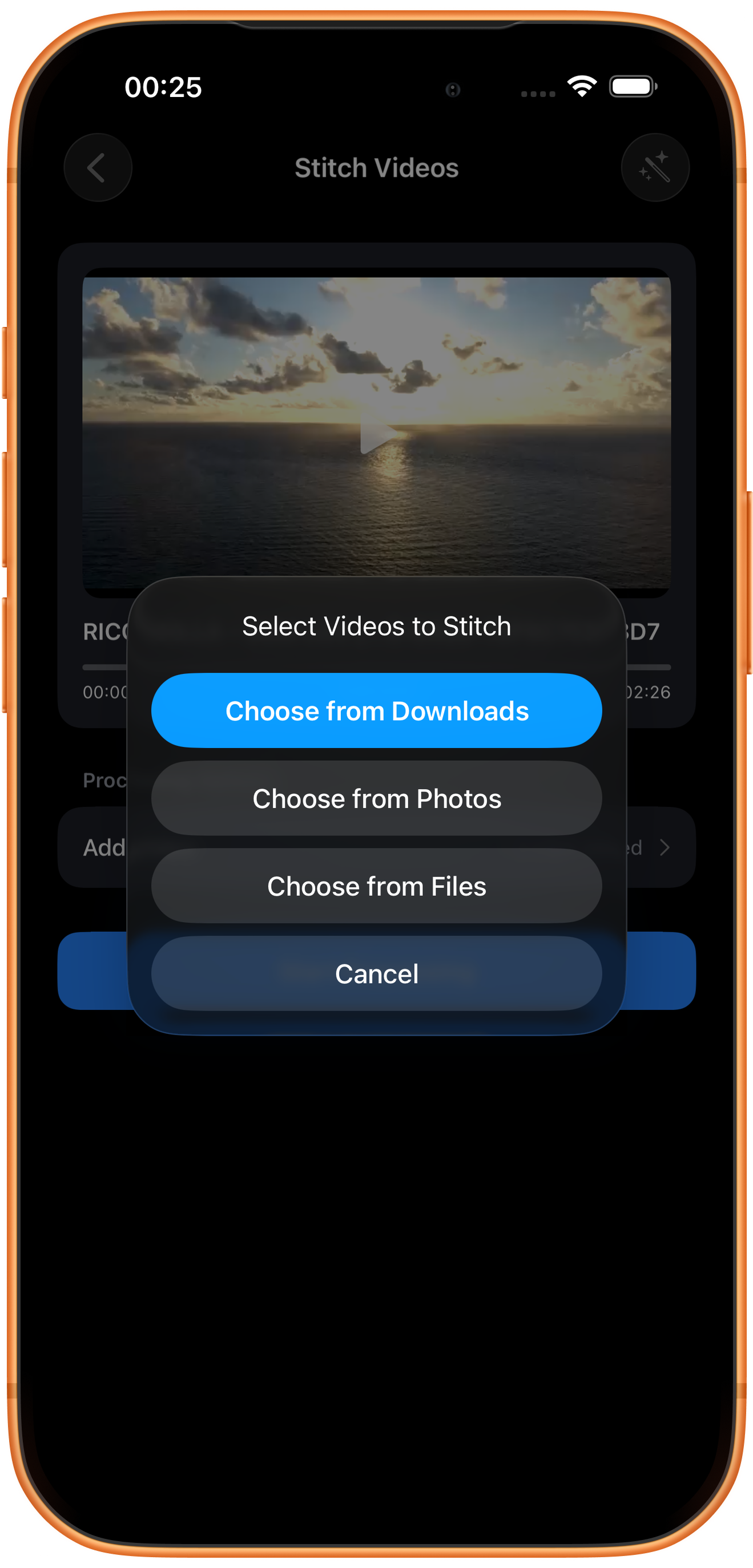
En «Opciones de procesamiento» (Processing Options), toca «Añadir vídeo». Elige la fuente en «Seleccionar vídeos para unir» (Select Videos to Stitch). El ejemplo vuelve a usar «Elegir entre Fotos».
Elige entre las tres fuentes
«Elegir entre Descargas» (Choose from Downloads) usa vídeos descargados en la app; «Elegir entre Fotos» usa la fototeca y «Elija entre archivos» (Choose from Files) abre el selector de archivos. Elige según dónde esté el vídeo; no necesitas volver a descargar uno que ya tienes en Fotos.
Selecciona varios vídeos en Fotos y confirma
Toca los vídeos que quieras añadir; sus miniaturas mostrarán números de selección. Confirma con la marca azul de arriba a la derecha. Puedes tocar «Añadir vídeo» otra vez para importar más. Revisa el total al volver para no añadir el principal por duplicado.
04
Revisa la cantidad y el orden
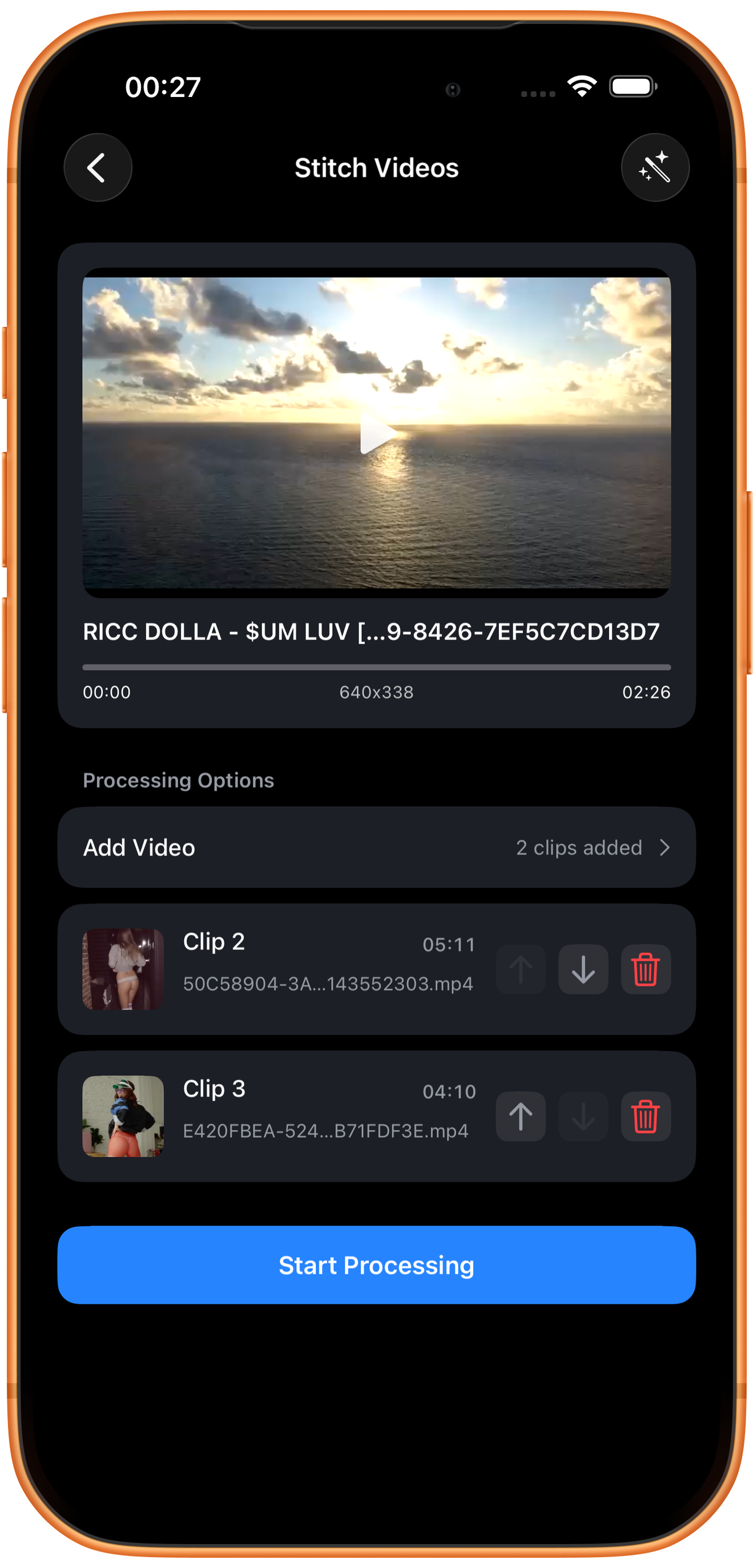
El contador excluye el principal: «2 clips añadidos» (2 clips added) significa tres en total. La lista añadida empieza por «Clip 2» y se reproduce de arriba abajo después del principal.
Ordena los clips con las flechas
Las flechas cambian el orden de los clips añadidos. El primero no puede subir más ni el último bajar más. Si solo hay un clip añadido, ambas flechas están desactivadas.
El principal y la lista añadida
El vídeo principal de arriba abre el resultado y no forma parte de la lista que se puede ordenar. Para cambiar el comienzo, vuelve a seleccionar el principal y añade los siguientes clips.
Miniaturas, duraciones y eliminación
La miniatura, el nombre y la duración de cada fila ayudan a distinguir clips. La papelera roja elimina ese clip añadido. Revisa el orden, los duplicados y el contenido antes de empezar. El ejemplo sigue: principal 02:26 → Clip 2 05:11 → Clip 3 04:10.
05
Inicia la unión y consulta el progreso
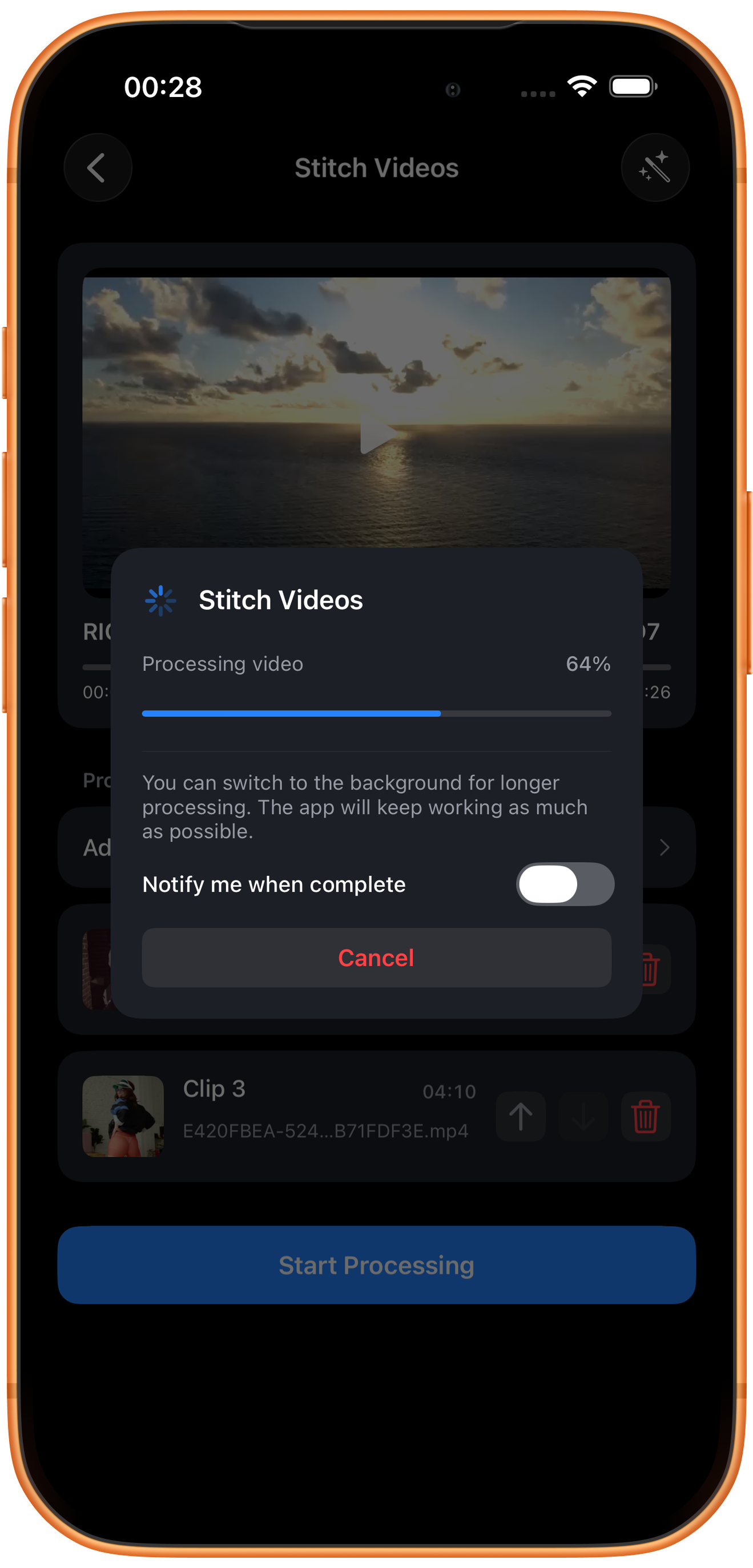
Confirma los clips y toca «Iniciar procesamiento» (Start Processing). El aviso muestra «Procesando vídeo» (Processing video) y el porcentaje. Espera a que aparezca el resultado para revisarlo.
Notificaciones y segundo plano
Durante tareas largas aparece «Notificarme cuando se complete» (Notify me when complete). Actívalo si quieres un aviso y atiende la solicitud de permiso. La app indica que intentará continuar si pasas a segundo plano, pero el sistema puede limitar el tiempo de ejecución.
Cancela la tarea actual
«Cancelar» (Cancel), al pie del aviso, cancela la tarea; no oculta simplemente la ventana de progreso. Si necesitas el resultado, deja que siga hasta terminar.
06
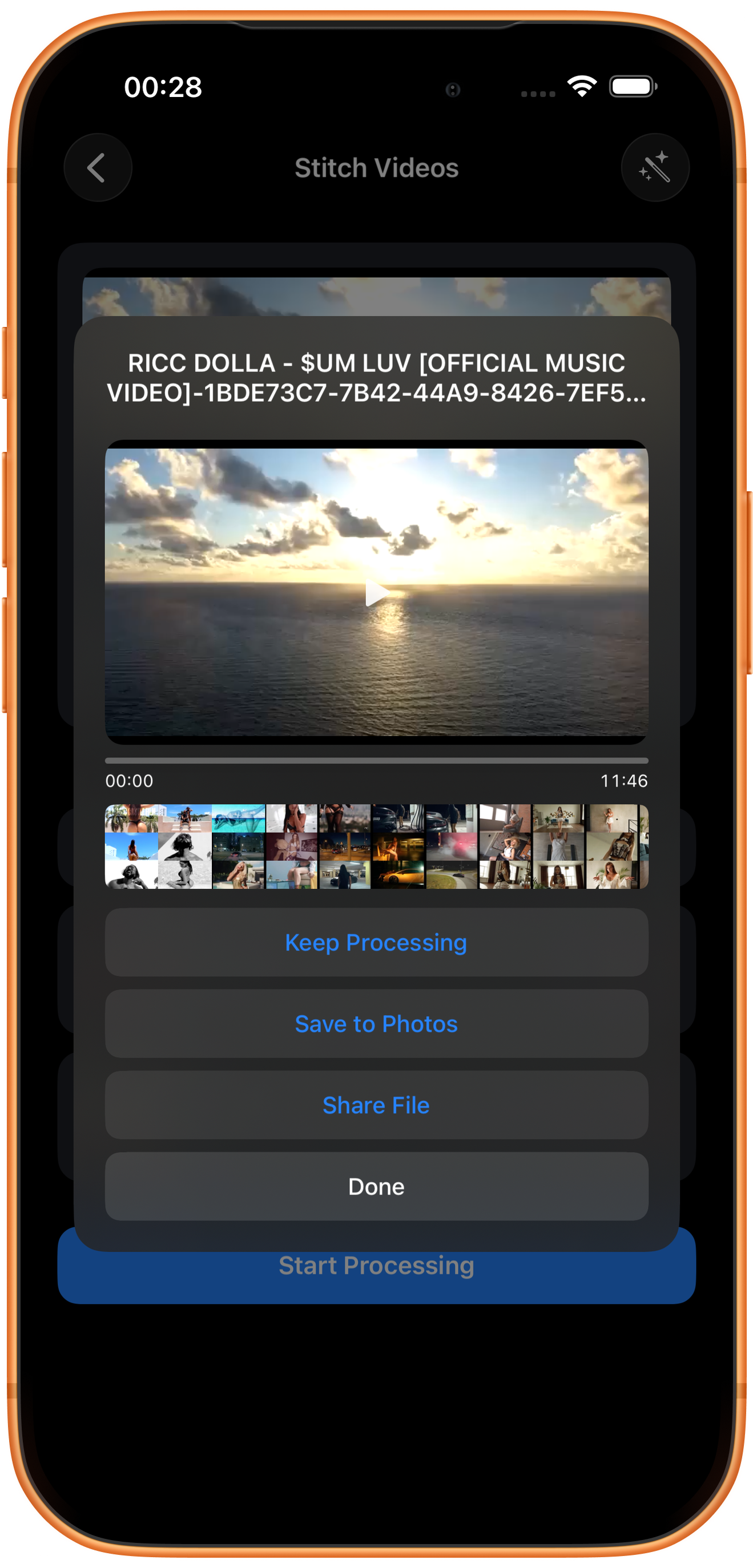
Previsualiza la unión y guárdala en Fotos
Previsualiza el resultado y confirma el orden. La lista de entrada muestra duraciones redondeadas a segundos; usa el archivo de salida para comprobar el total.
Qué revisar antes de guardar
Reproduce el resultado y comprueba el principio, el final y las uniones: orden, proporción de imagen y continuidad del audio. En este ejemplo, revisa especialmente alrededor de 02:26 y 07:37. Decide si conservarlo después de verlo o escucharlo completo.
Guardar en Fotos
Toca «Guardar en Fotos» (Save to Photos) y concede el permiso solicitado. Espera a ver «Guardado en Fotos» (Saved to Photos) y comprueba el resultado en Fotos.
Seguir procesando, compartir o terminar
«Seguir procesando» (Keep Processing) permite continuar editando; «Compartir archivo» (Share File) abre las opciones para compartir y «Listo» (Done) cierra el resultado. Para conservarlo en Fotos, toca primero «Guardar en Fotos»; «Listo» no es un botón de guardado.
Solución de problemas
¿Qué hago si tienen orientaciones o dimensiones distintas?
La pantalla de unión no tiene ajustes independientes de lienzo, recorte o bordes. Si necesitas una proporción concreta, prepara los clips con «Cambiar el tamaño/lienzo» u otra herramienta y revisa el resultado después de unirlos.
Conserva la configuración antes de cambiar de herramienta
La varita de la esquina superior derecha abre «Edición rápida» con el vídeo principal. Volver desde allí a «Unir videos» puede reiniciar la lista añadida. Si ya ordenaste los clips, inicia el procesamiento directamente; si cambias de herramienta, revisa de nuevo la lista.
Preguntas frecuentes
¿Por qué dice «2 clips añadidos» y el resultado tiene tres?
El contador solo incluye los vídeos añadidos, no el principal. Un vídeo principal y dos añadidos forman tres clips.
¿Puedo mover un clip añadido delante del principal?
Las flechas solo cambian el orden dentro de la lista añadida. La flecha hacia arriba del primer clip está desactivada. Para cambiar el comienzo, selecciona otro vídeo principal.
¿Puedo ajustar transiciones, música de fondo o calidad?
La pantalla de unión no ofrece esas opciones. Permite previsualizar el vídeo principal, añadir clips y ordenarlos. Usa las herramientas correspondientes para otros efectos.
¿Por qué «Listo» no guarda el resultado en Fotos?
«Listo» solo cierra el resultado. Toca «Guardar en Fotos» por separado y comprueba el permiso y la confirmación de guardado.
Pruébalo en tu dispositivo
ClipDock es gratis e incluye compras dentro de la app. Los accesos y las opciones disponibles dependen de la versión actual de la app.
Descargar en el App Store