
01
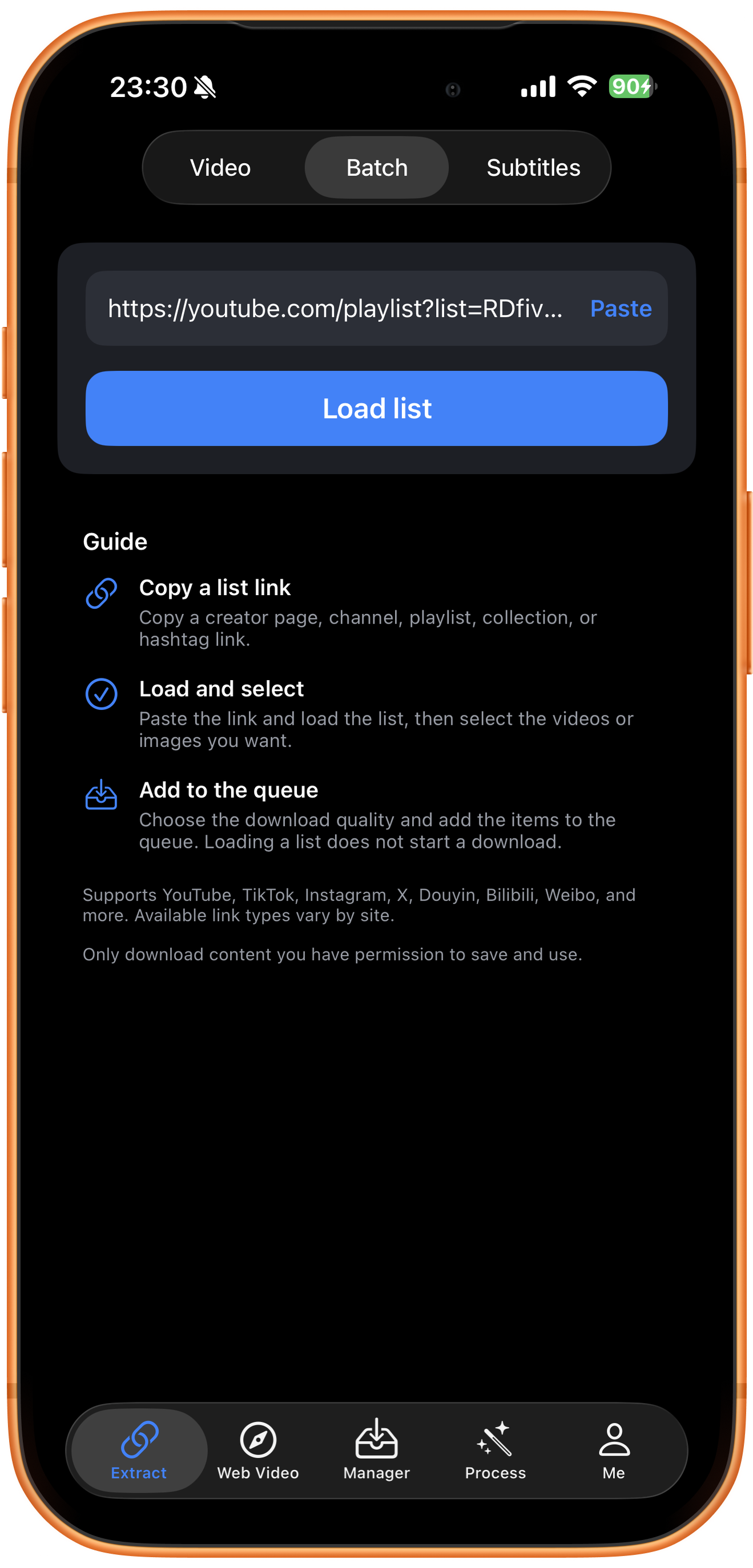
Coller le lien de la playlist
Copiez le lien de partage de la playlist YouTube. Dans ClipDock, ouvrez « Extraction » (Extract), puis l’onglet « Lot » (Batch). Touchez « Coller » (Paste) pour l’insérer. Vérifiez qu’il désigne la playlist, et non une seule vidéo.
02
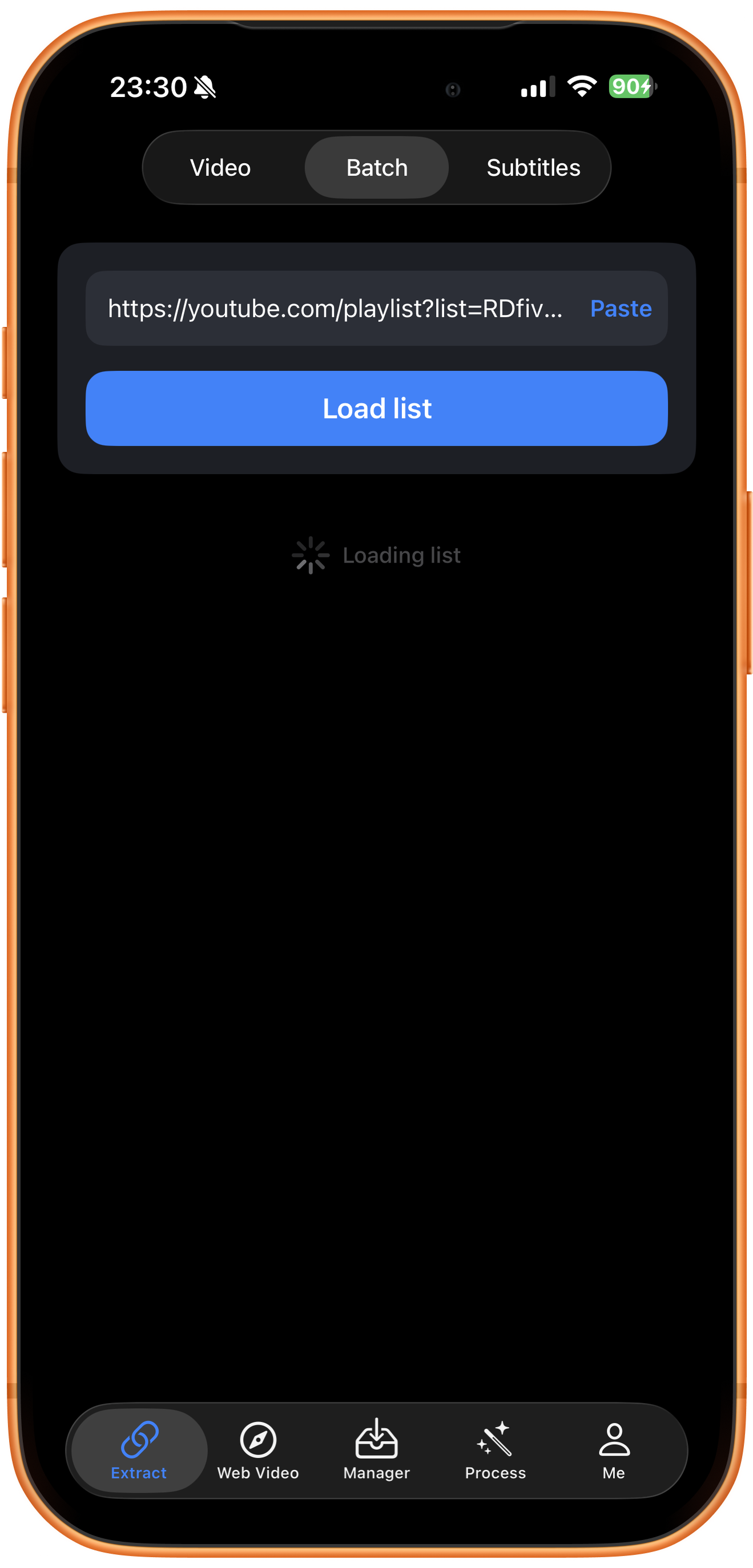
Charger la liste
Touchez « Charger la liste » (Load list) et attendez la fin de « Chargement de la liste » (Loading list). Cette étape récupère les publications sélectionnables sans lancer de téléchargement. Il faut ensuite choisir les éléments et les ajouter à la file. La version gratuite permet de charger les 2 premières pages ; un abonnement VIP payant est nécessaire pour en charger davantage. Vérifiez les limites affichées dans l’application.
03
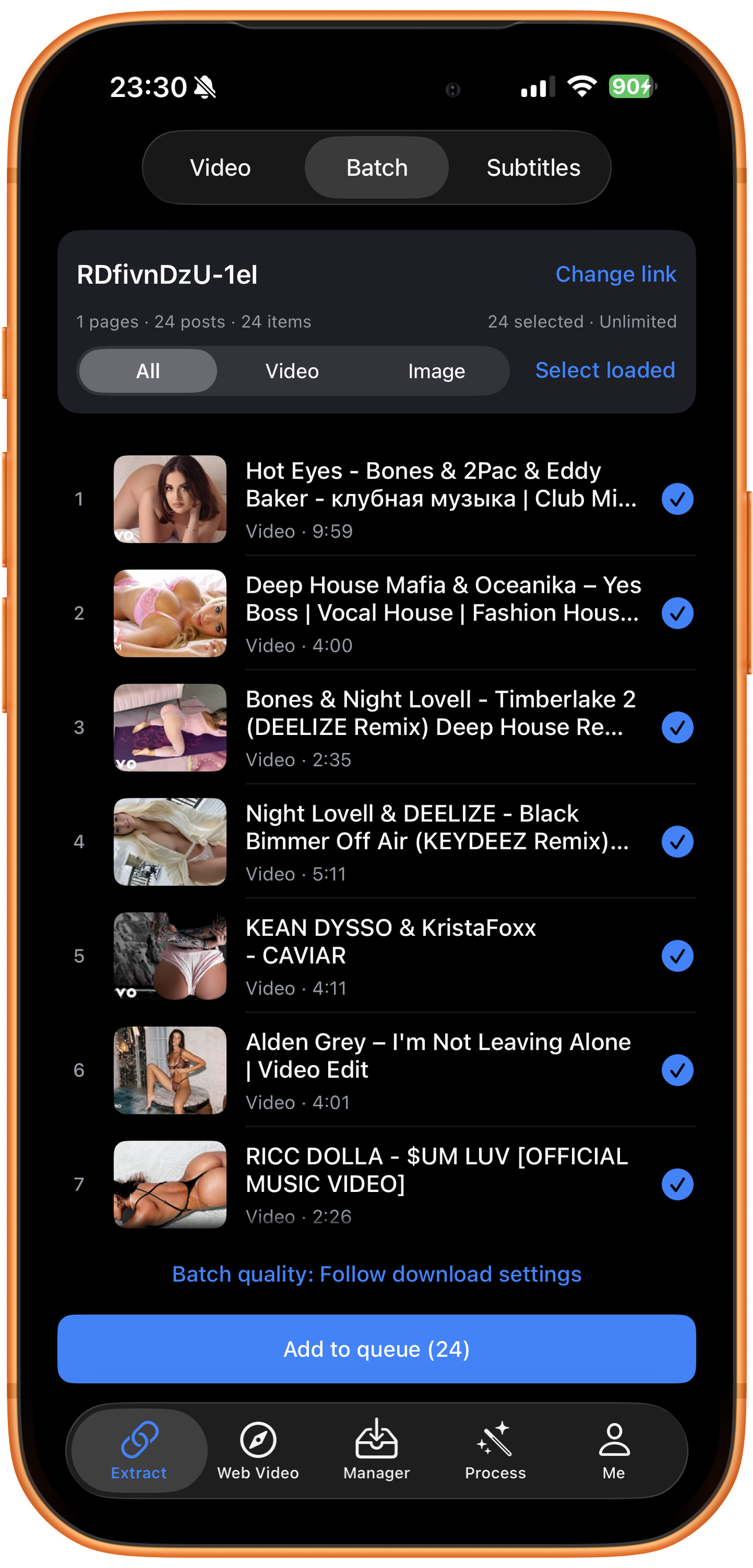
Choisir les médias et les ajouter à la file
Vérifiez la source et cochez les vidéos ou images souhaitées. Filtrez par type ou utilisez « Sélectionner les éléments chargés » (Select loaded). Réglez « Qualité du lot » (Batch quality), vérifiez le nombre d’éléments choisis, puis touchez « Ajouter à la file de téléchargement » (Add to queue).
04
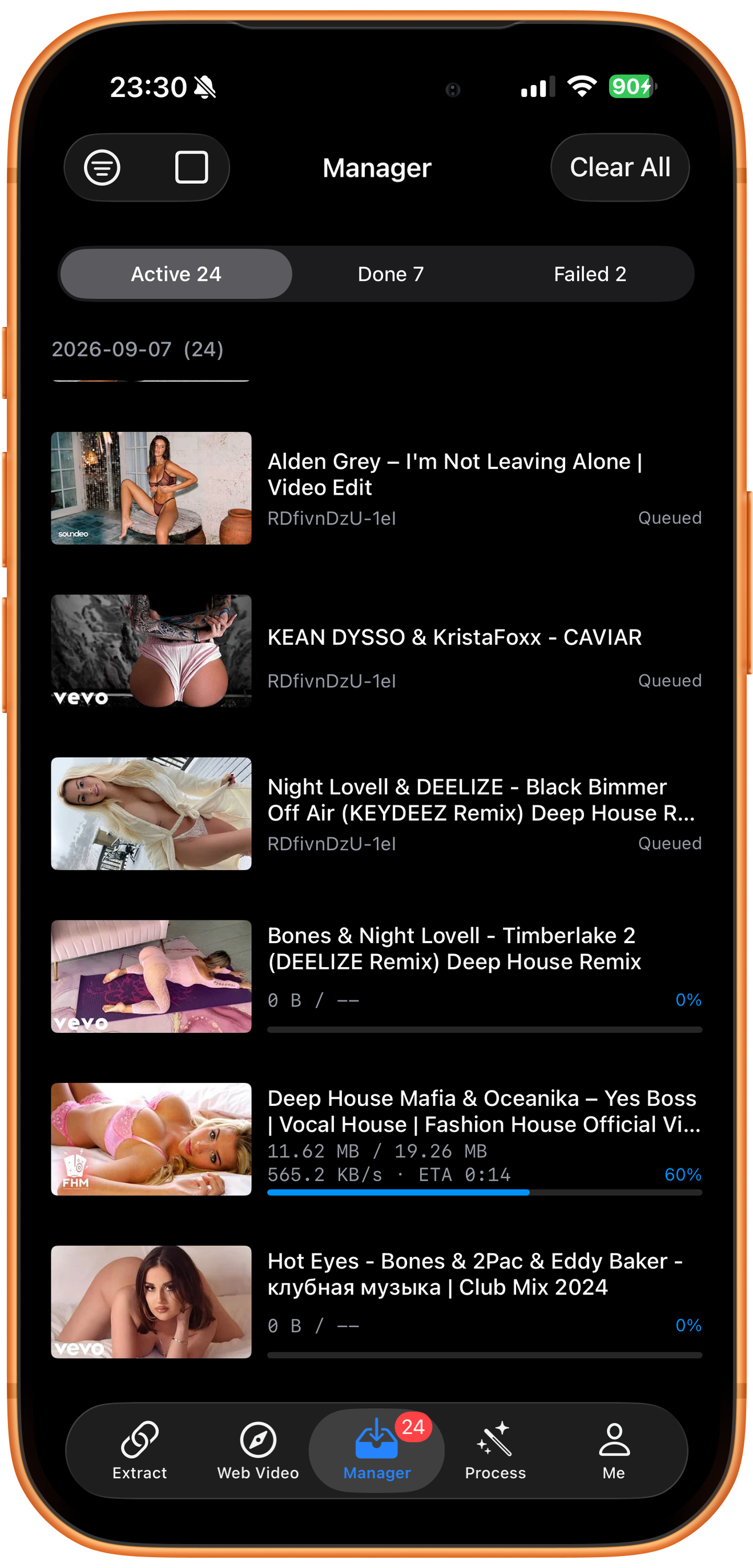
Suivre la file de téléchargement
Ouvrez « Gestion » (Manager). « Téléchargement » (Active) comprend les tâches en attente et en cours de traitement ; « Terminé » (Done) contient les fichiers téléchargés ; « Échec » (Failed) regroupe les tâches à examiner. Ouvrez chaque élément pour vérifier son état.
En cas de problème
Le nombre de résultats diffère de celui de la playlist
Vérifiez les publications inaccessibles et le lien de playlist utilisé. Le nombre affiché sur la page ne correspond pas forcément au nombre téléchargeable. Évitez de soumettre toute la playlist à répétition.
Questions fréquentes
Ce tutoriel s’applique-t-il exactement à une chaîne ?
Les deux utilisent le mode par lot, mais les pages d’entrée et les publications couvertes diffèrent. Vérifiez les résultats effectivement renvoyés.
Les fichiers sont-ils ajoutés automatiquement dans Photos ?
Dans « Paramètres de téléchargement », activez « Enregistrement automatique des téléchargements terminés dans Photos » pour les fichiers compatibles. Sinon, utilisez « Enregistrer dans Photos » après le téléchargement. Une autorisation d’accès à Photos et un format compatible sont nécessaires.
Plateformes compatibles
YouTube (chaînes, Shorts, hashtags et playlists), Instagram (profils et hashtags), TikTok (profils et hashtags), Douyin (profils et collections), Bilibili (profils et collections), ainsi que les profils X (Twitter), Weibo et Haokan Video. Les types de liens et l’étendue des listes accessibles varient selon la plateforme.
Essayez sur votre appareil
ClipDock est disponible en téléchargement gratuit, avec achats intégrés. Les outils et les options proposés dépendent de la version actuelle de l’application.
Télécharger sur l’App Store