
01
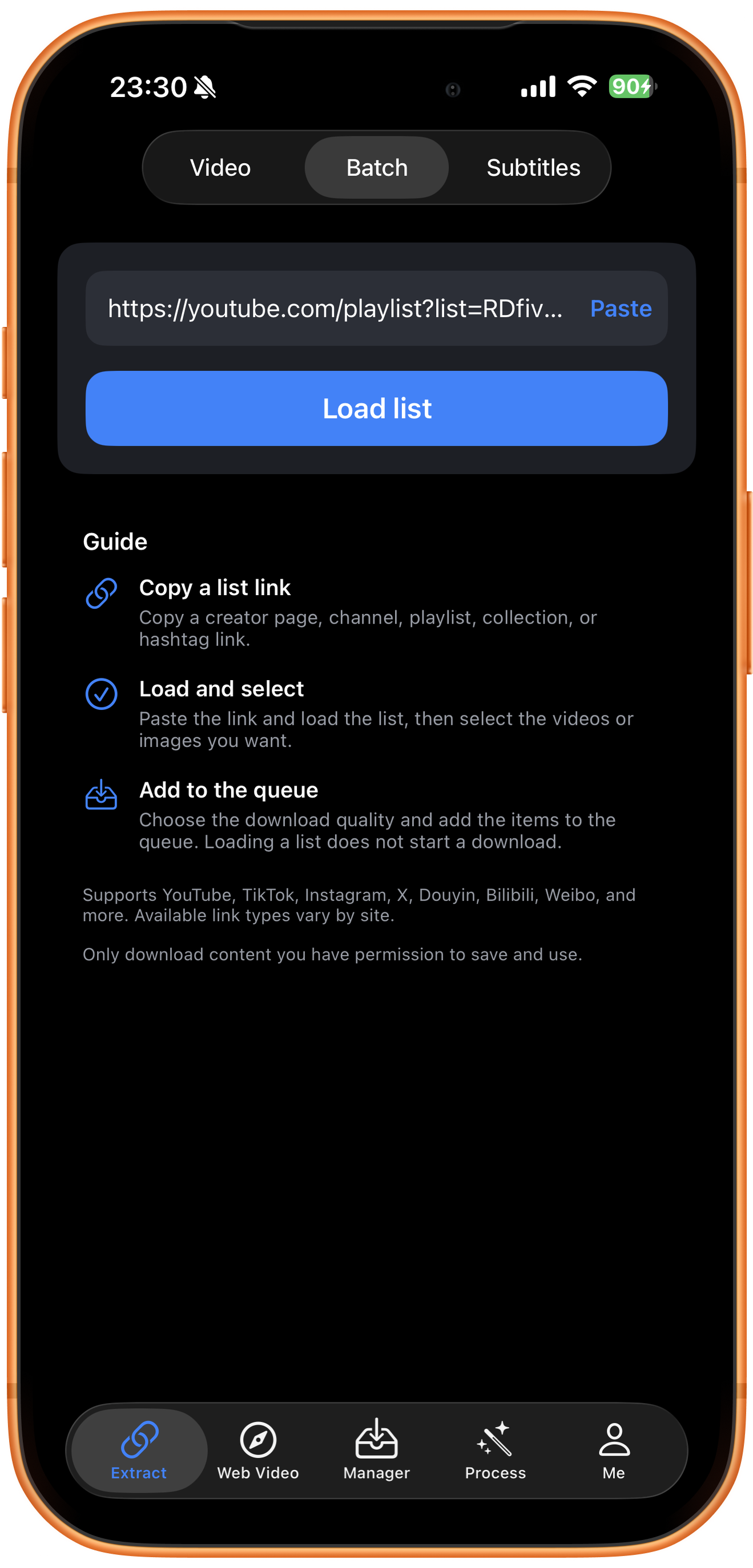
再生リストのリンクを貼り付ける
YouTubeの再生リストの共有リンクをコピーします。ClipDockの「リソース抽出」(Extract)で「一括」(Batch)タブを開き、「ペースト」(Paste)をタップします。単体の動画ではなく、対象の再生リストのURLか確認してください。
02
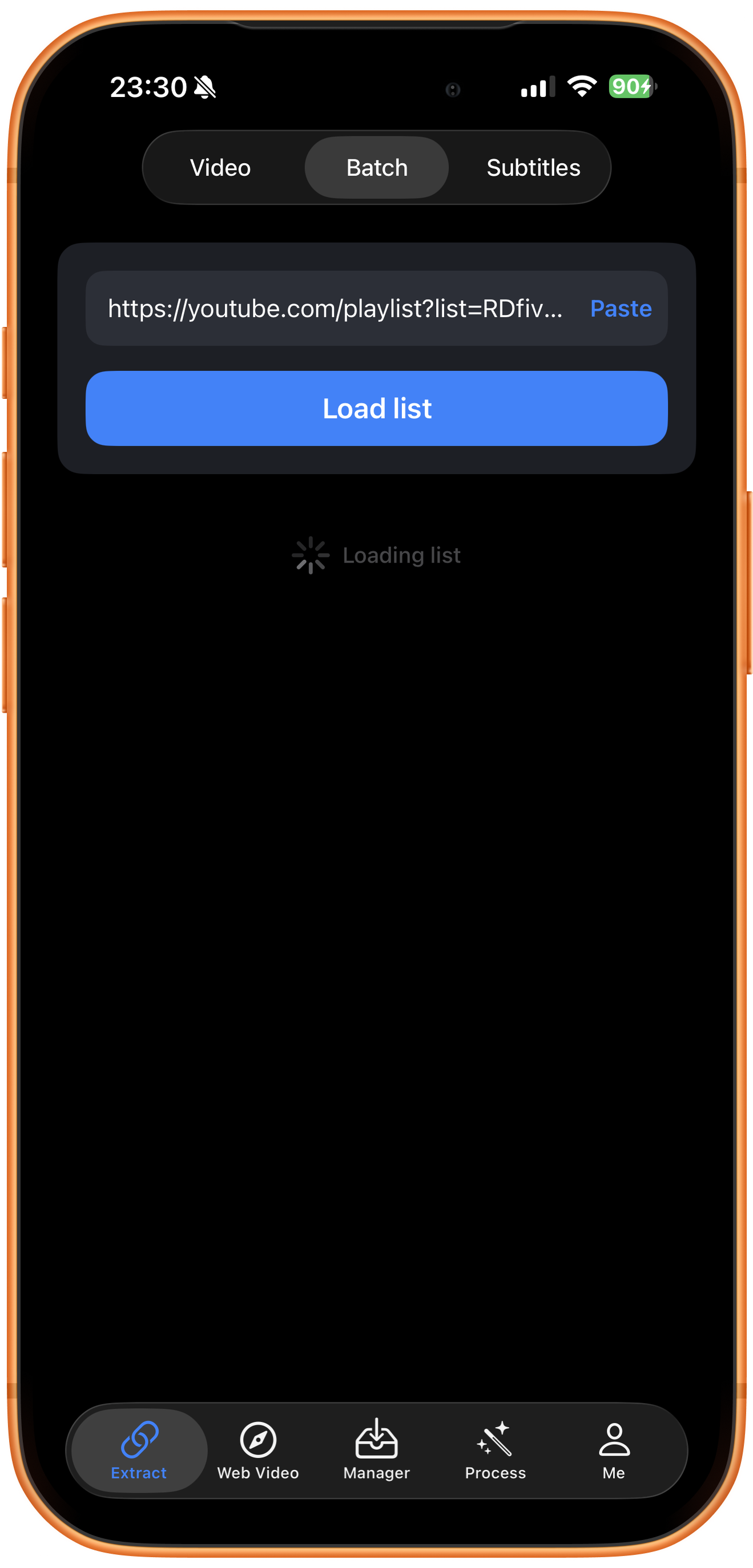
再生リストを読み込む
「リストを読み込む」(Load list)をタップし、「リストを読み込み中」(Loading list)の表示が終わるまで待ちます。読み込みは選択できる投稿を取得する操作で、ダウンロードはまだ始まりません。次に項目を選び、キューへ追加します。無料版で読み込めるのは最初の2ページまでで、それ以降は有料VIPが必要です。
03
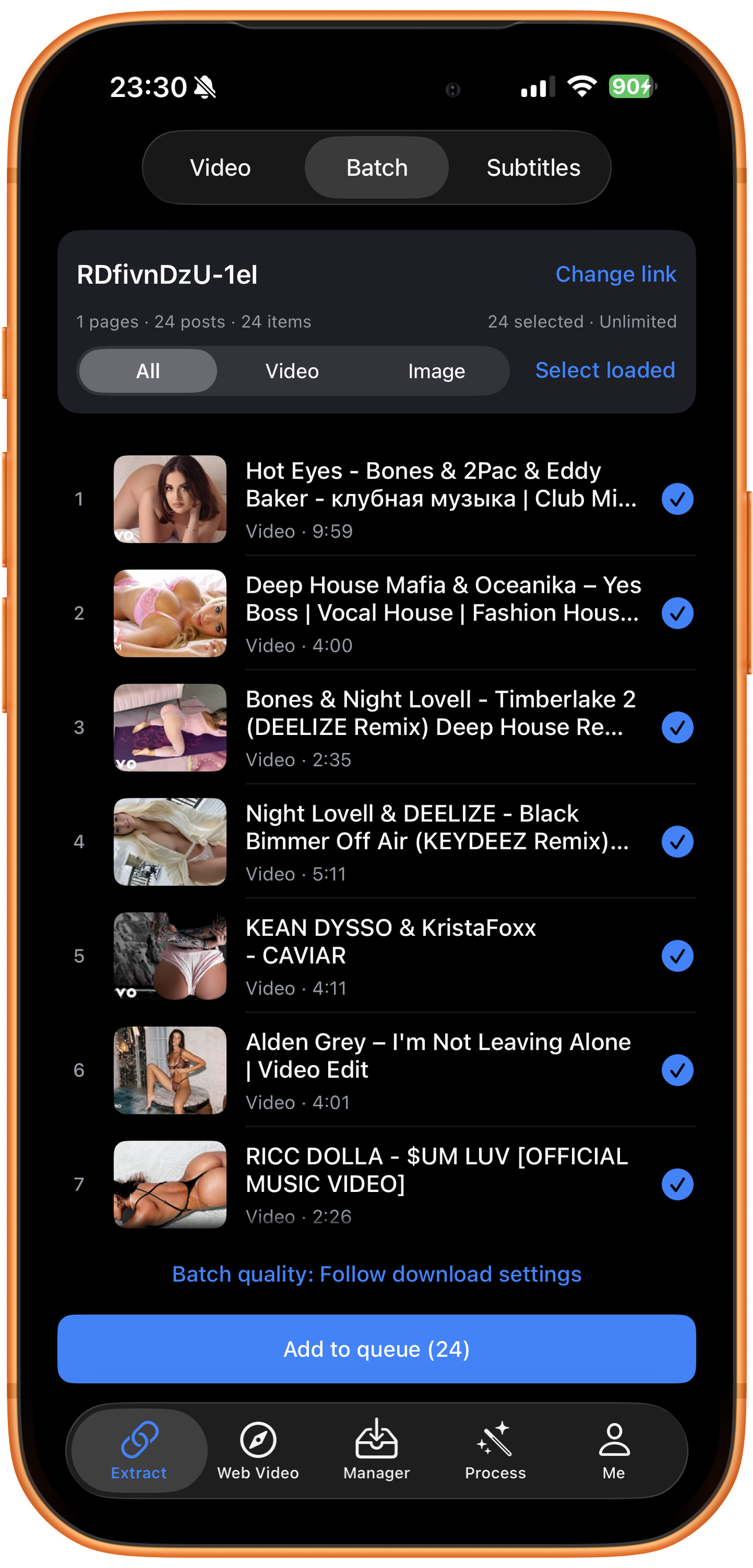
動画を選んでキューに追加する
配信元を確認し、必要な動画や画像を選びます。種類で絞り込むか「読み込み済みを全選択」(Select loaded)を使えます。「共通の画質」(Batch quality)を設定し、選択数を確認して「ダウンロードキューに追加」(Add to queue)をタップします。
04
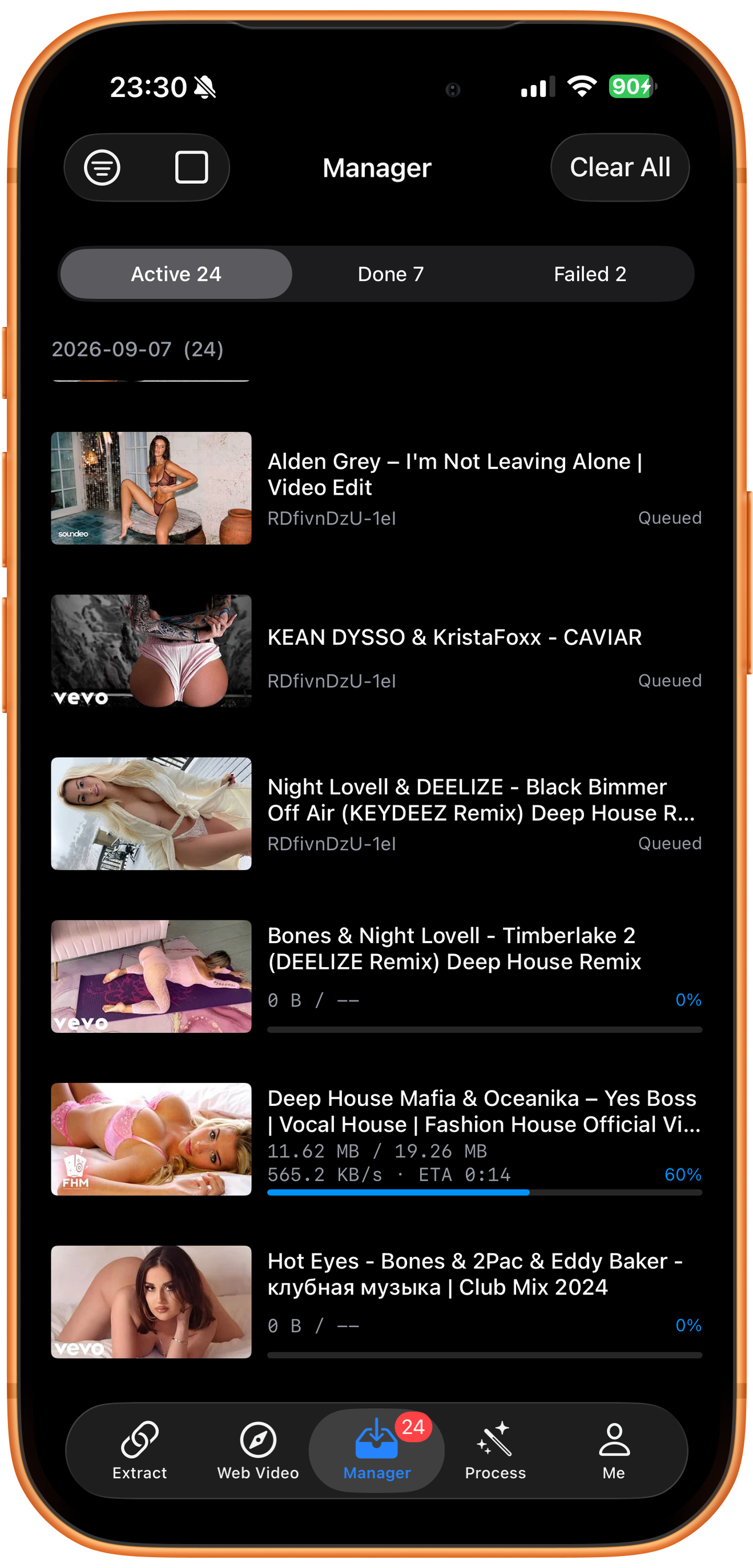
キューとダウンロードの進捗を確認する
「リソース管理」(Manager)で状況を確認します。「ダウンロード中」(Active)には待機中と処理中のタスク、「完了」(Done)にはダウンロード済みのファイル、「失敗しました」(Failed)には確認が必要な失敗タスクが並びます。各項目を開いて状態を確認してください。
困ったときは
再生リストの件数と結果が一致しない
読み込んだページ数、アカウントの制限、アクセスできない投稿の有無、正しいリンクかどうかを確認します。ページに表示された件数と今回保存できる件数は同じとは限りません。「読み込み済みを全選択」は取得済みの項目だけを選びます。全体をむやみに追加し直さないでください。
よくある質問
チャンネルと再生リストは同じ手順ですか?
どちらも一括処理ですが、チャンネルは投稿者のページ、再生リストは特定の動画の集合です。入力ページと取得範囲が異なるため、実際の解析結果を確認してください。
一括ダウンロード後は自動で写真に入りますか?
「ダウンロード設定」の「ダウンロード完了後に自動で写真に保存」をオンにすると、対応するファイルを自動保存できます。オフの場合はダウンロード後に「写真に保存」を選んでください。写真へのアクセス許可と対応形式が必要です。
対応プラットフォーム
YouTube(チャンネル、Shorts、ハッシュタグ、再生リスト)、Instagram と TikTok(プロフィール、ハッシュタグ)、Douyin と Bilibili(プロフィール、コレクション)、X(Twitter)、Weibo、好看视频などのプロフィールに対応しています。対応するリンクの種類と読み込める範囲は、プラットフォームによって異なります。