
01
Ouvrir l’outil « Assembler des vidéos »
Touchez « Traitement » (Process) en bas, puis « Assembler des vidéos » (Stitch Videos).

02
Choisir la vidéo principale
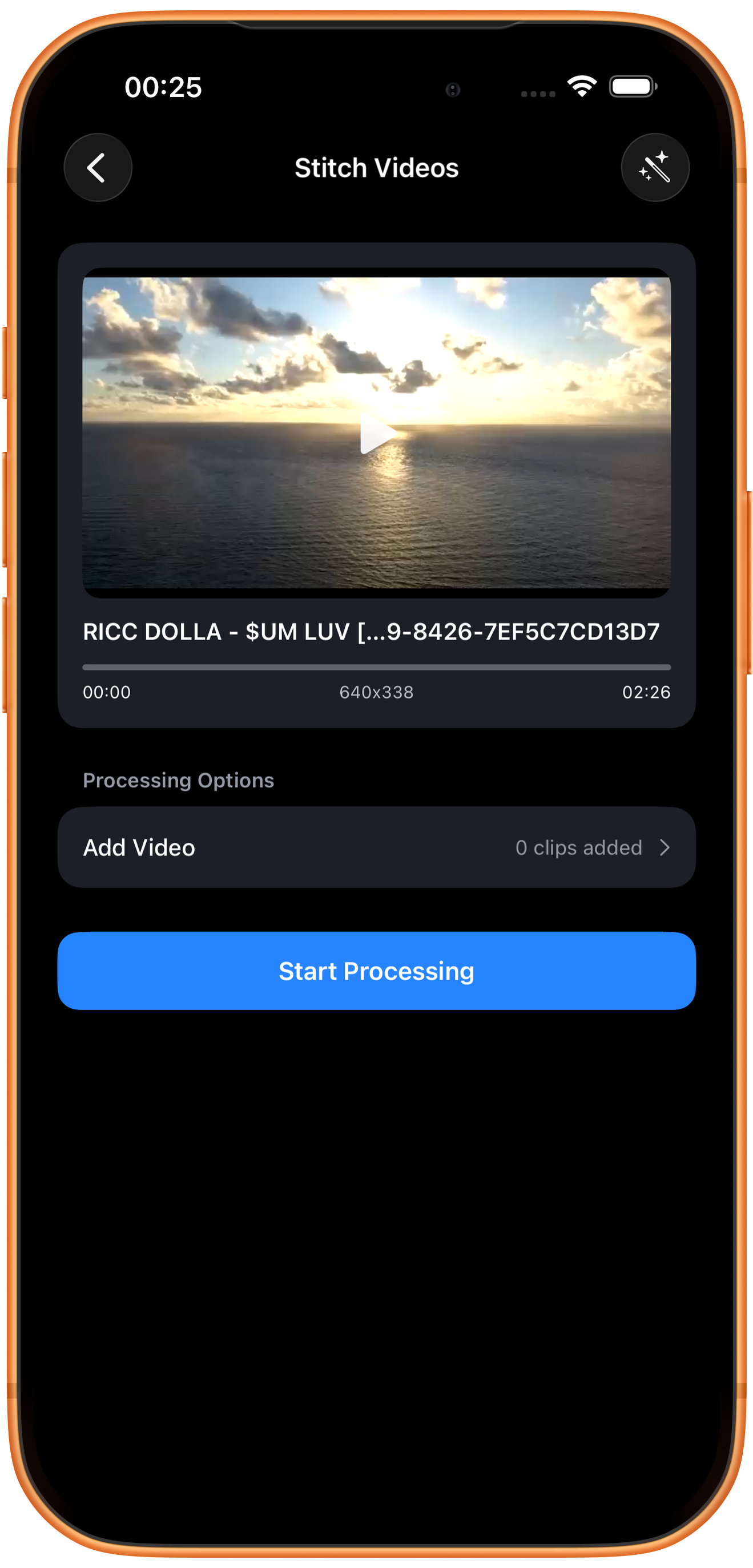
Dans « Sélectionner la vidéo » (Select Video), touchez « Choisir parmi les photos » (Choose from Photos) et choisissez la première vidéo. Elle ouvrira le film assemblé. Vérifiez la source dans les réglages.
Aperçu, nom et chronologie
Touchez le bouton de lecture central pour prévisualiser la vidéo principale. Le nom, la position de lecture et sa durée figurent dessous. Dans l’exemple, elle dure 02:26 ; ce n’est pas encore la durée totale du film assemblé.
Que signifie 640×338 ?
Ce sont les dimensions en pixels de la vidéo principale, pas un sélecteur de taille de sortie. La page n’a pas de réglage indépendant de résolution, de fréquence d’images ou de qualité.
Comprendre le nombre de clips ajoutés
Ce compteur ne comprend que les clips importés avec « Ajouter une vidéo » (Add Video), pas la vidéo principale. Zéro signifie qu’aucun clip n’a encore été ajouté. Ajoutez au moins une vidéo pour réaliser l’assemblage.
03
Ajouter les clips suivants
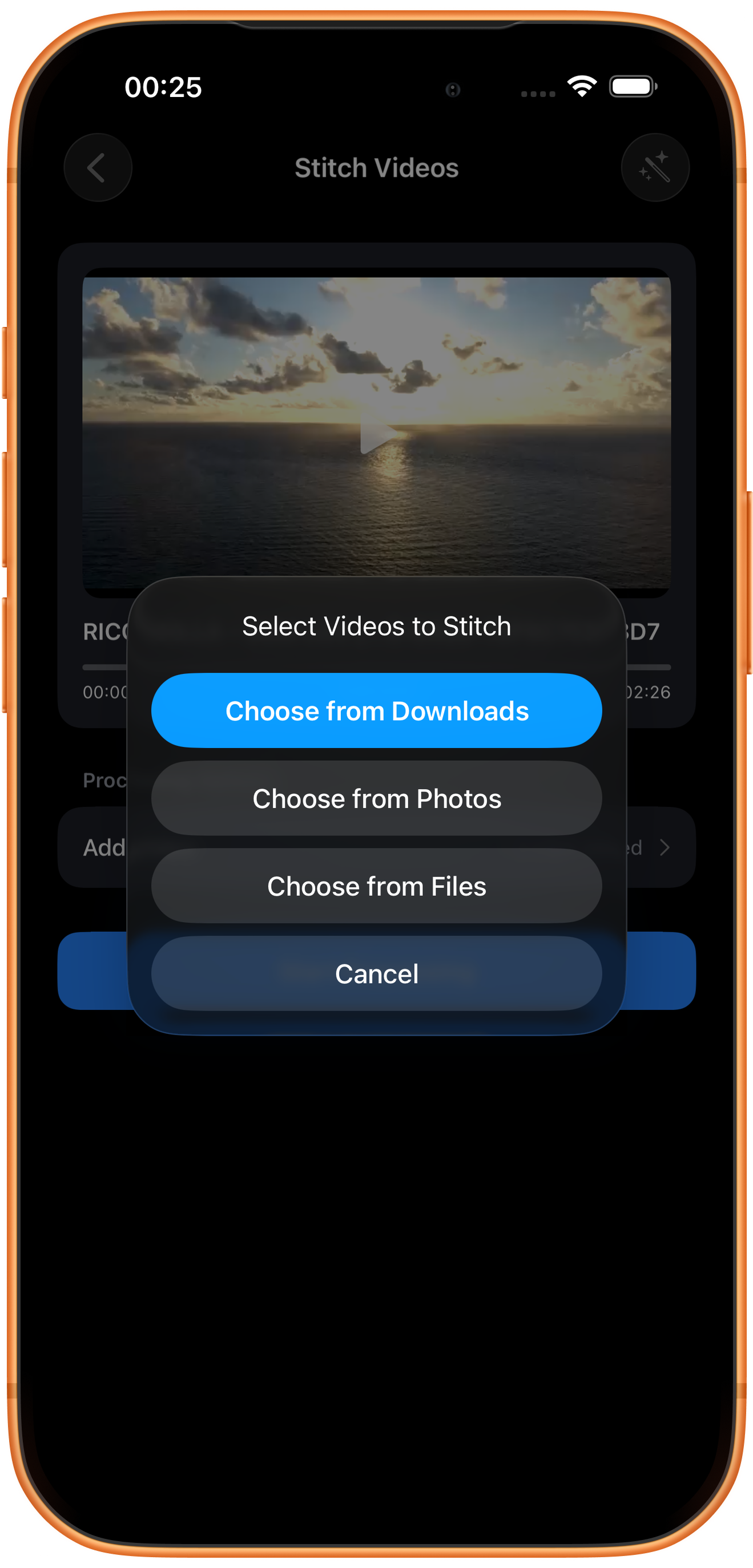
Sous « Options de traitement » (Processing Options), touchez « Ajouter une vidéo ». Dans « Sélectionner des vidéos à assembler » (Select Videos to Stitch), choisissez la source. L’exemple utilise à nouveau « Choisir parmi les photos ».
Choisir parmi trois sources
« Choisir parmi les téléchargements » (Choose from Downloads) utilise les vidéos de ClipDock ; « Choisir parmi les photos » ouvre Photos ; « Choisissez parmi les fichiers » (Choose from Files) ouvre le sélecteur de fichiers. Il n’est pas nécessaire de télécharger à nouveau une vidéo déjà présente dans Photos.
Sélectionner plusieurs vidéos dans Photos
Touchez les vidéos à ajouter : leurs miniatures affichent un numéro de sélection. Confirmez avec la coche bleue en haut à droite. Vous pouvez utiliser « Ajouter une vidéo » à nouveau. Vérifiez le nombre à votre retour pour éviter d’ajouter deux fois la vidéo principale.
04
Vérifier le nombre et l’ordre
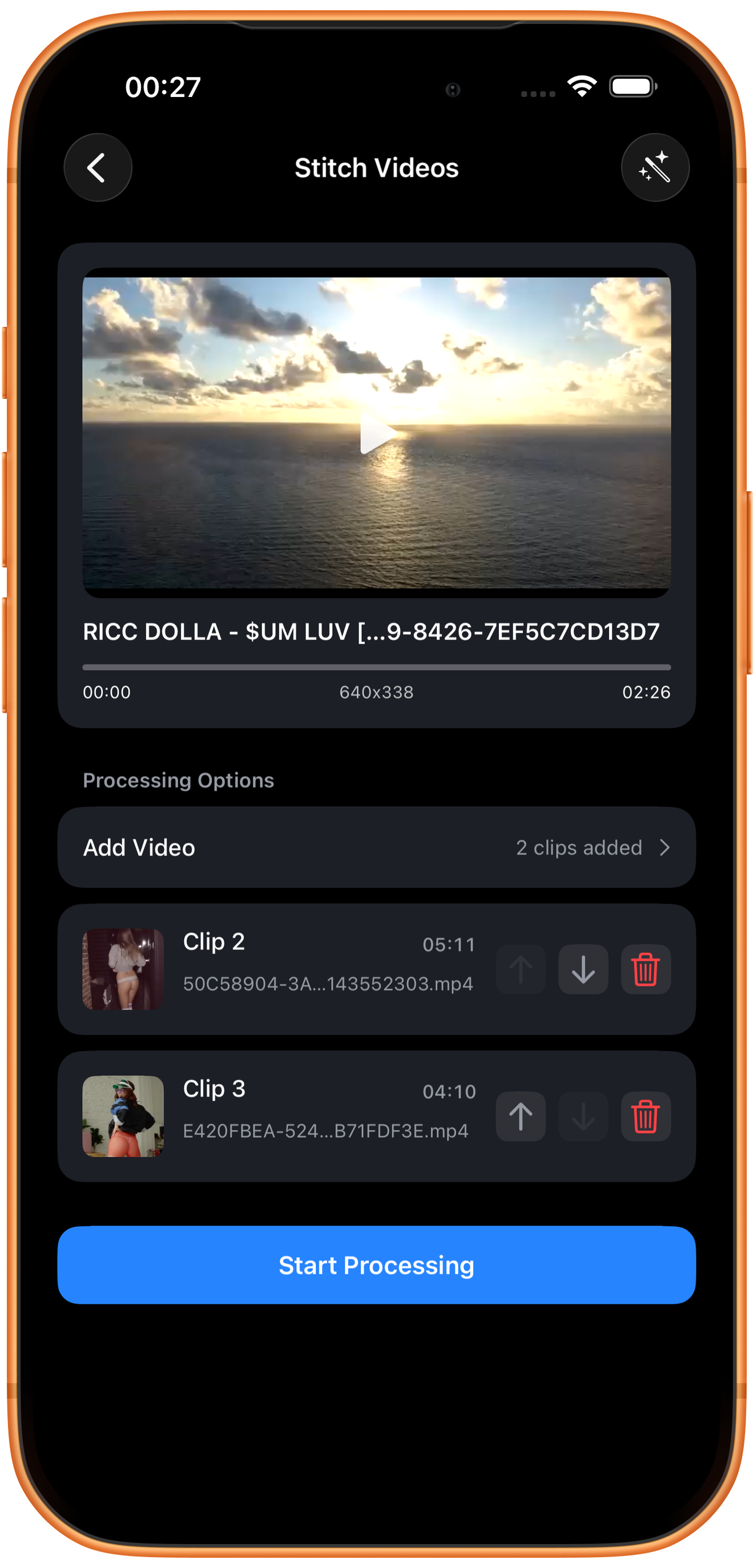
« 2 clips ajoutés » (2 clips added) signifie trois clips au total, avec la vidéo principale. La liste commence par « Clip 2 » et suit l’ordre de haut en bas après la vidéo principale.
Déplacer les clips ajoutés
Utilisez les flèches pour déplacer les clips. Le premier ne peut pas monter davantage et le dernier ne peut pas descendre davantage. Avec un seul clip ajouté, les deux flèches sont indisponibles.
Changer le début du film
La vidéo principale reste en tête et ne figure pas dans la liste de tri des clips ajoutés. Pour une autre ouverture, revenez choisir une nouvelle vidéo principale, puis ajoutez les clips suivants.
Vérifier les clips et retirer les doublons
Les miniatures, noms et durées permettent de distinguer les clips. La corbeille rouge retire le clip ajouté correspondant. Vérifiez l’ordre et les doublons. L’exemple suit 02:26 pour la vidéo principale, puis 05:11 pour le clip 2 et 04:10 pour le clip 3.
05
Lancer l’assemblage
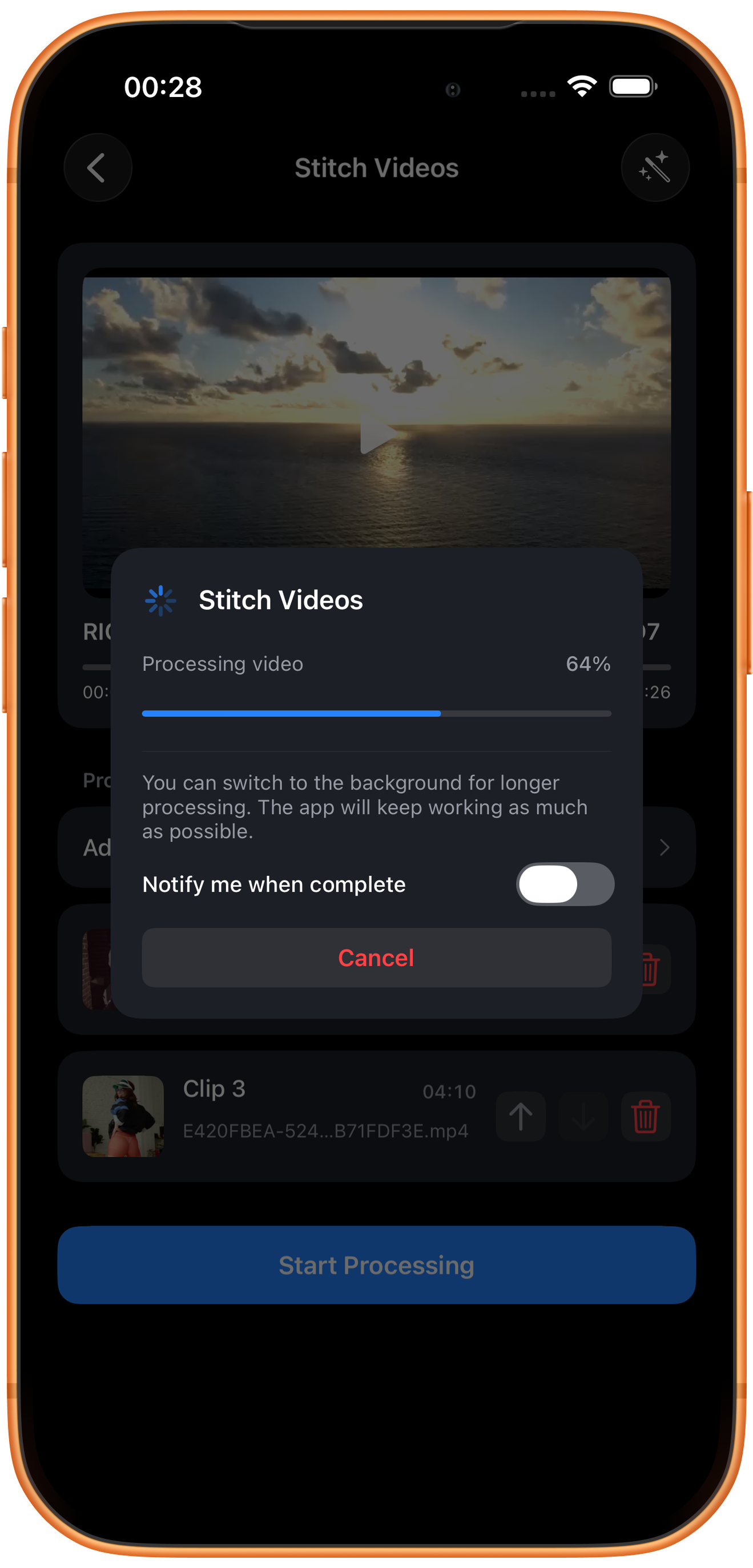
Touchez « Démarrer le traitement » (Start Processing). La fenêtre affiche « Traitement vidéo » (Processing video) et le pourcentage. Attendez le résultat avant de vérifier le film.
Notifications et arrière-plan
Pour un traitement long, l’option « Me prévenir une fois terminé » (Notify me when complete) apparaît. Activez-la si nécessaire et répondez à la demande d’autorisation. L’application indique qu’elle peut essayer de poursuivre en arrière-plan ; cela ne garantit pas qu’iOS l’autorisera à fonctionner sans interruption.
Annuler le traitement
« Annuler » (Cancel) en bas interrompt la tâche ; ce bouton ne masque pas simplement la fenêtre. Si vous voulez le résultat, laissez la tâche se terminer.
06
Prévisualiser et enregistrer le film
Vérifiez l’ordre dans l’aperçu final. Les durées de la liste d’entrée sont affichées en secondes entières ; utilisez le fichier exporté pour connaître la durée totale.
Vérifier les raccords
Lisez le début, la fin et les passages entre les clips pour vérifier l’ordre, les proportions et le son. Dans cet exemple, contrôlez notamment les environs de 02:26 et 07:37. Regardez ou écoutez le résultat complet avant de le conserver.
Enregistrer dans Photos
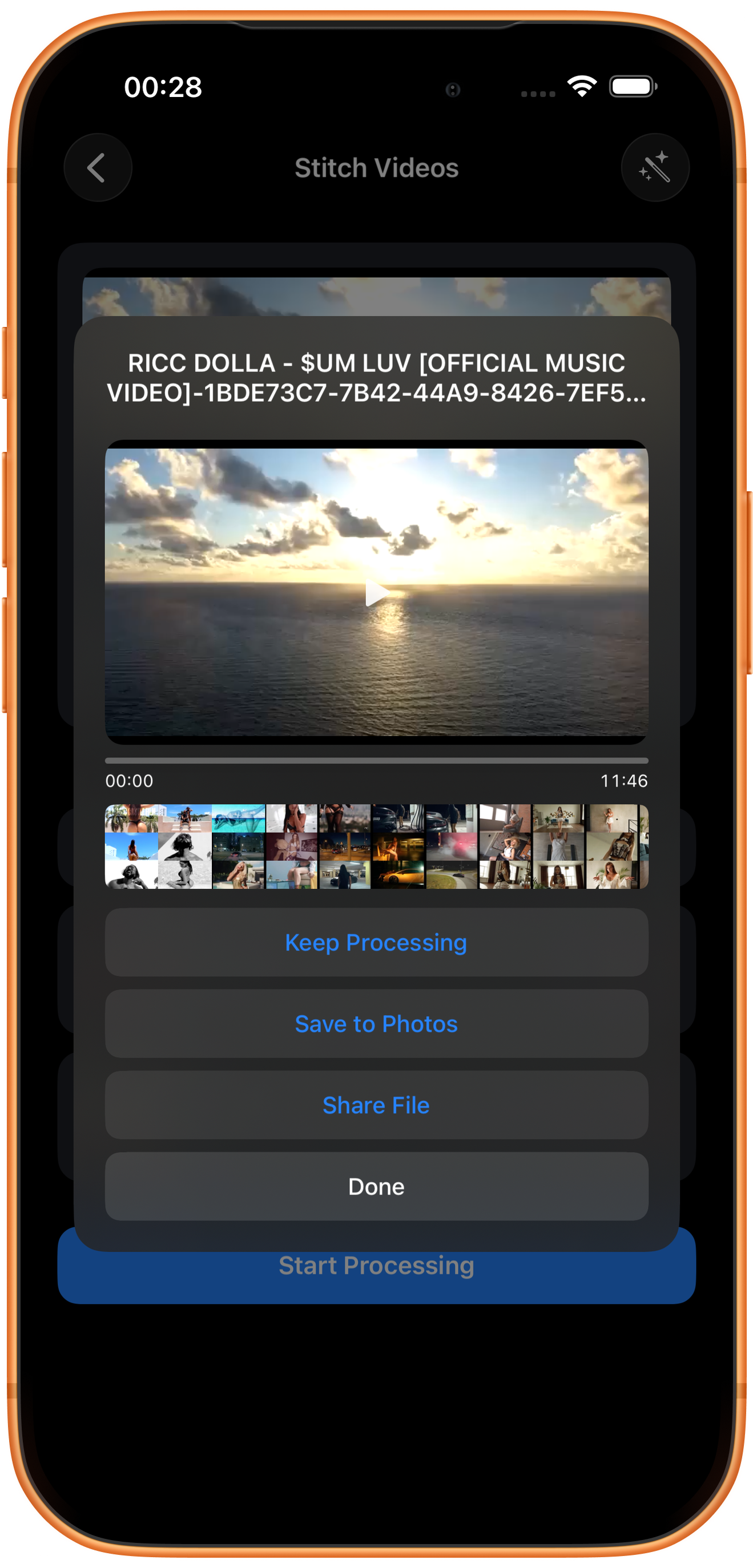
Touchez « Enregistrer dans Photos » (Save to Photos), accordez l’accès demandé et attendez « Enregistré dans les photos » (Saved to Photos). Ouvrez ensuite Photos pour vérifier le film.
Poursuivre, partager ou fermer
« Poursuivre le traitement » (Keep Processing) ouvre le choix des outils ; « Partager le fichier » (Share File) ouvre le partage ; « Terminé » (Done) ferme le résultat. « Terminé » n’enregistre pas le fichier dans Photos.
En cas de problème
Les proportions des clips diffèrent
Cette page ne propose pas de réglage séparé du cadre, du recadrage ou des marges. Si les proportions comptent, préparez vos vidéos avec « Redimensionner/Canevas » ou un autre outil adapté, puis assemblez-les et vérifiez le résultat.
Conserver votre liste de clips
La baguette magique en haut à droite ouvre « Modification rapide » avec la vidéo principale. Revenir à l’assemblage par ce chemin peut réinitialiser les clips ajoutés. Si l’ordre est prêt, lancez le traitement ; après un changement d’outil, vérifiez à nouveau la liste.
Questions fréquentes
Pourquoi 2 clips ajoutés donnent-ils 3 clips au total ?
Le compteur ne comprend pas la vidéo principale. Une vidéo principale et deux clips ajoutés donnent trois clips.
Puis-je déplacer un clip avant la vidéo principale ?
Les flèches ne réordonnent que les clips ajoutés. La flèche vers le haut du premier clip ajouté est grisée. Pour changer l’ouverture, choisissez une autre vidéo principale.
Puis-je régler les transitions, la musique ou la qualité ?
La page d’assemblage ne propose pas ces options. Elle sert à prévisualiser la vidéo principale, ajouter les clips et les ordonner. Utilisez les outils correspondants pour les autres effets.
Pourquoi « Terminé » n’ajoute-t-il pas le film dans Photos ?
Ce bouton ferme le résultat. Touchez « Enregistrer dans Photos » et vérifiez l’autorisation et le message de réussite.
Essayez sur votre appareil
ClipDock est disponible en téléchargement gratuit, avec achats intégrés. Les outils et les options proposés dépendent de la version actuelle de l’application.
Télécharger sur l’App Store