
01
Playlist-Link einfügen
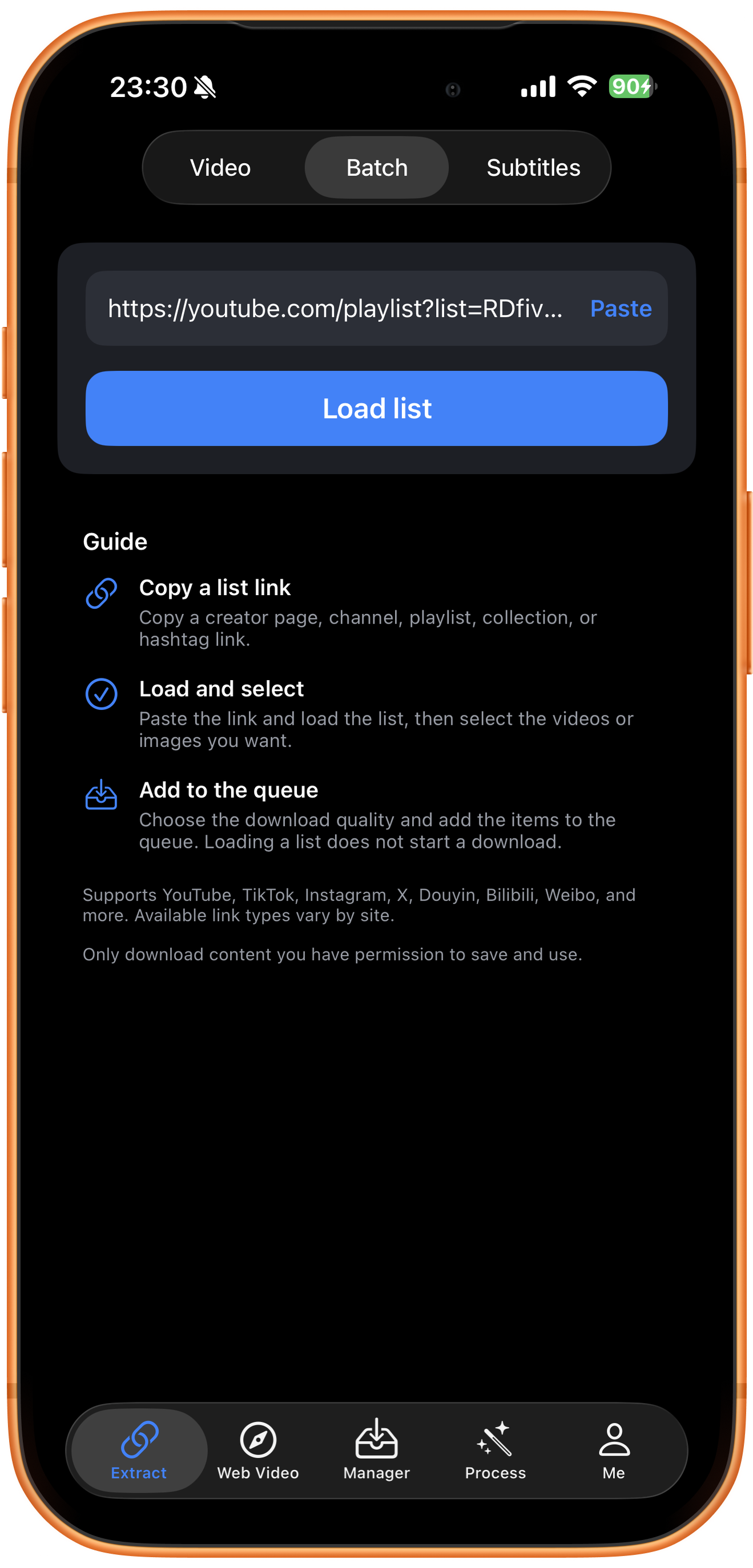
Kopiere den Freigabelink der YouTube-Playlist. Öffne in ClipDock „Extraktion“ (Extract) → „Stapel“ (Batch) und tippe auf „Einfügen“ (Paste). Achte auf einen Playlist-Link, nicht die Adresse eines einzelnen Videos.
02
Playlist laden
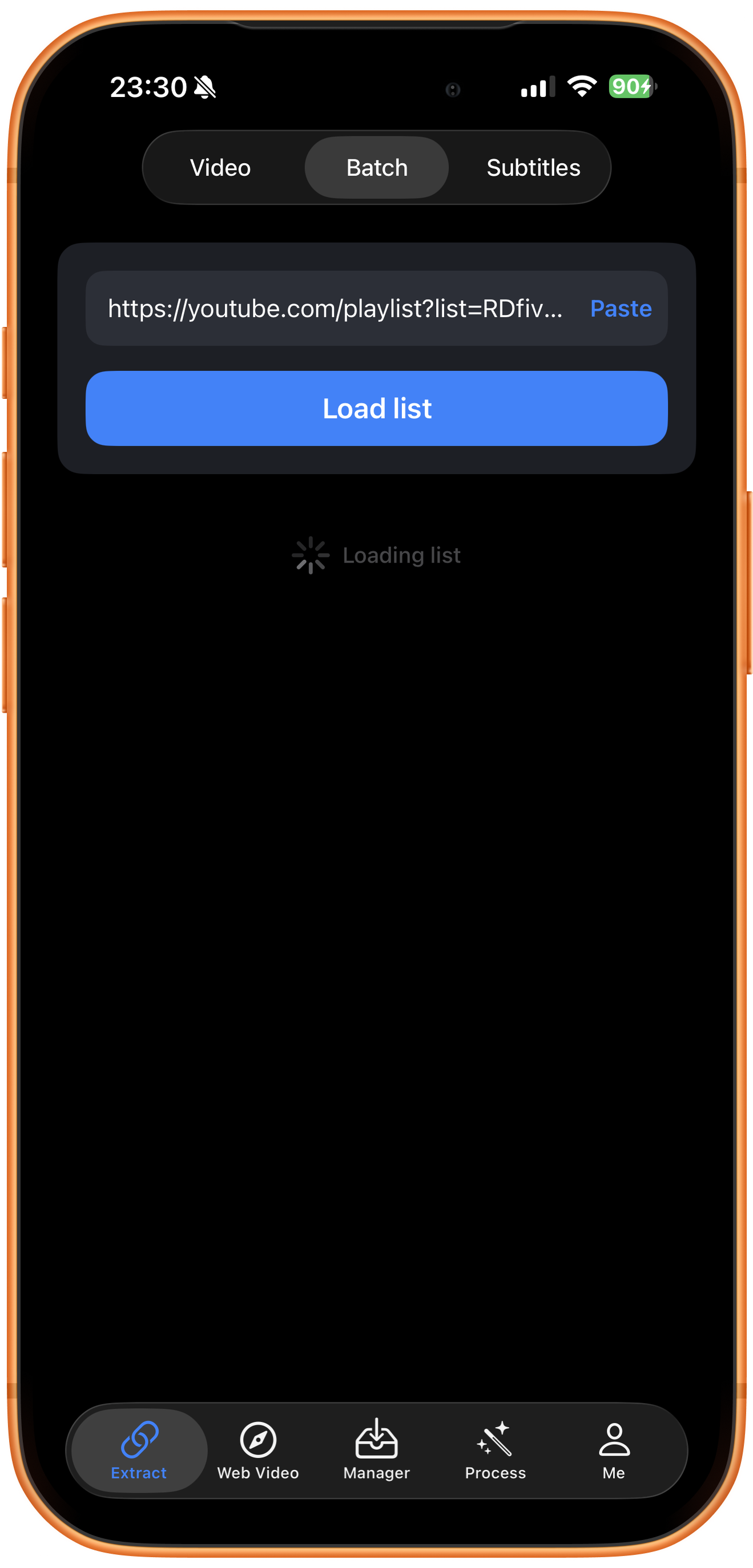
Tippe auf „Liste laden“ (Load list) und warte, bis „Liste wird geladen“ (Loading list) verschwindet. Dabei werden nur auswählbare Beiträge abgerufen. Der Download startet erst, wenn du Einträge auswählst und zur Warteschlange hinzufügst. Die kostenlose Version lädt die ersten 2 Seiten; für weitere Seiten ist kostenpflichtiges VIP erforderlich.
03
Videos auswählen und zur Warteschlange hinzufügen
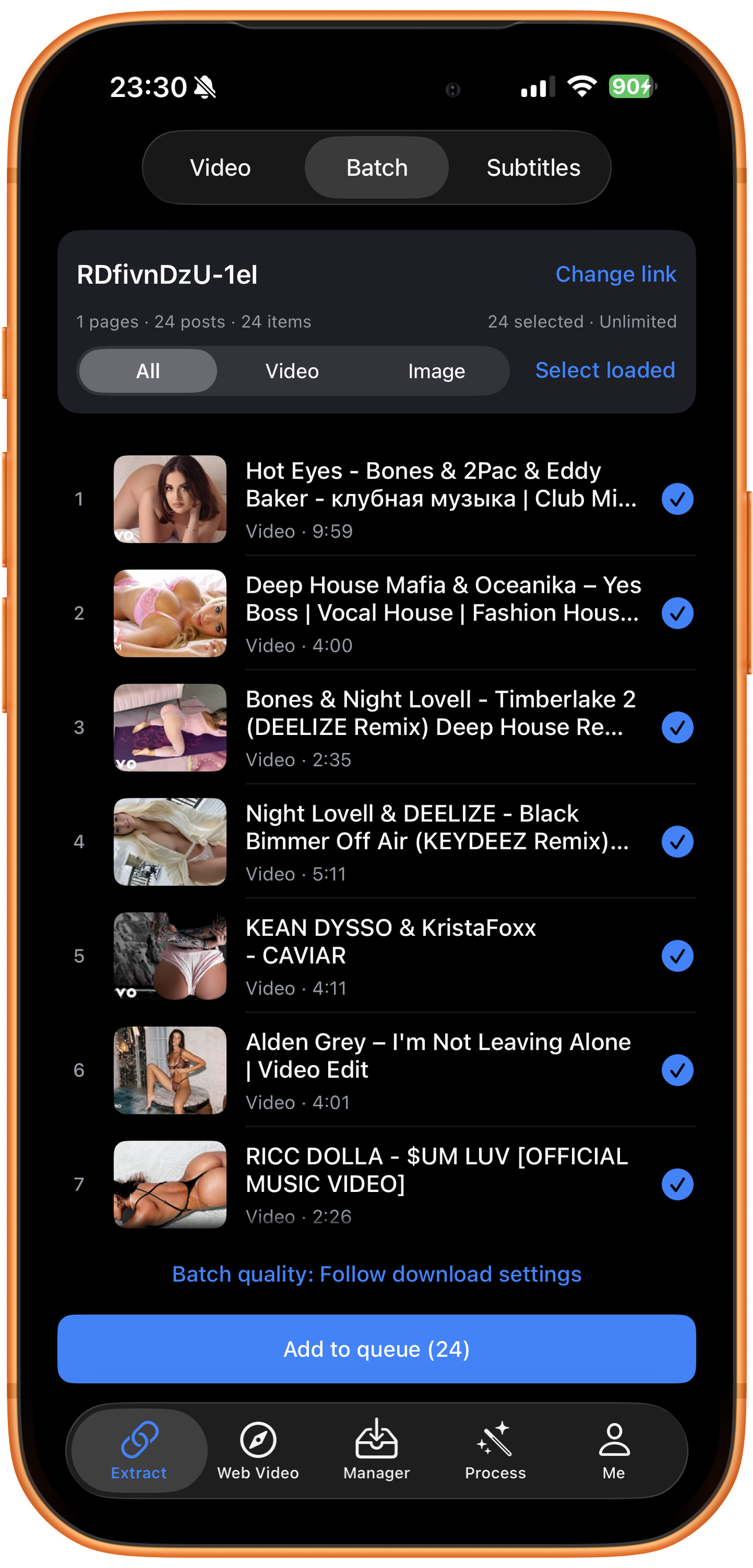
Prüfe die Quelle und wähle Videos oder Bilder aus. Nutze bei Bedarf Medienfilter oder „Geladene auswählen“ (Select loaded). Lege „Gemeinsame Qualität“ (Batch quality) fest, kontrolliere die Anzahl und tippe auf „Zur Download-Warteschlange“ (Add to queue).
04
Warteschlange und Fortschritt prüfen
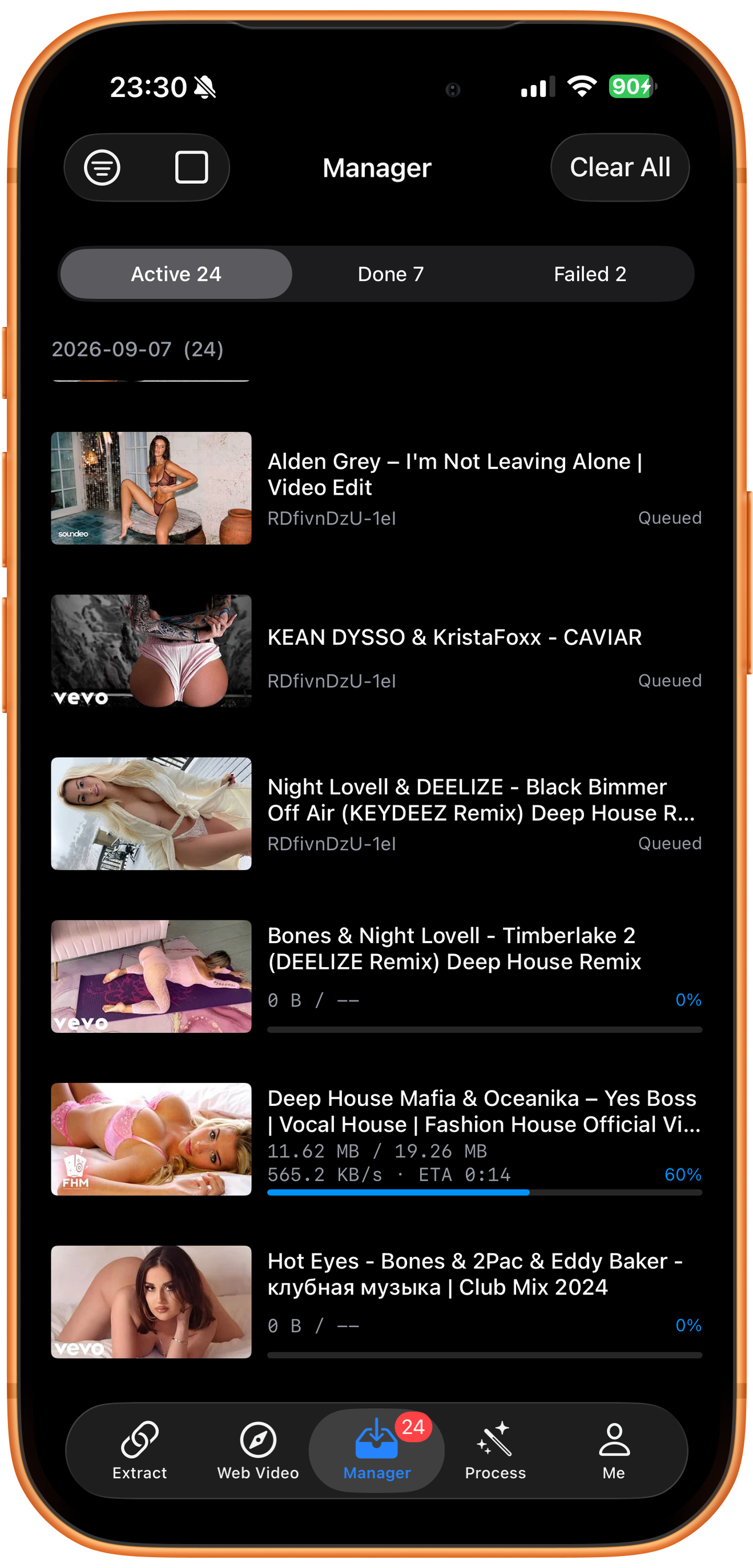
Öffne „Verwaltung“ (Manager). Unter „Herunterladen“ (Active im Screenshot) findest du wartende und laufende Aufgaben, unter „Abgeschlossen“ (Done) fertige Downloads und unter „Fehlgeschlagen“ (Failed) Aufgaben mit Fehlern. Öffne einen Eintrag, um seinen Status zu prüfen.
Probleme lösen
Die Anzahl weicht von der Playlist ab
Prüfe, ob einzelne Beiträge nicht zugänglich sind und der kopierte Link zur richtigen Playlist gehört. Die angezeigte Gesamtzahl ist nicht die Zahl aktuell ladbarer Videos. Sende nicht ungeprüft die ganze Liste erneut ab.
Häufige Fragen
Kann ich diese Playlist-Anleitung unverändert für Kanäle nutzen?
Nicht vollständig. Beide Abläufe laden mehrere Videos, verwenden aber andere Seiten und umfassen unterschiedliche Beiträge. Prüfe die tatsächlich zurückgegebenen Ergebnisse.
Werden fertige Downloads automatisch in Fotos gespeichert?
Aktiviere unter „Download-Einstellungen“ die Option „Abgeschlossene Downloads automatisch in Fotos speichern“, um unterstützte Dateien automatisch zu sichern. Alternativ tippe nach dem Download auf „In Fotos speichern“. Dafür sind die Fotoberechtigung und ein unterstütztes Format nötig.
Unterstützte Plattformen
Unterstützt werden YouTube (Kanäle, Shorts, Hashtag-Seiten, Playlists), Instagram (Profile, Hashtag-Seiten), TikTok (Profile, Hashtag-Seiten), Douyin (Profile, Sammlungen), Bilibili (Profile, Sammlungen) sowie Profile auf X (Twitter), Weibo, Haokan Video und weiteren Plattformen. Linktypen und Umfang der ladbaren Ergebnisse unterscheiden sich je nach Plattform.
Probiere es auf deinem Gerät aus
ClipDock ist kostenlos erhältlich und bietet In-App-Käufe. Menüs und verfügbare Optionen richten sich nach der aktuellen App-Version.
Im App Store laden