
01
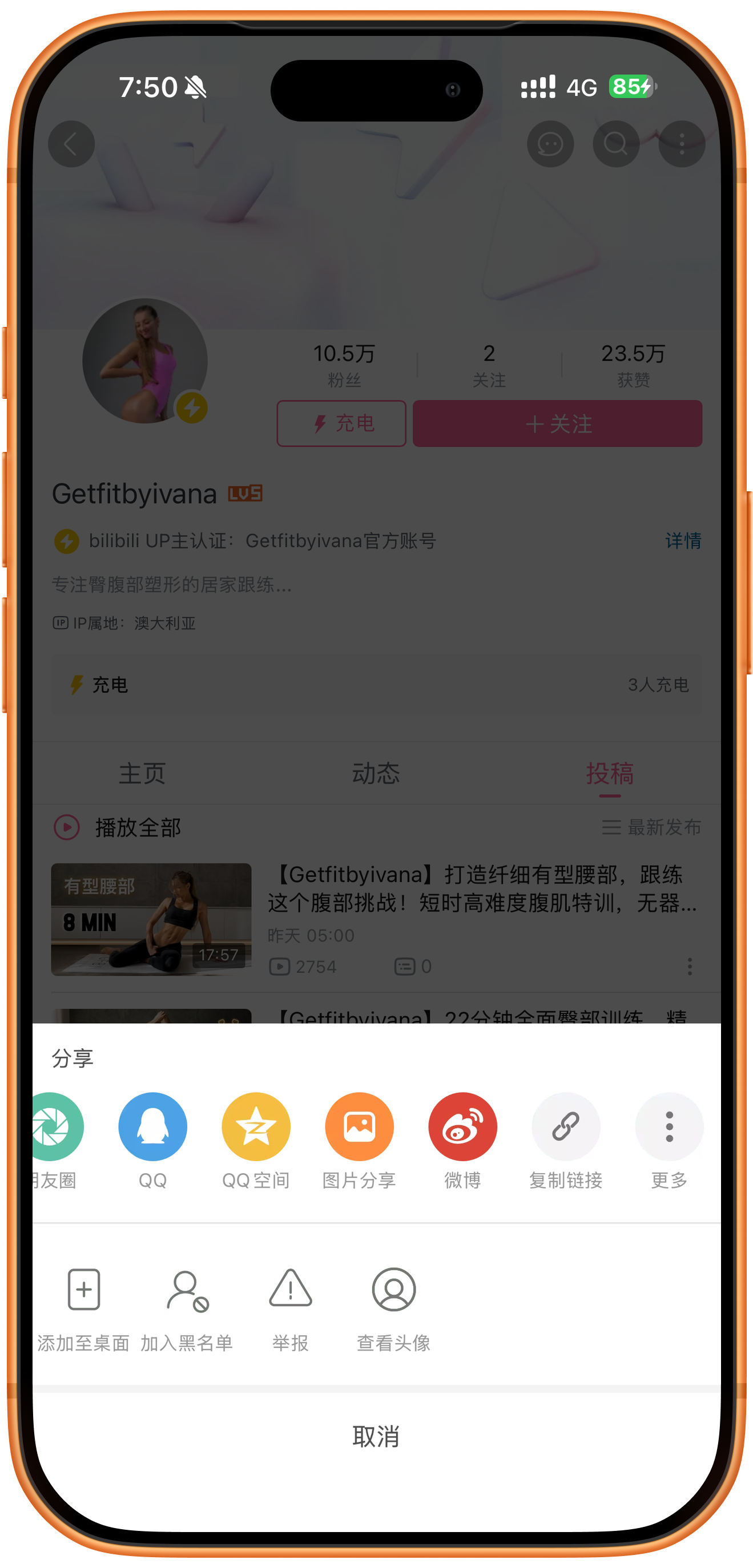
投稿者のプロフィールリンクをコピーする
Bilibiliで対象のプロフィールを開き、共有メニューからリンクをコピーします。単体の投稿ではなく、プロフィールのURLを使ってください。
02
プロフィールリンクを貼り付ける
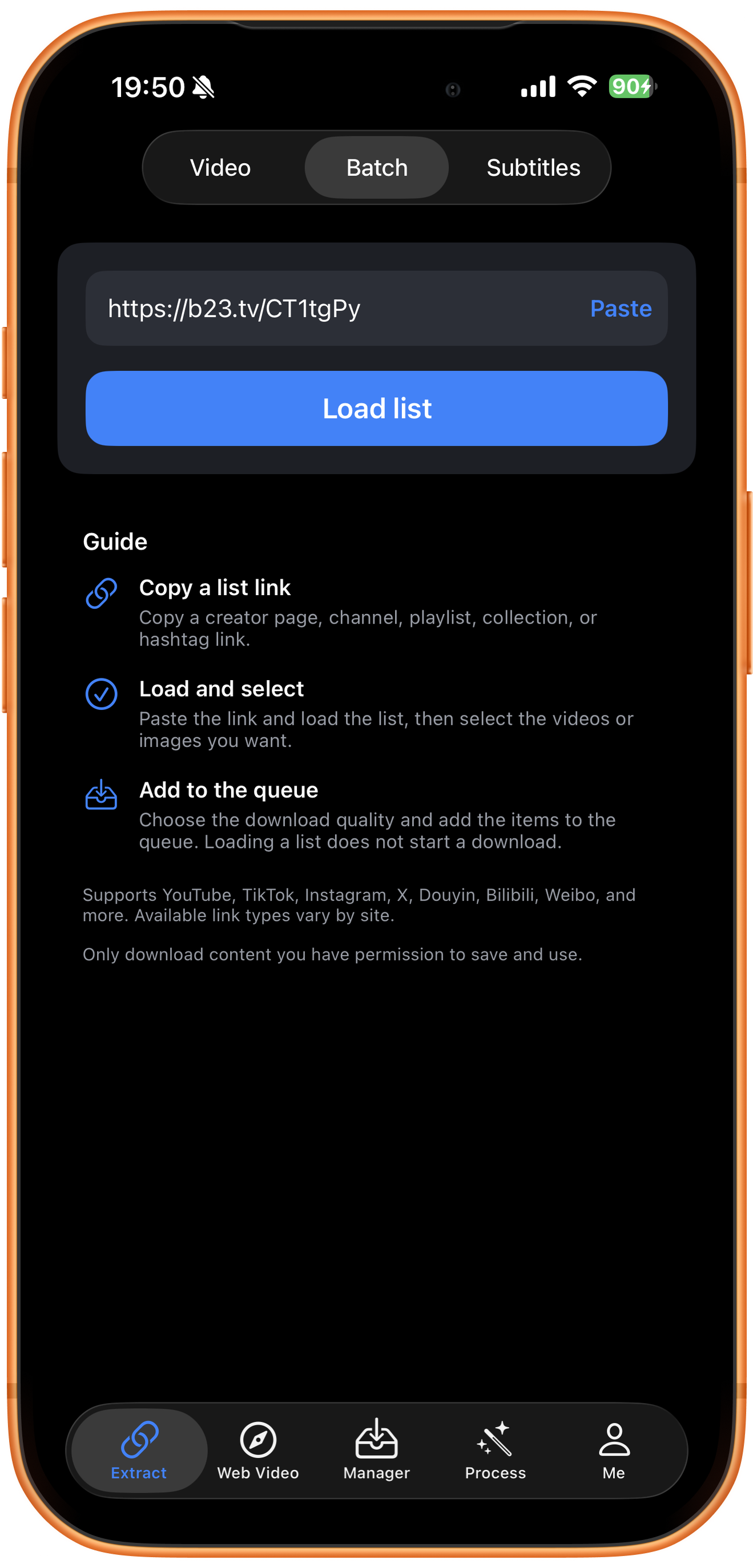
ClipDockの「リソース抽出」(Extract)で「一括」(Batch)タブを開き、「ペースト」(Paste)をタップします。対象のBilibiliプロフィールか確認してください。
短縮リンクの配信元も確認する
コピーした短縮リンクは、そのまま使えます。ただしb23.tvというドメインだけではプロフィールと動画を区別できません。プロフィールからコピーし、読み込み後に投稿者名を確認します。
03
投稿のリストを読み込む
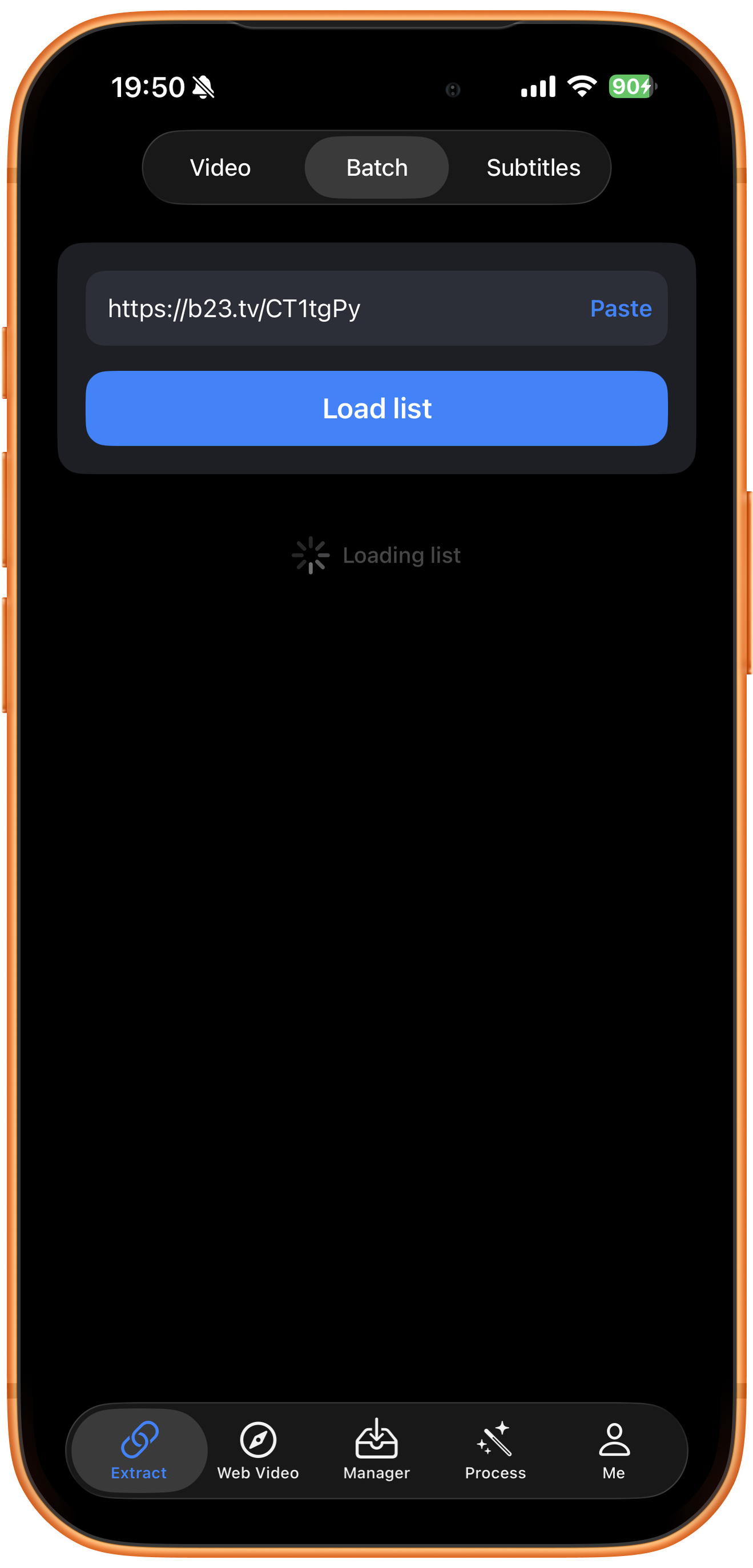
「リストを読み込む」(Load list)をタップし、「リストを読み込み中」(Loading list)の表示が終わるまで待ちます。読み込みは選択できる投稿を取得する操作で、ダウンロードはまだ始まりません。次に項目を選び、キューへ追加します。無料版で読み込めるのは最初の2ページまでで、それ以降は有料VIPが必要です。
04
リソースと画質を選んでキューに追加する
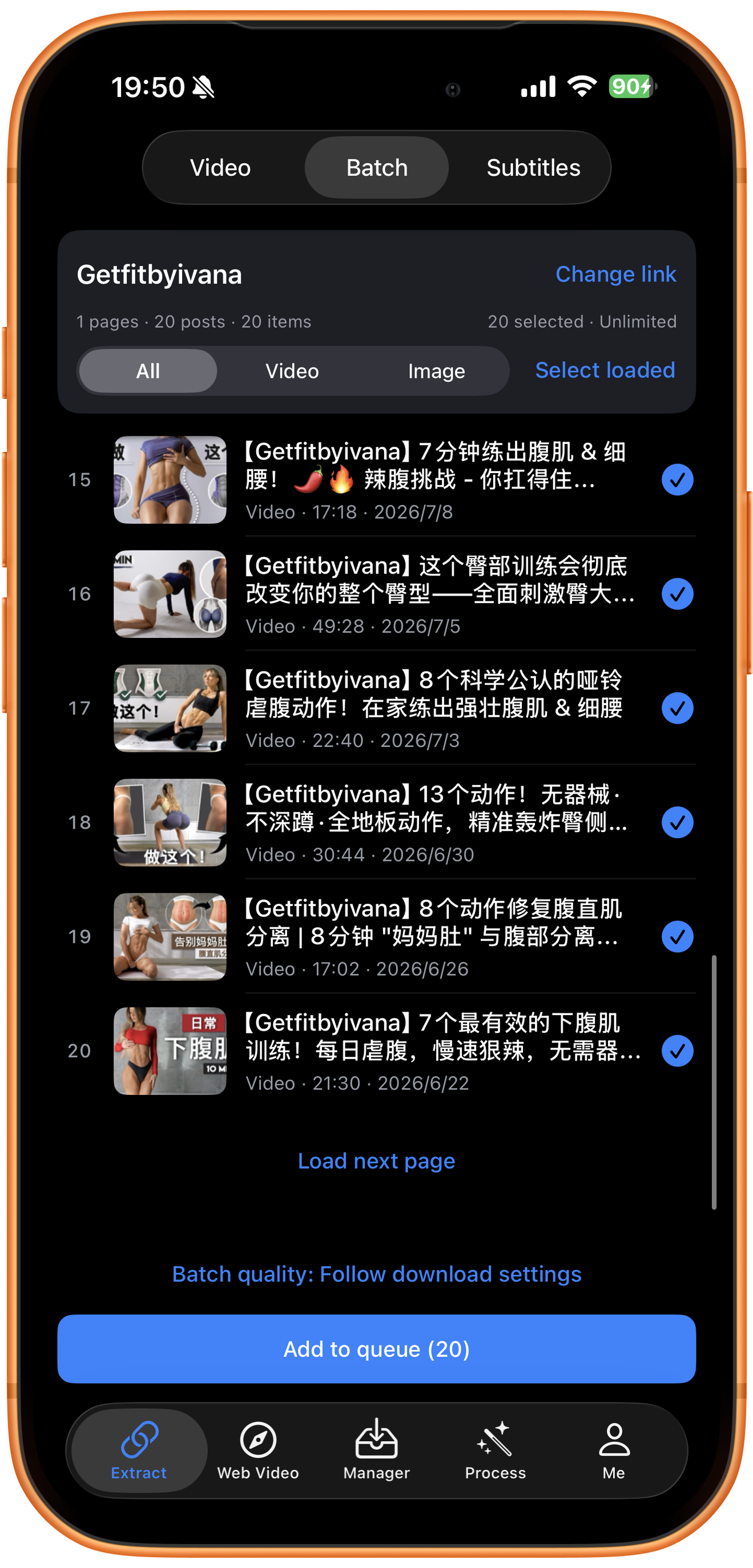
配信元を確認し、必要な動画や画像を選びます。種類で絞り込むか「読み込み済みを全選択」(Select loaded)を使えます。「共通の画質」(Batch quality)を設定し、選択数を確認して「ダウンロードキューに追加」(Add to queue)をタップします。
次のページから続きを読み込む
「次のページを読み込む」(Load next page)で項目を追加し、新しい内容と選択数を確認します。読み込み済みの一覧に、過去の全投稿や制限付きの投稿が含まれるとは限りません。
種類で絞り込み、必要なリソースを選ぶ
「すべて」(All)で全種類、「動画」(Video)で動画、「写真」(Image)で画像を表示します。右側の青いチェックが選択済みの印です。「読み込み済みを全選択」で読み込んだ項目を選べます。必要な動画だけにチェックを付け、追加前に合計数を確認してください。
共通の画質を設定する
「ダウンロード設定に従う」(Follow download settings)は、ダウンロード設定の画質を使います。「共通の画質」で選択肢を確認し、設定してからキューに追加します。
件数とアカウントの制限を確認する
追加前に選択数とアカウントの残りダウンロード回数を確認します。postsは投稿数、itemsはメディアファイル数で、同じとは限りません。配信元を変えるには「リンクを変更」(Change link)を使います。
05
ダウンロードの状態を確認する
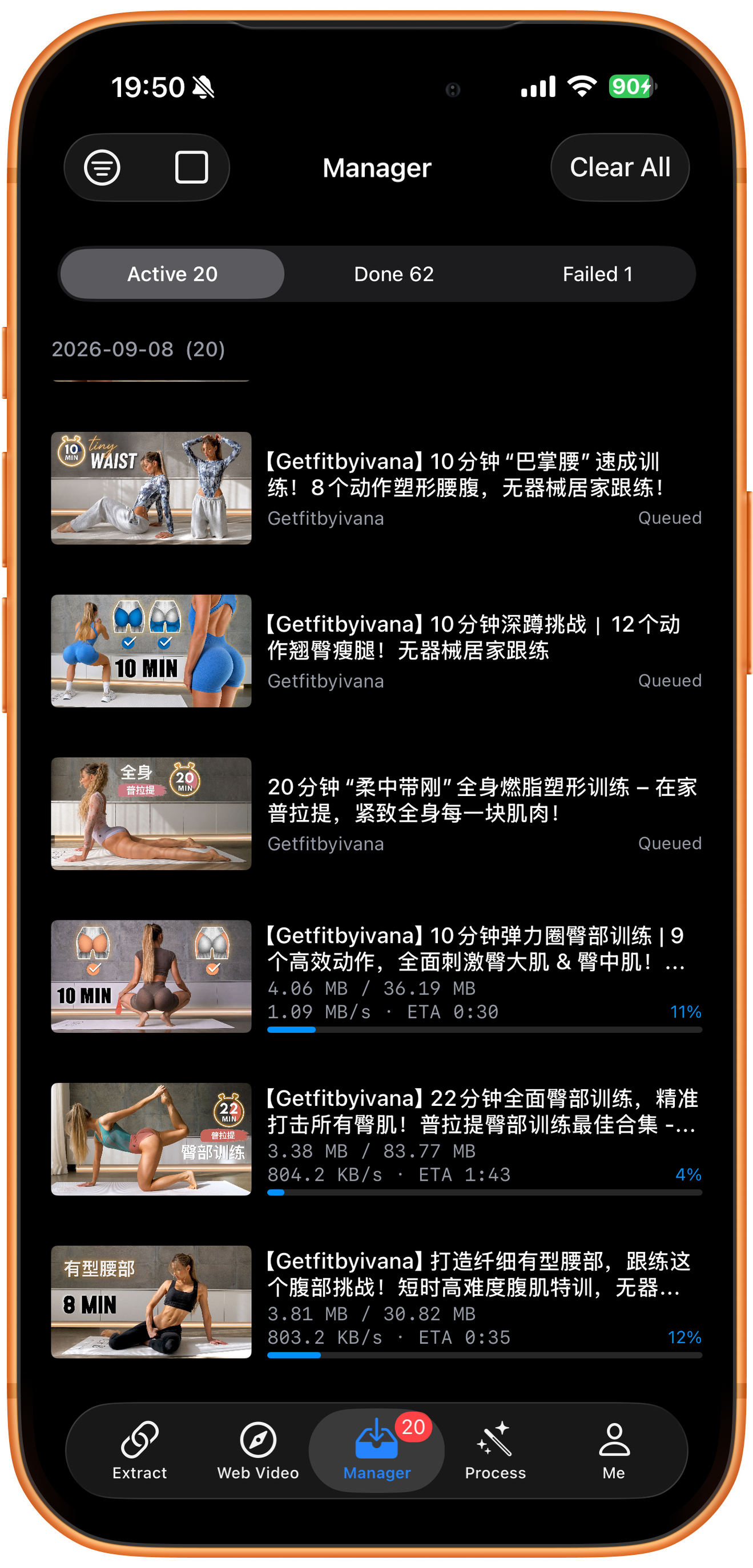
「リソース管理」(Manager)で状況を確認します。「ダウンロード中」(Active)には待機中と処理中のタスク、「完了」(Done)にはダウンロード済みのファイル、「失敗しました」(Failed)には確認が必要な失敗タスクが並びます。各項目を開いて状態を確認してください。
長い動画は先に保存範囲を確認する
長い動画を選ぶ前に再生時間と推定サイズを確認します。必要な投稿からダウンロードし、後で追加すると管理しやすくなります。
待機・完了・失敗を見分ける
「ダウンロード待ち」(Queued)は順番待ちです。「完了」でファイルをプレビューし、「失敗しました」で具体的なエラーを確認します。自動保存されていないファイルは、「写真に保存」(Save to Photos)で写真にもコピーを残せます。
困ったときは
返された一覧から投稿を選ぶ
取得範囲は実際の結果によって決まります。過去の全投稿や制限付き内容の完全なバックアップではありません。追加し直す前に、ダウンロード済みの内容を確認してください。
よくある質問
b23.tvの短縮リンクをそのまま使えますか?
この作例は投稿者のプロフィールからコピーしたb23.tvリンクでリストを読み込んでいます。プロフィールのリンクであることと、返された投稿者名を確認してください。
20件しかないのはなぜですか?
この作例では1ページだけ読み込んでいます。一覧の下の「次のページを読み込む」から続きを取得し、実際に返された項目を確認できます。
コレクション・お気に入り・複数パートにもプロフィールのリンクを使いますか?
プロフィールのリンクは投稿者の動画リストを読み込みます。コレクション、お気に入り、複数パートは異なるリンクを使うため、対象ページの共有リンクをコピーし、返されたリストを確認してください。
必ず最高画質で保存できますか?
保証できません。リンクから返されたメディアによって異なります。キュー追加前に「共通の画質」を確認してください。
対応プラットフォーム
YouTube(チャンネル、Shorts、ハッシュタグ、再生リスト)、Instagram と TikTok(プロフィール、ハッシュタグ)、Douyin と Bilibili(プロフィール、コレクション)、X(Twitter)、Weibo、好看视频などのプロフィールに対応しています。対応するリンクの種類と読み込める範囲は、プラットフォームによって異なります。