
01操作步骤
复制 UP 主主页分享链接
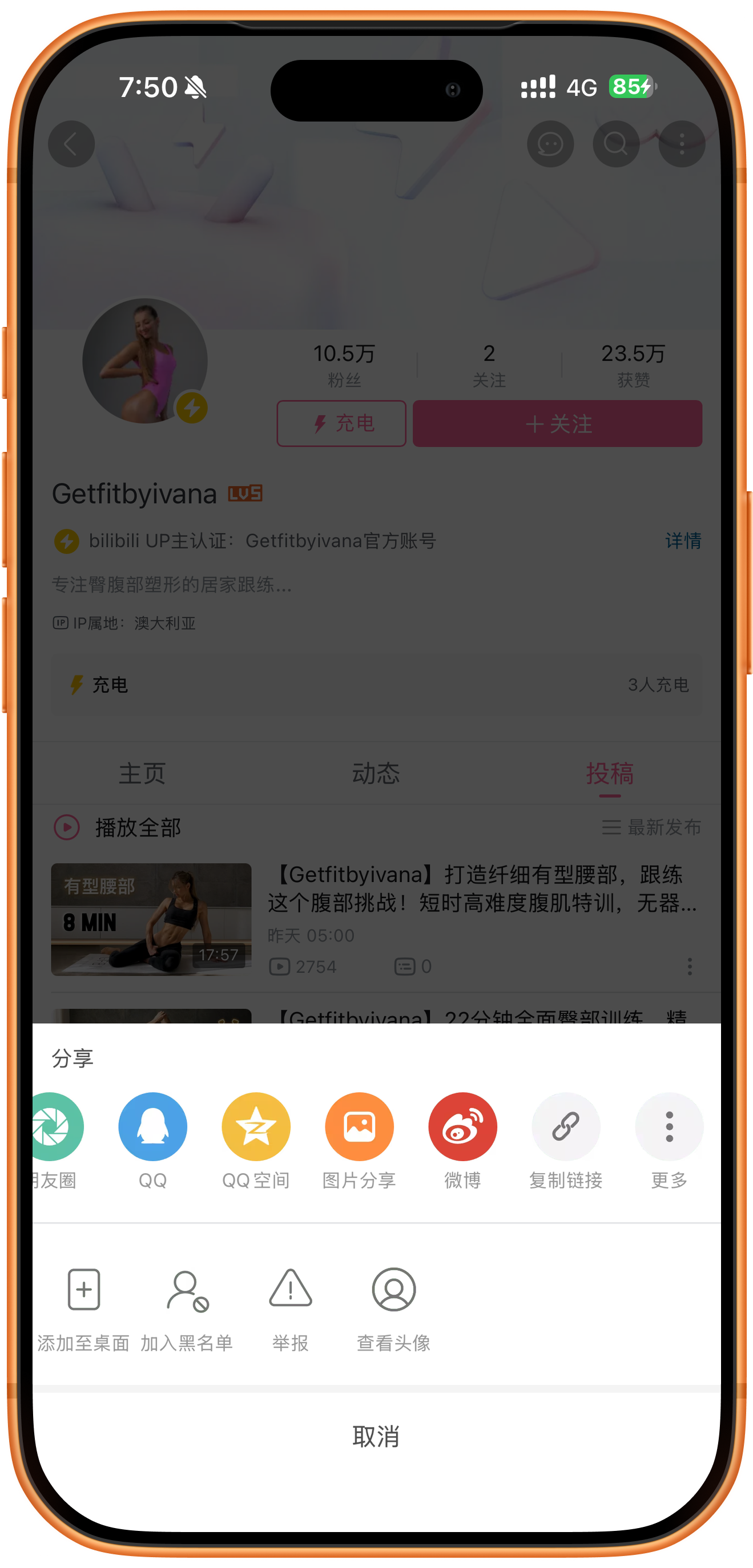
在 Bilibili 打开目标 UP 主的个人主页,点击右上角省略号展开分享面板,再点击“复制链接”。截图中该入口位于“微博”和“更多”之间。这里分享的是 UP 主主页,复制前先确认所在页面。
02操作步骤
在 Batch 中粘贴主页短链接
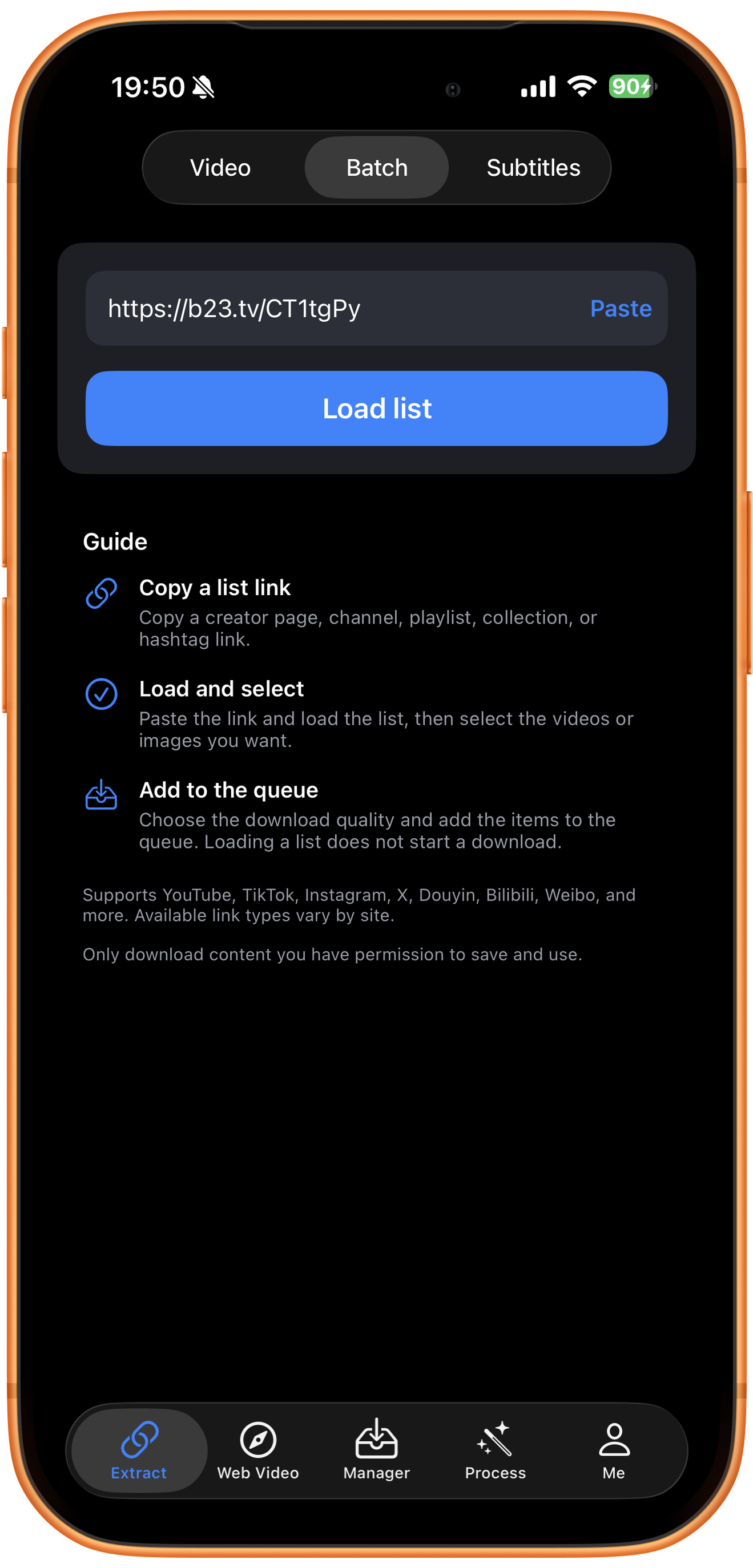
打开 ClipDock影随存,进入底部 Extract(提取)页面,切换顶部 Batch(批量)分页,点击 Paste(粘贴)。本例粘贴的是 b23.tv 开头的主页分享短链接,后续成功加载了对应 UP 主的列表。
短链接也要核对来源
本例直接使用复制得到的短链接,无需手动改写地址。但仅凭 b23.tv 域名无法区分主页与单条视频,应该从 UP 主主页复制,并在加载后核对作者名称。
03操作步骤
加载投稿列表
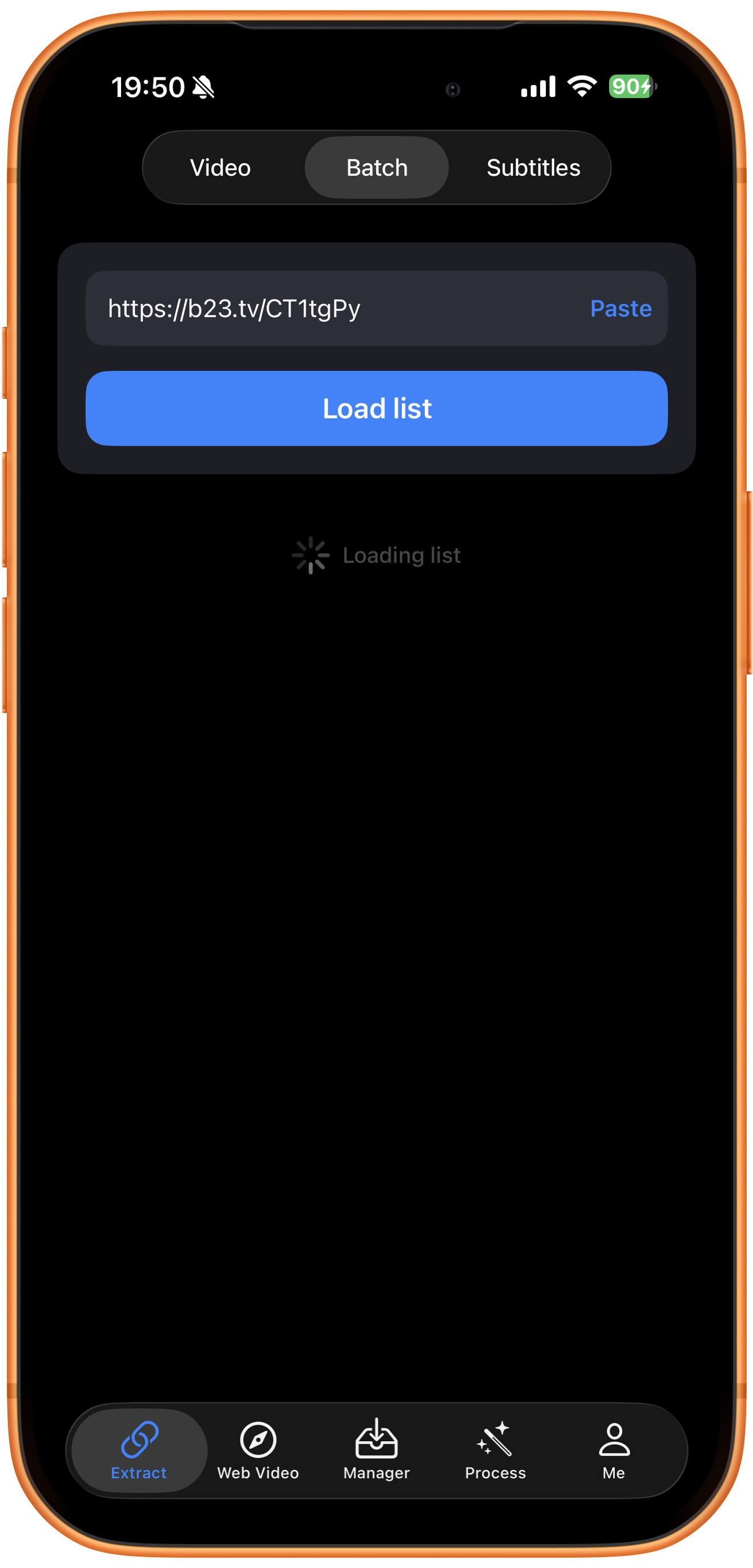
点击 Load list(加载列表),等待 Loading list(正在加载列表)提示结束。加载只获取可选择的资源,不会立即开始下载;还需要在列表中确认条目并加入队列。
04操作步骤
选择视频并按需加载下一页
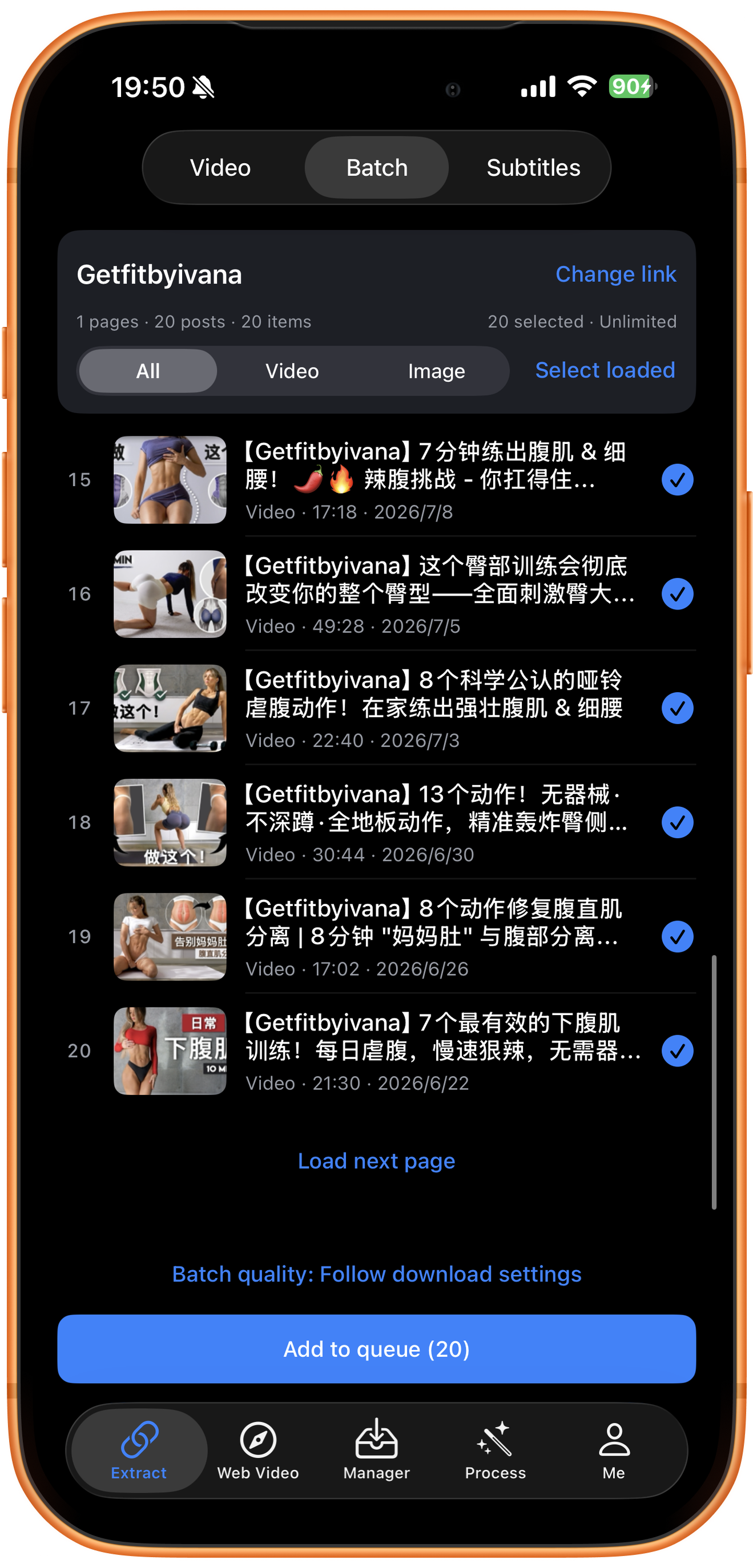
本例返回 Getfitbyivana 的列表,显示 1 pages、20 posts、20 items,已选中 20 项。截图滚动到第 15–20 项,每条视频下方有媒体类型、时长和日期,可用于核对作品。
Load next page:查看更多投稿
列表末尾的 Load next page(加载下一页)用于继续加载更多条目。需要更多作品时点击并等待返回,再核对新增内容和选择数量。当前 20 项是已加载范围,不代表 UP 主全部历史投稿。
筛选和勾选下载范围
All 查看全部类型,Video 筛选视频,Image 筛选图片。右侧蓝色勾选表示已选中,可以按需调整;Select loaded 用于选择已加载条目。提交前检查总选择数,避免下载不需要的资源。
Batch quality:批量画质
本例显示 Follow download settings(跟随下载设置)。需要调整时点击 Batch quality 查看可用选项,确认后点击 Add to queue (20)(加入队列)。截图没有展开具体清晰度菜单,可用画质以实际结果为准。
核对账号与数量
Change link 可用于更换链接。posts 与 items 分别是帖子数和资源数,本例均为 20;Unlimited 是截图时的界面状态,实际使用限制以当前账号显示为准。
05操作步骤
查看下载队列与完成结果
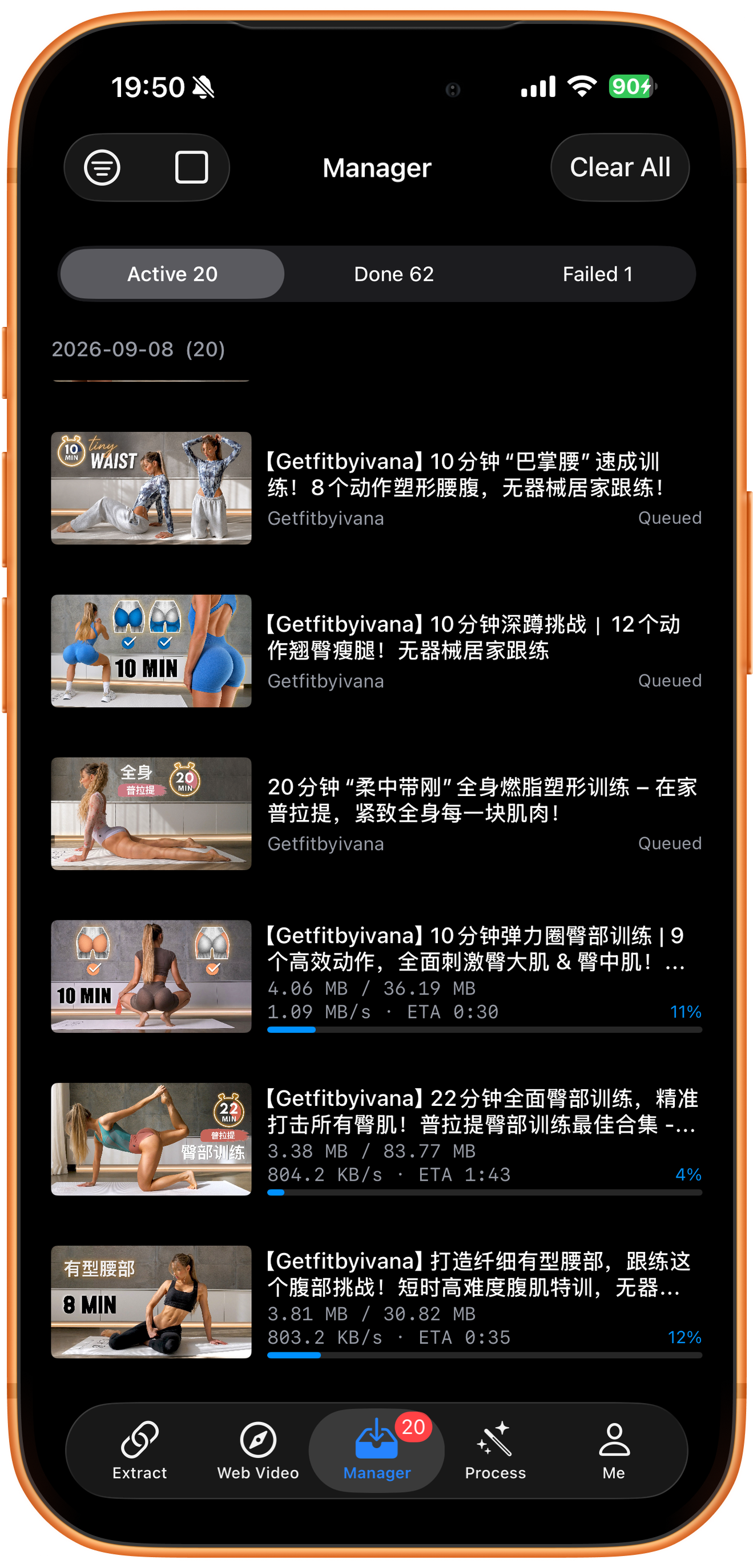
加入队列后进入 Manager(管理)。本图显示 Active 20、Done 62、Failed 1,条目包含 Queued(排队中)以及下载进度、大小、速度和预计剩余时间。这些是管理器当前统计,不能将 Done 62 当成本批 20 项的完成数量。
长视频先确认下载范围
列表中包含较长的视频,队列中也显示不同的文件大小。可先选少量需要的作品,结合实际进度安排等待时间,避免一次加入过多不需要的任务。
完成后预览与保存
到 Done(已完成)列表打开已完成的视频,检查画面和声音;需要保存到相册时再执行 Save to Photos。若有失败任务,进入 Failed 查看具体错误。本组截图展示的是队列运行状态,未展示全部任务完成或保存成功。
遇到问题时
按实际列表选择作品
主页批量加载范围以返回结果为准,不把它视为全部历史投稿或受限内容的完整备份。重复提交前先核对已下载内容。
常见问题
可以直接粘贴 b23.tv 短链接吗?
本例使用从 UP 主主页复制的 b23.tv 短链接,并加载了作品列表。应核对链接来自主页,以及返回的作者是否正确。
为什么只有 20 项资源?
本例当前只加载了一页,列表底部提供 Load next page,可以继续加载并查看实际返回的资源。
这篇也演示了合集、收藏夹或多 P 视频吗?
没有,本组截图展示的是 UP 主主页投稿列表,其他链接类型需要按各自实际流程核对。
一定能下载最高画质吗?
不能仅凭本组截图判断。图中批量画质跟随下载设置,可用清晰度以资源实际返回结果为准。
支持平台
支持YouTube(频道页、Shorts、Hashtag、播放列表)、Instagram(作者主页、Hashtag列表)、Twitter(X)、TK(作者主页、Hashtag列表)、D(主页、合集)、B(主页、合集)、微博、好看等主页批量提取