
01
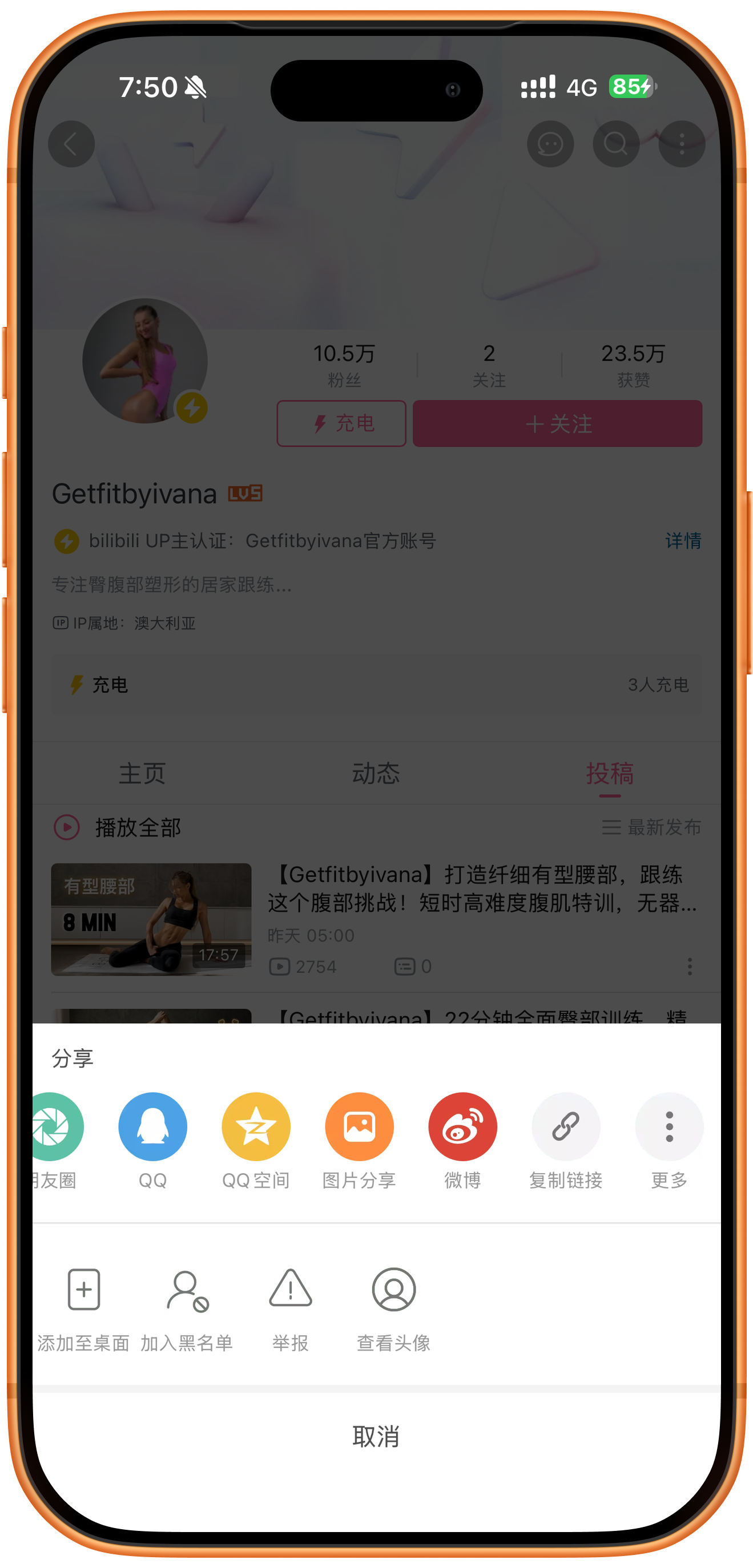
크리에이터 프로필 공유 링크 복사하기
Bilibili에서 크리에이터 프로필을 열고 공유 메뉴로 링크를 복사하세요. 개별 동영상이 아닌 프로필을 공유하는지 확인하세요.
02
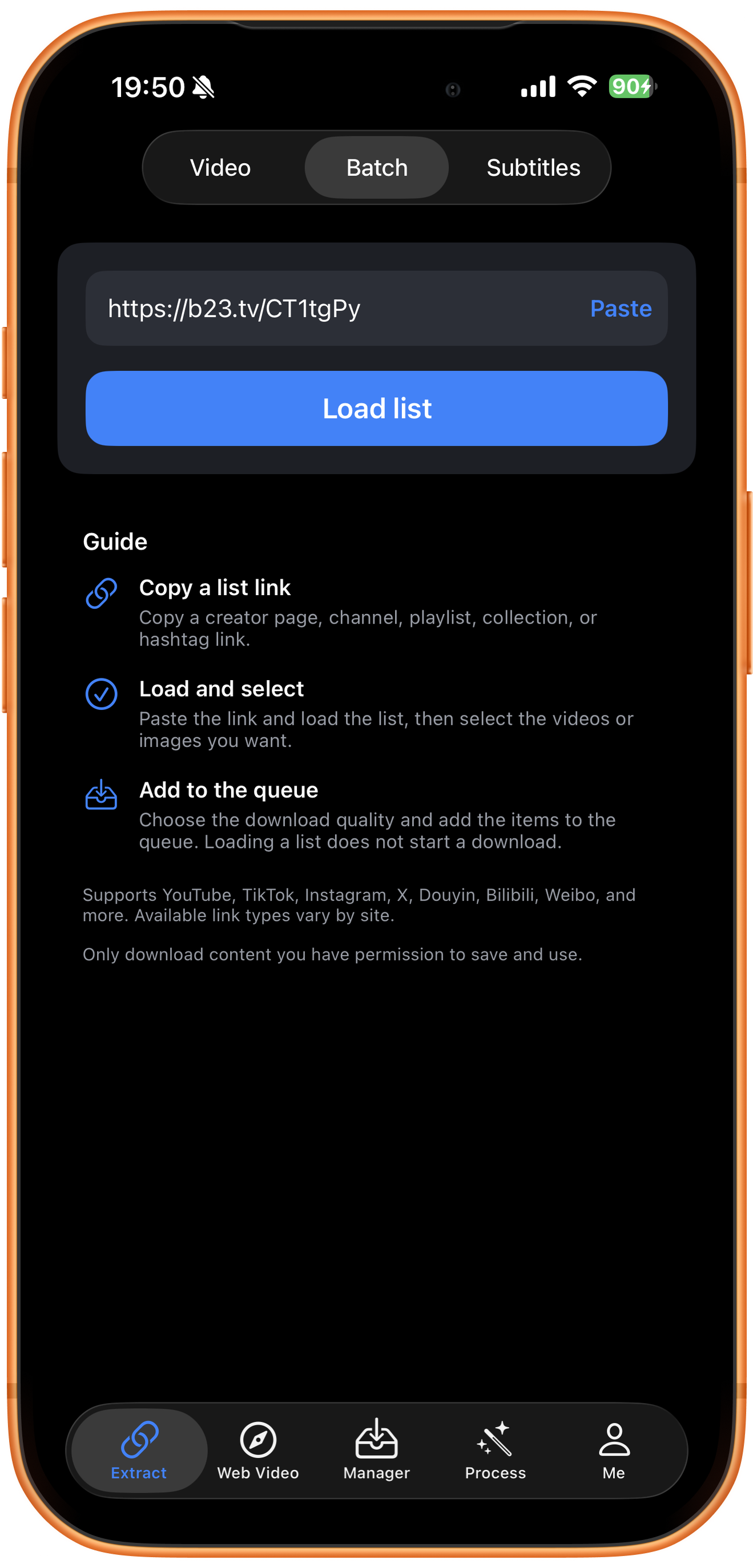
프로필 단축 링크 붙여넣기
ClipDock의 ‘리소스 추출’(Extract)에서 ‘일괄’(Batch) 탭을 열고 ‘붙여넣기’(Paste)를 누르세요. 원하는 Bilibili 프로필 링크인지 확인하세요.
단축 링크도 출처 확인하기
예시에서는 복사한 단축 링크를 주소 수정 없이 바로 사용합니다. 하지만 b23.tv 도메인만으로는 프로필과 개별 동영상을 구분할 수 없습니다. 크리에이터 프로필에서 복사하고 목록을 불러온 뒤 이름을 확인하세요.
03
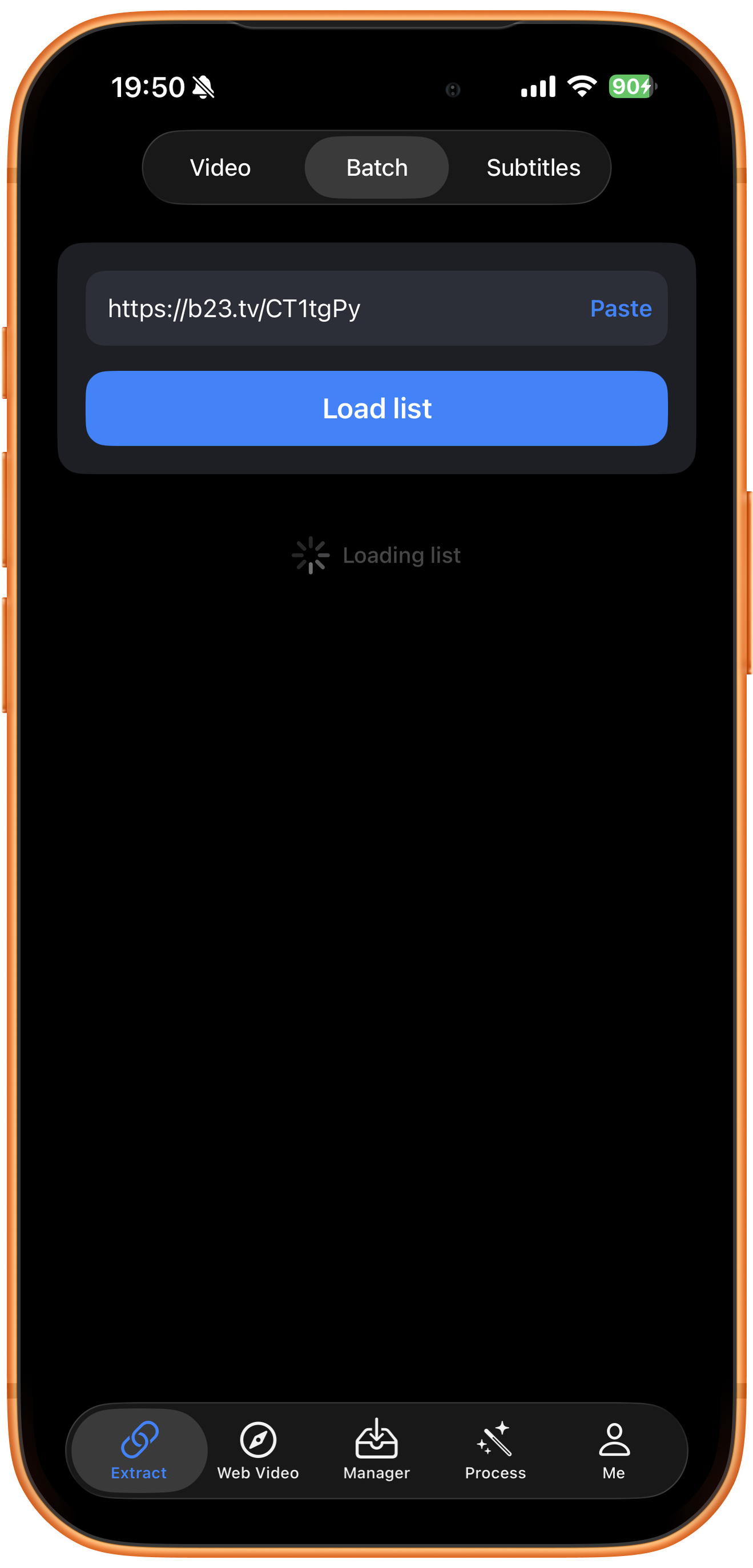
게시물 목록 불러오기
‘목록 불러오기’(Load list)를 누르고 ‘목록 로드 중’(Loading list)이 끝날 때까지 기다리세요. 선택할 리소스만 불러오며 다운로드는 아직 시작되지 않습니다. 목록의 항목을 확인하고 대기열에 추가해야 합니다. 무료 버전은 처음 2페이지만 불러올 수 있습니다.
04
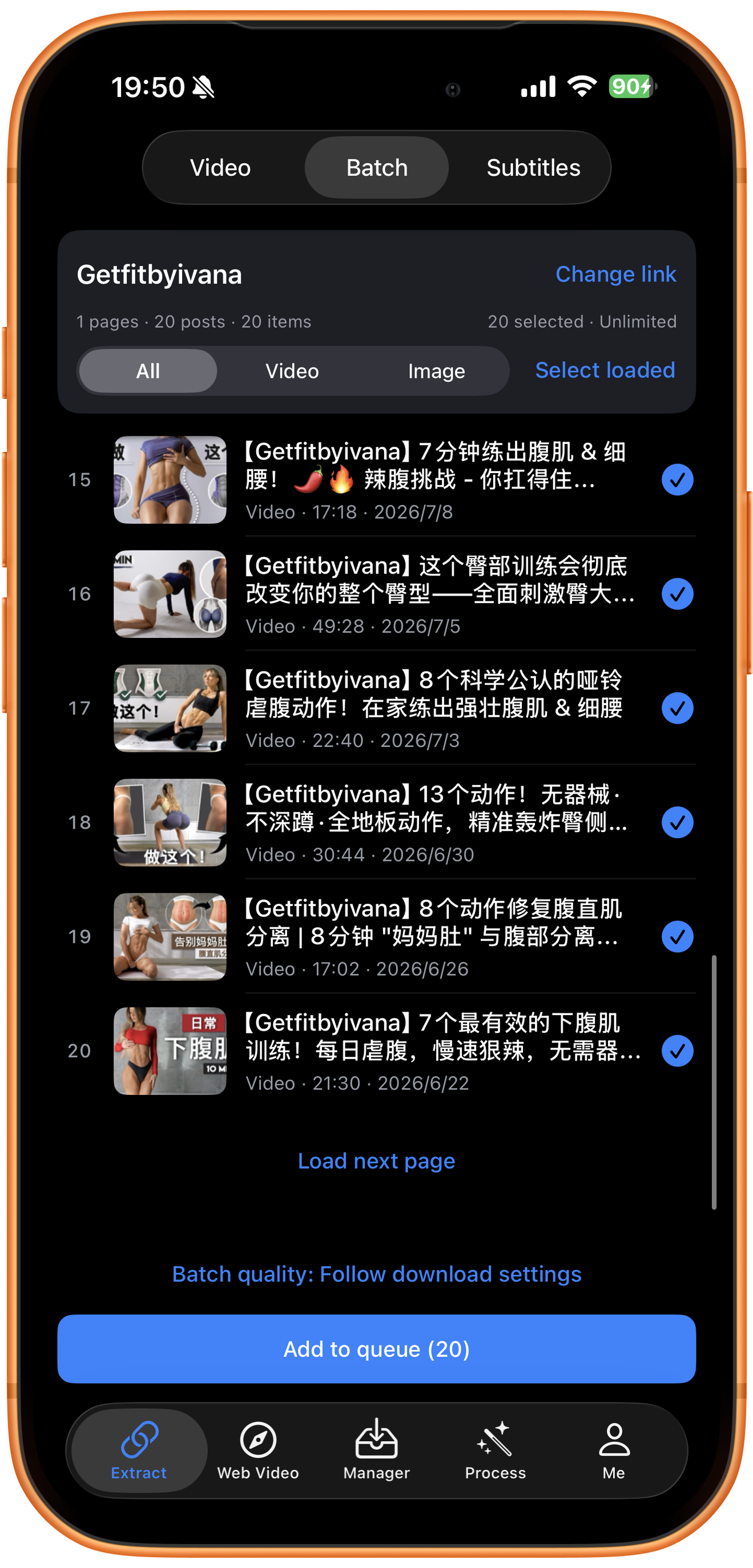
동영상을 선택하고 필요에 따라 다음 페이지 불러오기
출처를 확인하고 필요한 동영상이나 이미지를 선택하세요. 유형별 필터나 ‘로드한 항목 모두 선택’(Select loaded)을 사용할 수 있습니다. ‘공통 화질’(Batch quality)을 설정하고 선택한 개수를 확인한 뒤 ‘다운로드 대기열에 추가’(Add to queue)를 누르세요.
다음 페이지에서 다른 게시물 보기
‘다음 페이지 로드’(Load next page)로 항목을 더 불러온 뒤 새 콘텐츠와 선택한 개수를 확인하세요. 불러온 목록에 모든 과거 게시물이나 접근이 제한된 게시물이 포함되는 것은 아닙니다.
다운로드 범위 필터링하고 선택하기
‘전체’(All)는 모든 유형을, ‘동영상’(Video)은 동영상을, 이미지 필터(Image)는 이미지를 보여줍니다. 오른쪽 파란 체크는 선택 상태이며 필요에 따라 바꿀 수 있습니다. ‘로드한 항목 모두 선택’은 불러온 항목을 선택합니다. 제출 전에 전체 선택 수를 확인해 원치 않는 리소스가 포함되지 않도록 하세요.
일괄 작업에 적용할 공통 화질
‘다운로드 설정 따르기’(Follow download settings)는 다운로드 설정의 선호 화질을 사용합니다. ‘공통 화질’을 눌러 선택 가능한 옵션을 확인하고 결정한 뒤 대기열에 추가하세요.
계정과 개수 확인하기
제출 전에 선택한 개수와 계정의 남은 다운로드 한도를 확인하세요. posts는 게시물 수, items는 미디어 파일 수라 서로 다를 수 있습니다. 출처를 바꾸려면 ‘링크 변경’(Change link)을 누르세요.
05
다운로드 대기열과 완료 결과 확인하기
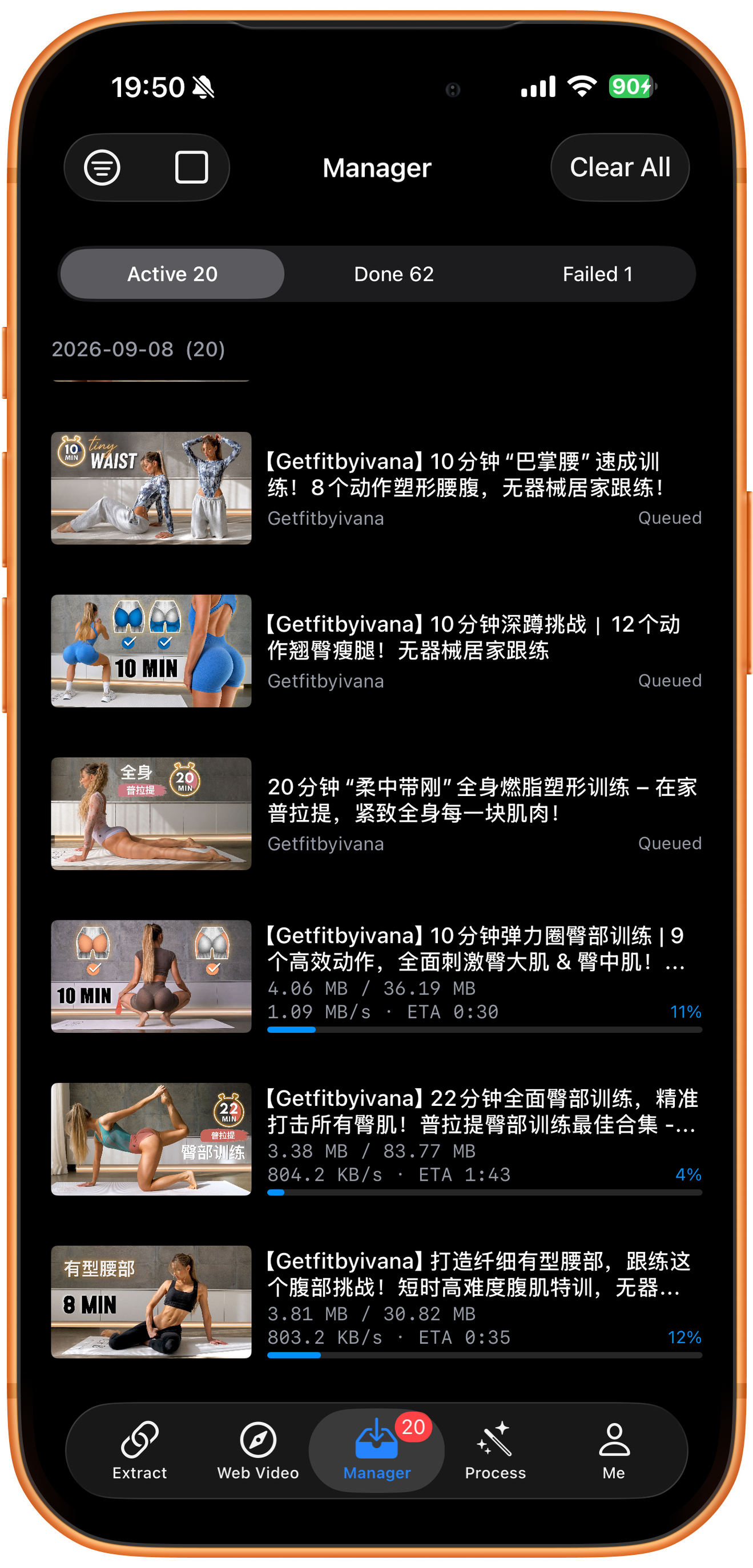
‘리소스 관리’(Manager)에서 다운로드를 확인하세요. ‘다운로드 중’(Active)에는 대기 및 처리 중인 작업이, ‘완료됨’(Done)에는 다운로드된 파일이 표시됩니다. ‘실패했다’(Failed)는 확인이 필요한 실패 작업 목록입니다. 각 항목을 열어 상태를 살펴보세요.
긴 동영상은 다운로드 범위부터 확인하기
긴 동영상을 선택하기 전에 재생 시간과 예상 크기를 확인하세요. 필요한 콘텐츠를 먼저 다운로드하고 나머지는 필요할 때 추가하세요.
완료 후 미리보기와 저장
‘다운로드 대기 중’(Queued)은 순서를 기다리는 상태입니다. ‘완료됨’에서 내려받은 파일을 미리 보고 ‘실패했다’에서 오류를 확인하세요. 자동 저장되지 않았다면 ‘사진에 저장’(Save to Photos)으로 사진 앱에 사본을 남기세요.
문제 해결
실제 목록에서 게시물 선택하기
프로필에서 불러올 수 있는 범위는 반환된 결과에 따라 달라집니다. 모든 과거 게시물이나 접근이 제한된 콘텐츠의 완전한 백업으로 보지 마세요. 다시 제출하기 전에 이미 다운로드한 내용을 확인하세요.
자주 묻는 질문
b23.tv 단축 링크를 바로 붙여넣어도 되나요?
이 예시는 크리에이터 프로필에서 복사한 b23.tv 단축 링크로 게시물 목록을 불러왔습니다. 프로필에서 복사한 링크인지, 반환된 크리에이터가 맞는지 확인하세요.
리소스가 20개뿐인 이유는 무엇인가요?
예시에서는 한 페이지만 불러온 상태입니다. 목록 아래의 ‘다음 페이지 로드’로 계속 불러오고 실제 반환되는 리소스를 확인할 수 있습니다.
컬렉션, 즐겨찾기, 여러 파트 동영상에도 프로필 링크를 사용하나요?
프로필 링크는 크리에이터의 게시물 목록을 불러옵니다. 컬렉션, 즐겨찾기, 여러 파트 동영상은 다른 링크를 사용하므로 대상 페이지의 공유 링크를 복사하고 반환된 목록을 확인하세요.
항상 최고 화질로 다운로드할 수 있나요?
보장할 수 없습니다. 제공되는 화질은 링크가 반환하는 미디어에 따라 달라집니다. 대기열에 추가하기 전에 ‘공통 화질’을 확인하세요.
지원 플랫폼
YouTube(채널, Shorts, 해시태그, 재생목록), Instagram(크리에이터 프로필, 해시태그), TikTok(크리에이터 프로필, 해시태그), Douyin(프로필, 컬렉션), Bilibili(프로필, 컬렉션), X(Twitter), Weibo, Haokan Video 등의 프로필을 지원합니다. 링크 유형과 불러올 수 있는 범위는 플랫폼마다 다릅니다.
내 기기에서 사용해 보세요
ClipDock은 무료로 다운로드할 수 있으며 앱 내 구입을 포함합니다. 기능 위치와 선택 가능한 옵션은 현재 앱 버전을 확인하세요.
App Store에서 다운로드