앱 데이터
현재 App Store 개인정보 보호 표시에 따르면 개발자는 이 앱을 통해 데이터를 수집하지 않습니다.
다양한 플랫폼 지원 · iPhone + iPad
ClipDock으로 지원되는 공유 링크와 웹페이지의 동영상, 이미지, 오디오를 저장하세요. 복사 후 자동 다운로드를 켜거나 목록에서 여러 게시물을 골라 반복 작업을 줄일 수 있습니다. 화질, 형식, 워터마크 유무는 원본 리소스에 따라 달라집니다.
4.7 ★ · 14 개의 평가 앱 데이터 수집 안 함
동영상 다운로드 안내 보기사용하는 플랫폼을 선택하고 링크 복사부터 동영상 다운로드, 사진 앱 저장까지 알아보세요.
지원되는 플랫폼의 공유 링크나 웹 주소를 붙여넣으면 ClipDock이 다운로드할 수 있는 동영상, 이미지, 오디오를 추출합니다. 원본에서 고화질이나 워터마크 없는 버전을 제공하면 선택할 수 있습니다. 화질, 형식, 워터마크 유무는 실제 리소스에 따라 달라집니다.
YouTube, Sora(OpenAI), Instagram(스토리 포함), X(Twitter), TikTok, Threads, Facebook, Vimeo, afreecatv, Tumblr, Triller, Likee, Twitch, Pinterest, Snapchat, Reddit, VK, Dailymotion, SoundCloud, Lemon8, Suno, AcFun, Bilibili, Tmall, Xianyu, Dazhong Dianping, UC Video, Qutoutiao, Pipixia, Pipigaoxiao, Weibo, Miaopai, Oasis, Xiaokaxiu, Meitu, Meipai, NetEase Cloud Music, CCTV, Xinhua, Huxiu, Huya, Douyu, Tangdou, Ximalaya, Momo, Inke, Xunlei, WIDE, Zuiyou, Eyepetizer, Kuran, Jianying, Qiushibaike, Pear Video 등을 지원합니다. 실제 다운로드 가능 여부는 링크 추출 결과에 따라 달라집니다
동영상 공유 메뉴에서 링크를 복사하세요.
‘클립보드 링크 자동 다운로드’와 ‘백그라운드에서 인식 및 다운로드’를 켜고 화면 속 화면을 유지하세요. YouTube, TikTok, X 등에서 지원되는 공유 링크를 복사하면 ClipDock이 백그라운드에서 다운로드 작업을 만듭니다. 다운로드 알림을 켜고 시스템 권한을 허용하면 완료 또는 실패 알림을 받을 수 있습니다.
클립보드 자동 다운로드와 백그라운드 인식을 켜세요.
‘웹 동영상’에서 원하는 페이지를 열고 동영상을 재생하세요. 광고가 있다면 건너뛰거나 끝날 때까지 기다린 뒤 동영상을 길게 눌러 다운로드할 리소스를 선택하세요. 하단 감지 버튼으로 찾은 동영상을 확인할 수도 있습니다. 다운로드 가능 여부는 웹사이트와 접근 조건에 따라 달라집니다.
내장 브라우저에서 웹페이지를 열고 동영상을 재생하세요.
지원되는 채널, 프로필, 재생목록, 해시태그 페이지 링크를 붙여넣으세요. 목록을 불러온 뒤 필요한 동영상이나 이미지를 골라 대기열에 추가합니다. 목록은 페이지별로 불러오며 무료 버전은 처음 2페이지까지 가능합니다. 실제 반환된 범위만 다운로드할 수 있고 모든 게시물이 포함되는 것은 아닙니다.
YouTube(채널, Shorts, 해시태그, 재생목록), Instagram(크리에이터 프로필, 해시태그), TikTok(크리에이터 프로필, 해시태그), Douyin(프로필, 컬렉션), Bilibili(프로필, 컬렉션), X(Twitter), Weibo, Haokan Video 등의 프로필을 지원합니다. 링크 유형과 불러올 수 있는 범위는 플랫폼마다 다릅니다.
일괄 탭에 재생목록 링크를 붙여넣으세요.
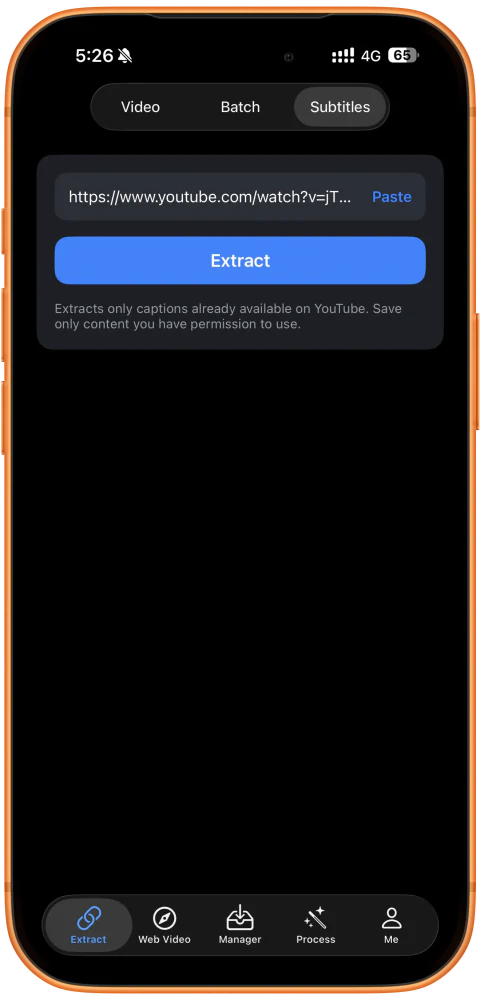
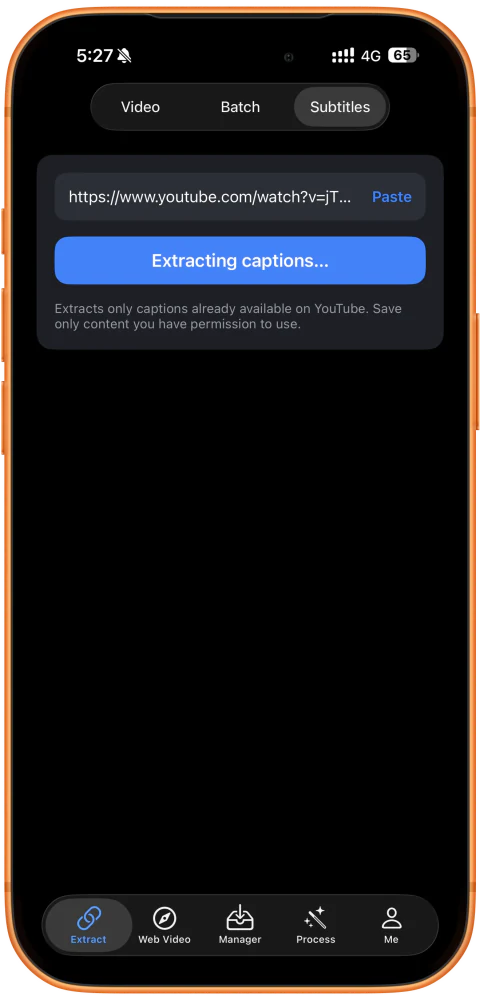
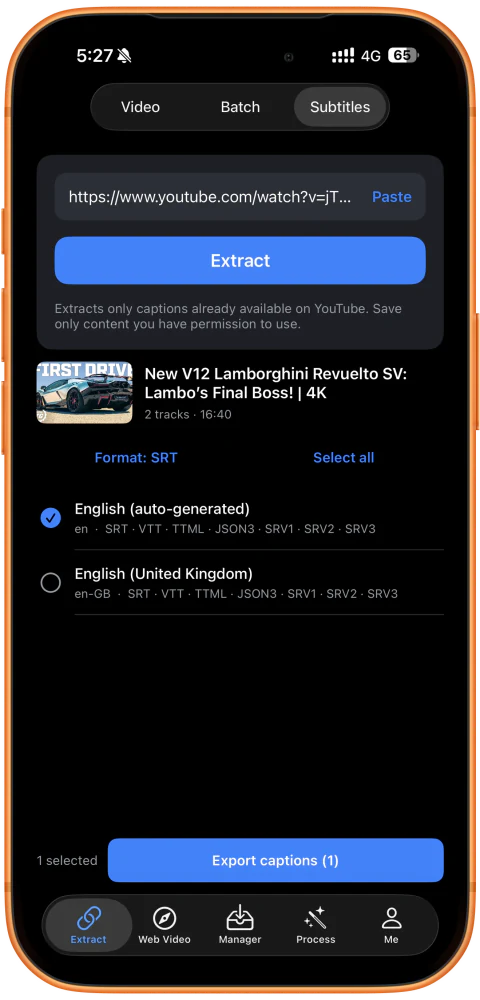
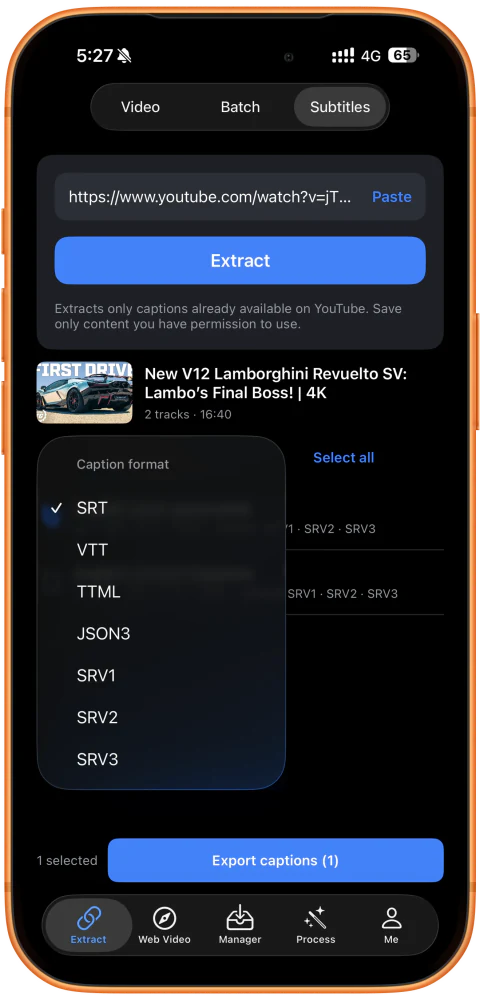
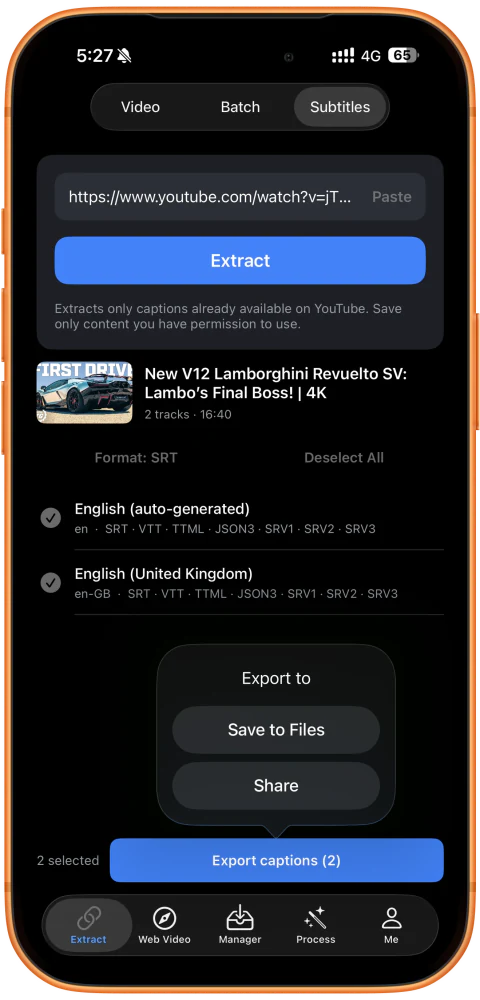
YouTube 동영상 링크를 붙여넣어 이미 있는 자막을 추출하세요. 언어와 파일 형식을 고른 뒤 파일에 저장하거나 다른 앱으로 공유해 읽고 정리할 수 있습니다.
다운로드 다음 단계
저장은 시작일 뿐입니다. 자르기, 변환, 이어 붙이기, 공유에 필요한 기능도 ClipDock에서 사용하세요.
필요한 구간만 잘라 원하는 장면을 남기세요.
CONV사용할 곳에 맞게 동영상 형식을 바꾸세요.
JOIN여러 구간을 순서대로 이어 하나의 동영상으로 만드세요.
MIX여러 동영상을 나누고 서로 다른 구간을 번갈아 붙이세요.
GRID동영상 하나의 서로 다른 시간 구간을 그리드에 배치하세요.
SIZE캔버스 비율을 바꾸고 여백 맞춤, 채우기 자르기 등의 배치를 고르세요.
ROTATE화면을 회전해 올바른 방향으로 바꾸세요.
MIRROR화면을 뒤집어 거울에 비친 듯한 효과를 만드세요.
SPEED빠르게 또는 느리게 재생해 리듬을 바꾸세요.
AUDIO동영상 속 소리를 별도 오디오 파일로 저장하세요.
SOUND동영상을 음소거하거나 볼륨을 조정하세요.
MERGE오디오와 동영상을 하나의 파일로 합치세요.
REVERSE동영상을 끝에서 처음으로 재생하세요.
MARK본인의 동영상에 텍스트나 이미지 표시를 넣으세요.
GIF동영상 구간을 공유하기 좋은 움직이는 이미지로 만드세요.
LIVE동영상을 Live Photo로 변환하세요.
FRAMES한 프레임을 추출하거나 일괄·스마트 캡처·미리보기 시트 모드를 사용하세요.
MD5동영상 파일의 MD5 값을 수정하세요.
기능과 한계를 알고 사용하세요
ClipDock은 저장하고 처리할 권한이 있는 콘텐츠를 위한 도구입니다. 링크 사용 가능 여부는 원본 플랫폼과 리소스 자체의 조건에 따라 달라집니다.
현재 App Store 개인정보 보호 표시에 따르면 개발자는 이 앱을 통해 데이터를 수집하지 않습니다.
iOS 15 이상 iPhone과 iPadOS 15 이상 iPad를 지원합니다.
DRM, 유료 콘텐츠, 접근 제어, 플랫폼 제한을 우회하지 않습니다.
자주 묻는 질문
다음 링크도 저장해 볼까요?
ClipDock은 iPhone과 iPad에서 무료로 다운로드할 수 있으며 앱 내 구입을 포함합니다.
App Store에서 다운로드