
01
자동 다운로드와 백그라운드 인식 켜기
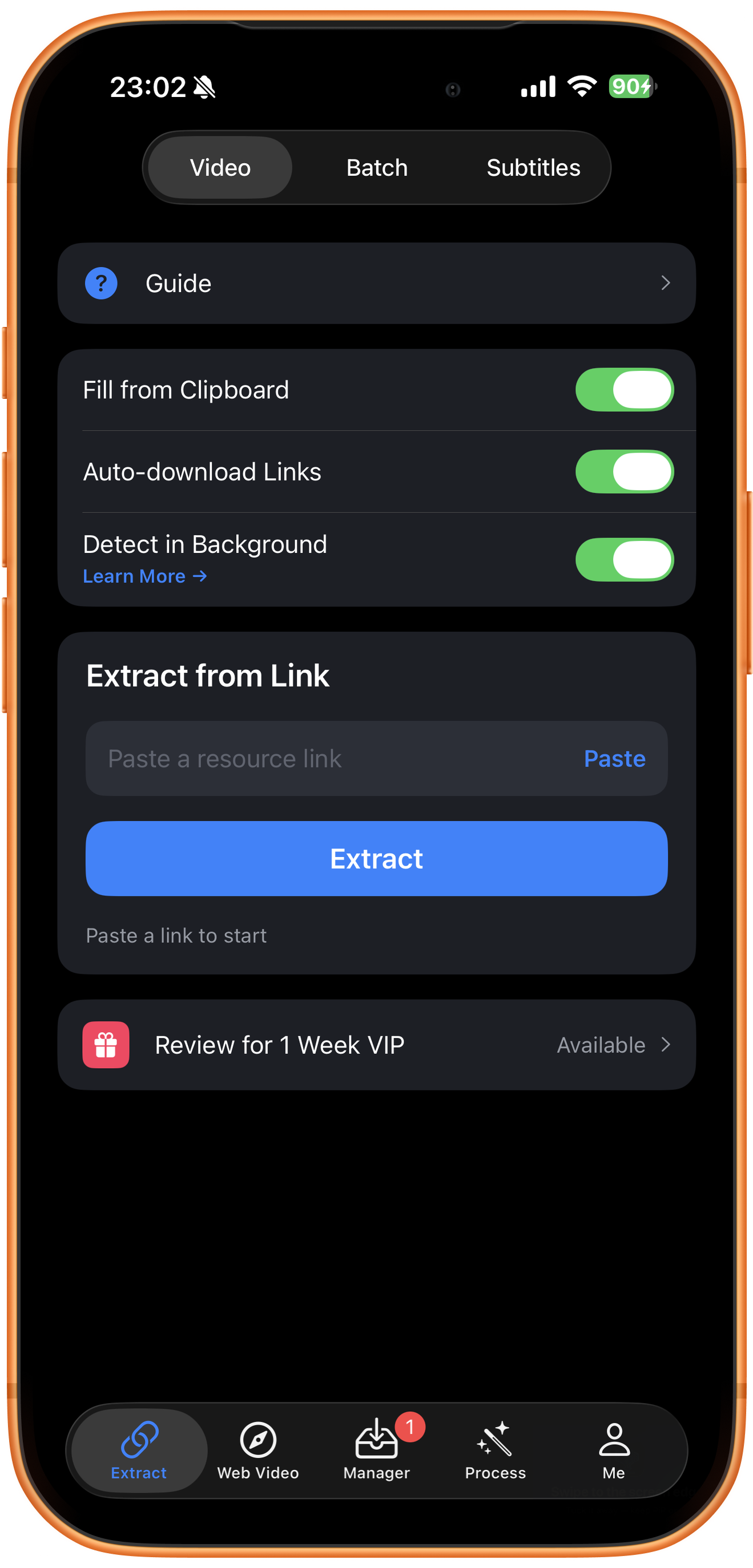
ClipDock의 ‘리소스 추출’(Extract)에서 ‘동영상’(Video) 탭을 열고 ‘자동완성 클립보드 링크’(Fill from Clipboard), ‘클립보드 링크 자동 다운로드’(Auto-download Links), ‘백그라운드에서 인식 및 다운로드’(Detect in Background)를 켜세요. 다운로드 알림이 필요하면 ‘다운로드 설정’에서 백그라운드 다운로드 완료·실패 알림을 켜고 알림 권한을 허용하세요.
02
동영상 앱으로 전환하고 작은 창 유지하기
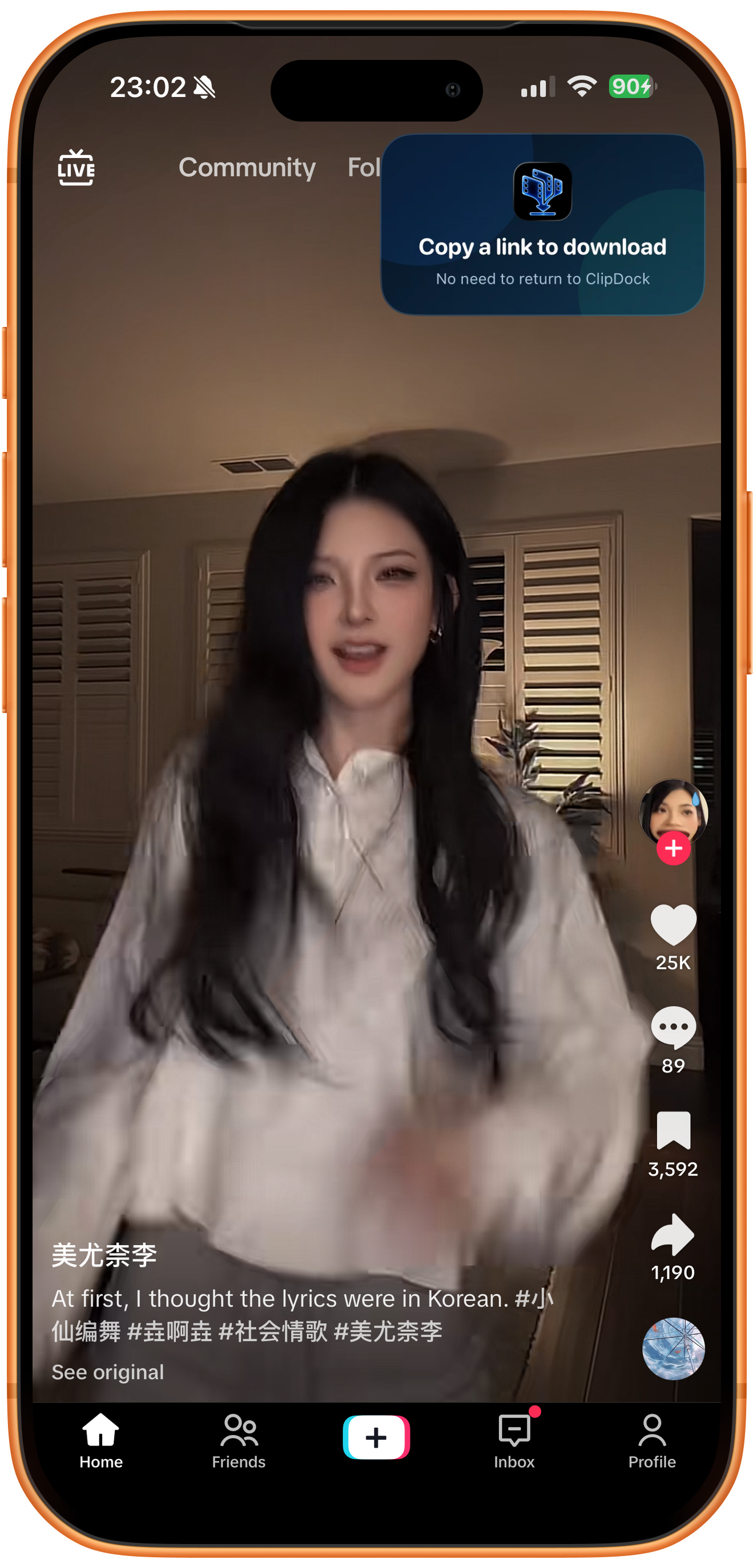
동영상 앱으로 전환하고 ClipDock의 화면 속 화면 창을 유지하세요. 링크를 복사하면 다운로드할 수 있다는 안내(Copy a link to download)가 나타나면 링크를 복사하세요. 창이 화면을 가리면 가장자리로 밀어 숨길 수 있지만 닫지는 마세요.
03
저장할 동영상 링크 복사하기
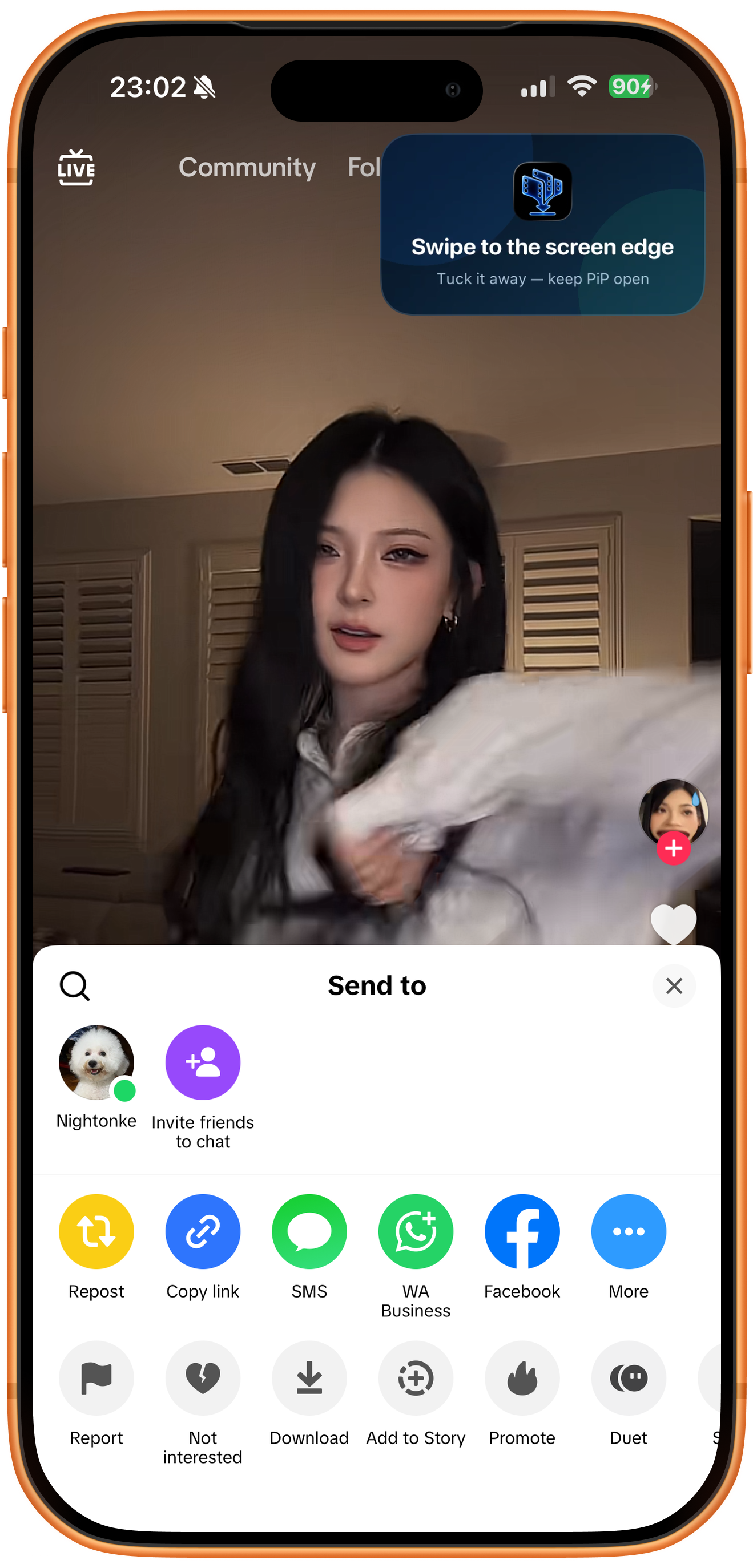
원하는 동영상을 찾으면 공유 패널에서 ‘링크 복사’(Copy link)를 누르세요. ClipDock으로 돌아가 붙여넣을 필요가 없습니다. 작은 창은 화면 가장자리로 밀어 숨겨도 되지만 화면 속 화면은 켜 두세요.
04
계속 탐색하고 다운로드 결과 확인하기
먼저 링크 하나를 복사하고 ClipDock이 받았는지 확인한 뒤 계속 진행하세요. 탐색 중에는 화면 속 화면을 유지하세요. 마친 뒤 ‘리소스 관리’(Manager)에서 완료 및 실패 작업을 확인하고 필요에 따라 사진에 저장하세요.
문제 해결
링크를 복사했는데 자동 다운로드가 시작되지 않아요
기능이 켜져 있는지, 지원되는 링크인지, 네트워크가 연결되어 있는지, 시스템 안내가 있는지 차례로 확인하세요. 직접 붙여넣어도 실패하면 원본 링크 문제일 가능성이 큽니다. 직접 입력할 때는 작동하지만 자동으로 반응하지 않는다면 자동 다운로드 실행 조건을 먼저 확인하세요.
자주 묻는 질문
앱을 종료하거나 화면을 잠가도 계속 인식하나요?
백그라운드 인식을 사용할 때는 화면 속 화면을 켜 두세요. 화면 잠금, 강제 종료, 시스템의 리소스 관리로 인식이 중단될 수 있습니다. 복사 후 반응이 없다면 ClipDock으로 돌아가 상태를 확인하세요.
복사 후 자동 다운로드는 프로필 일괄 추출과 같은 기능인가요?
아닙니다. 전자는 하나씩 복사하는 공유 링크를 받아 처리하고, 후자는 프로필이나 목록 링크 하나에서 여러 게시물을 추출합니다.
내 기기에서 사용해 보세요
ClipDock은 무료로 다운로드할 수 있으며 앱 내 구입을 포함합니다. 기능 위치와 선택 가능한 옵션은 현재 앱 버전을 확인하세요.
App Store에서 다운로드