
01
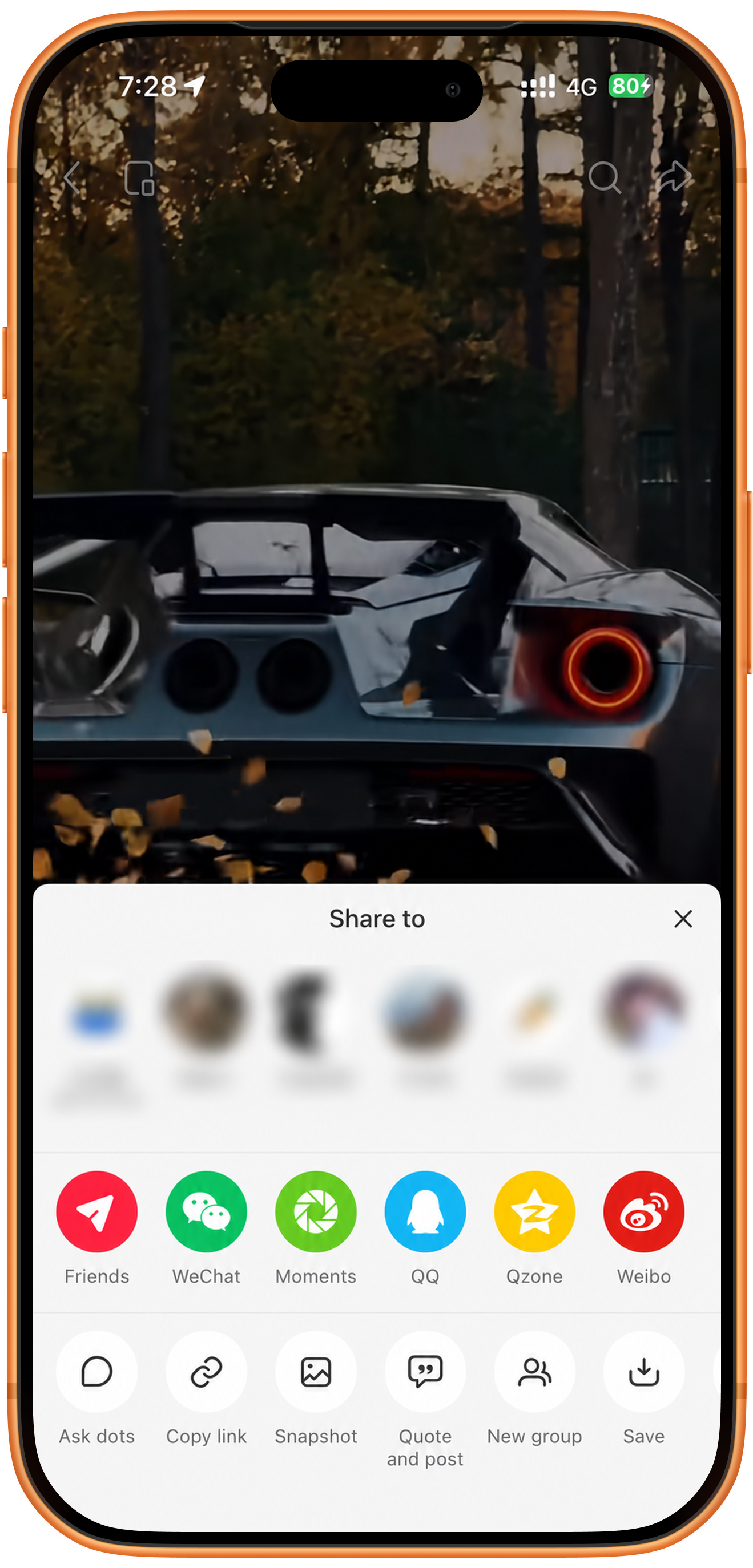
샤오홍슈 동영상 게시물 링크 복사하기
샤오홍슈에서 동영상 게시물을 열고 공유를 누른 뒤 링크 복사를 선택하세요. 공유 텍스트를 함께 복사해도 됩니다.
02
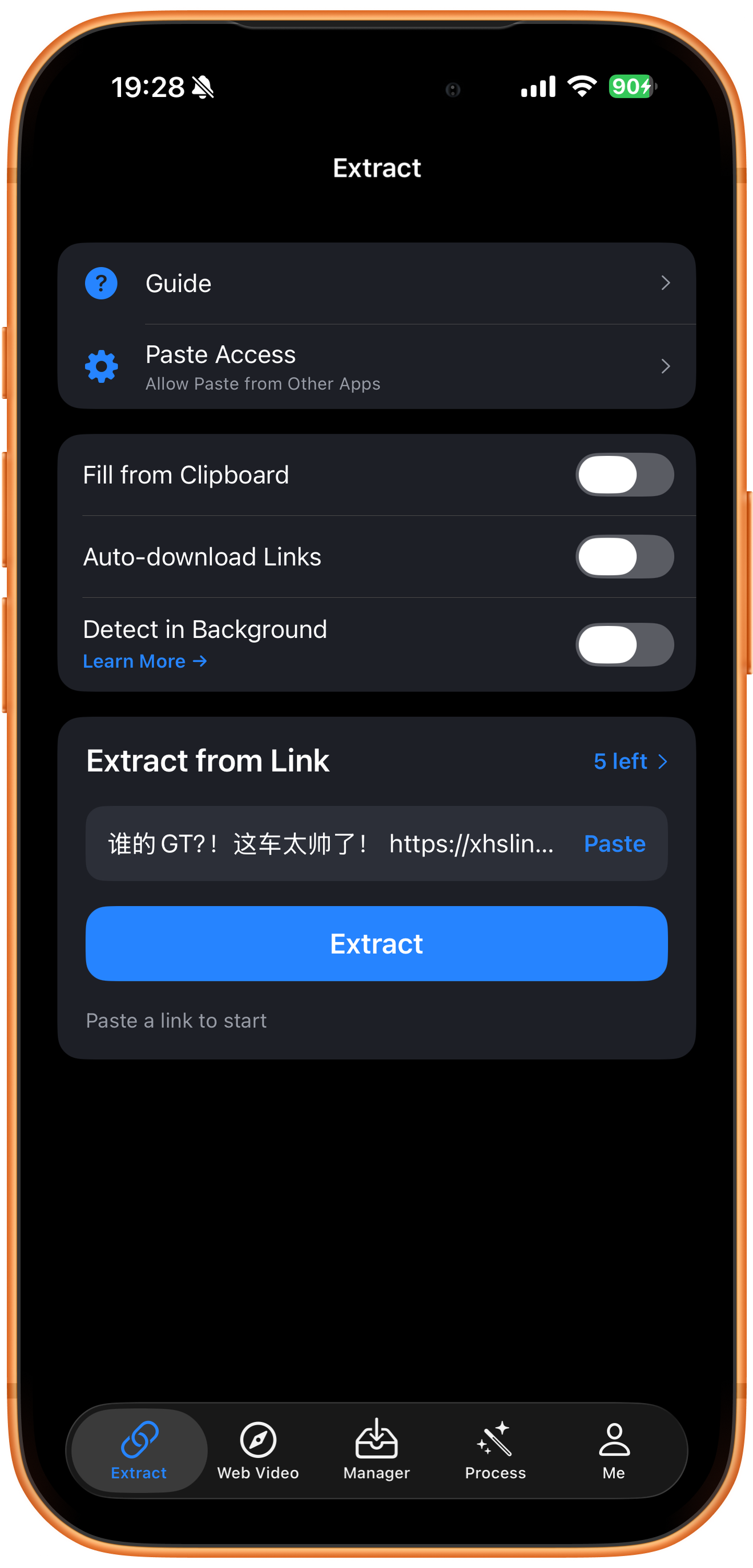
공유 내용을 붙여넣고 추출하기
ClipDock의 ‘리소스 추출’(Extract)에서 ‘동영상’(Video) 탭을 열고 링크 입력 영역(Extract from Link)의 ‘붙여넣기’(Paste)를 누르세요. 링크가 자동으로 입력되었다면 그대로 확인하면 됩니다. 원하는 샤오홍슈 동영상인지 확인한 뒤 ‘추출’(Extract)을 누르세요.
공유 텍스트와 링크 함께 붙여넣기
공유 텍스트를 붙여넣을 때 전체 링크를 유지하세요. ClipDock이 인식하지 못하면 링크를 다시 복사하거나 URL만 붙여넣으세요.
03
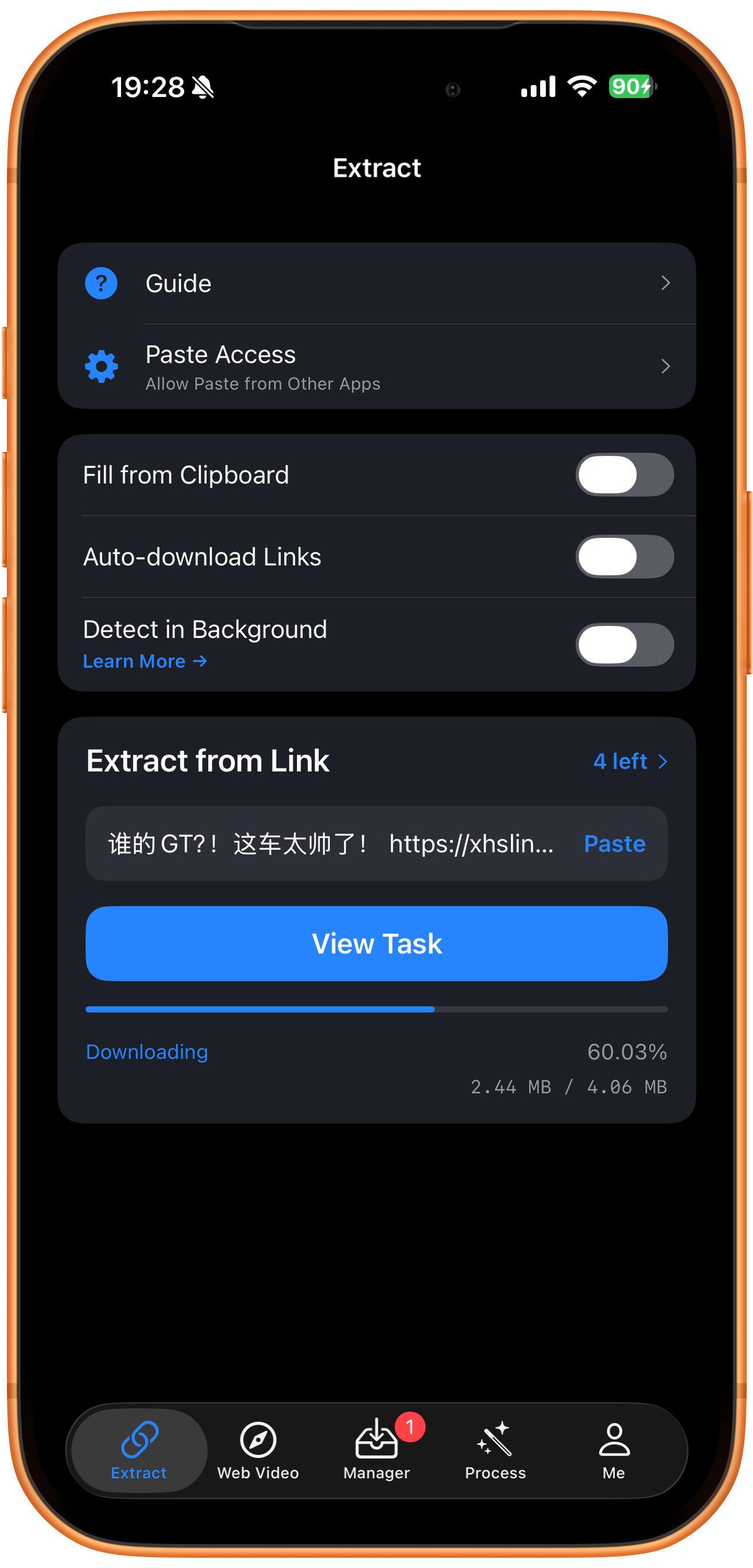
동영상 다운로드 진행 상황 확인하기
‘작업 보기’(View Task)를 누르거나 ‘리소스 관리’(Manager)에서 진행률, 속도, 남은 시간을 확인하세요. 다운로드가 끝난 뒤 파일을 여세요.
04
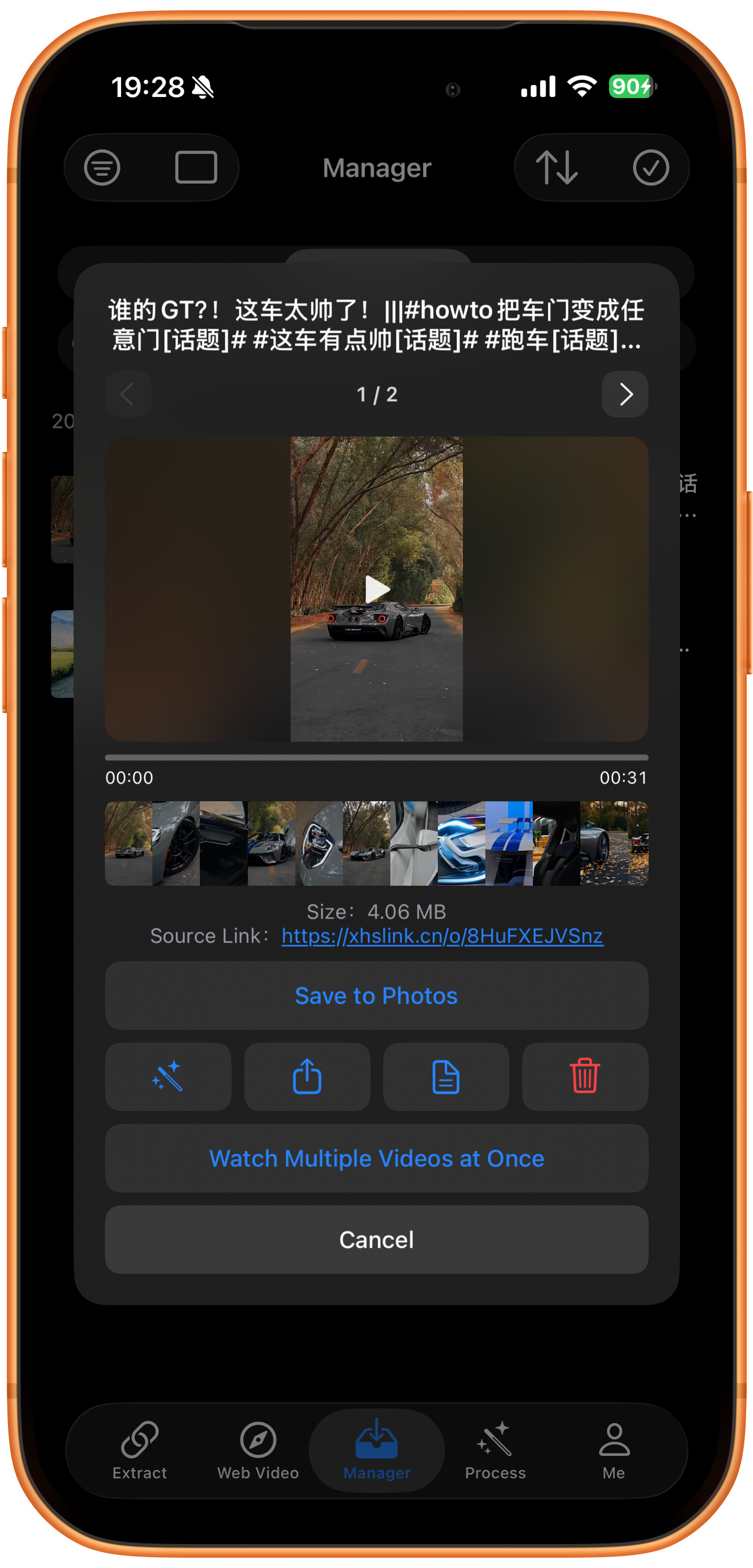
리소스를 확인하고 사진에 저장하기
‘리소스 관리’의 ‘완료됨’(Done) 목록에서 동영상을 열어 화면과 소리를 확인하세요. 자동 저장되지 않았다면 ‘사진에 저장’(Save to Photos)을 누르고 요청에 따라 사진 접근을 허용한 뒤 사진 앱에서 사본을 확인하세요.
좌우 화살표로 리소스 전환하기
결과에 파일이 여러 개 있다면 좌우 화살표로 하나씩 미리 보고 내용을 확인한 뒤 저장하세요. 숫자는 목록에서 현재 항목의 위치를 나타냅니다.
다운로드 후 사진에 저장하기
‘완료됨’은 파일이 ClipDock에 다운로드되었다는 뜻입니다. ‘다운로드 설정’(Download Settings)에서 ‘다운로드 완료 후 사진에 자동 저장’(Auto-Save Completed Downloads to Photos)을 켜거나 ‘사진에 저장’을 직접 누르세요. 사진 앱에 파일이 없다면 접근 권한과 저장 오류를 확인하세요.
문제 해결
붙여넣은 뒤 추출 결과가 없어요
공유 텍스트에 전체 링크가 포함되어 있는지, 원본 게시물을 여전히 열 수 있는지 확인하세요. 게시물이 삭제되었거나 접근이 제한되어 있다면 원본 상태부터 확인하세요.
자주 묻는 질문
공유 텍스트를 먼저 지워야 하나요?
전체 링크와 공유 텍스트를 함께 붙여넣어도 됩니다. 인식되지 않으면 URL만 붙여넣어 보세요.
모든 게시물에서 리소스가 두 개씩 나오나요?
아닙니다. 게시물마다 반환되는 미디어의 수와 종류가 다릅니다. 각 항목을 미리 본 뒤 저장하세요.
Xiaohongshu에서는 어떤 링크를 사용해야 하나요?
동영상 게시물의 공유 링크를 복사하세요. 추출 결과에 여러 미디어 파일이 있다면 저장 전에 각각 미리 보세요.
지원 플랫폼
YouTube, Sora(OpenAI), Instagram(스토리 포함), X(Twitter), TikTok, Threads, Facebook, Vimeo, afreecatv, Tumblr, Triller, Likee, Twitch, Pinterest, Snapchat, Reddit, VK, Dailymotion, SoundCloud, Lemon8, Suno, AcFun, Bilibili, Tmall, Xianyu, Dazhong Dianping, UC Video, Qutoutiao, Pipixia, Pipigaoxiao, Weibo, Miaopai, Oasis, Xiaokaxiu, Meitu, Meipai, NetEase Cloud Music, CCTV, Xinhua, Huxiu, Huya, Douyu, Tangdou, Ximalaya, Momo, Inke, Xunlei, WIDE, Zuiyou, Eyepetizer, Kuran, Jianying, Qiushibaike, Pear Video 등을 지원합니다. 실제 다운로드 가능 여부는 링크 추출 결과에 따라 달라집니다.
내 기기에서 사용해 보세요
ClipDock은 무료로 다운로드할 수 있으며 앱 내 구입을 포함합니다. 기능 위치와 선택 가능한 옵션은 현재 앱 버전을 확인하세요.
App Store에서 다운로드