
01
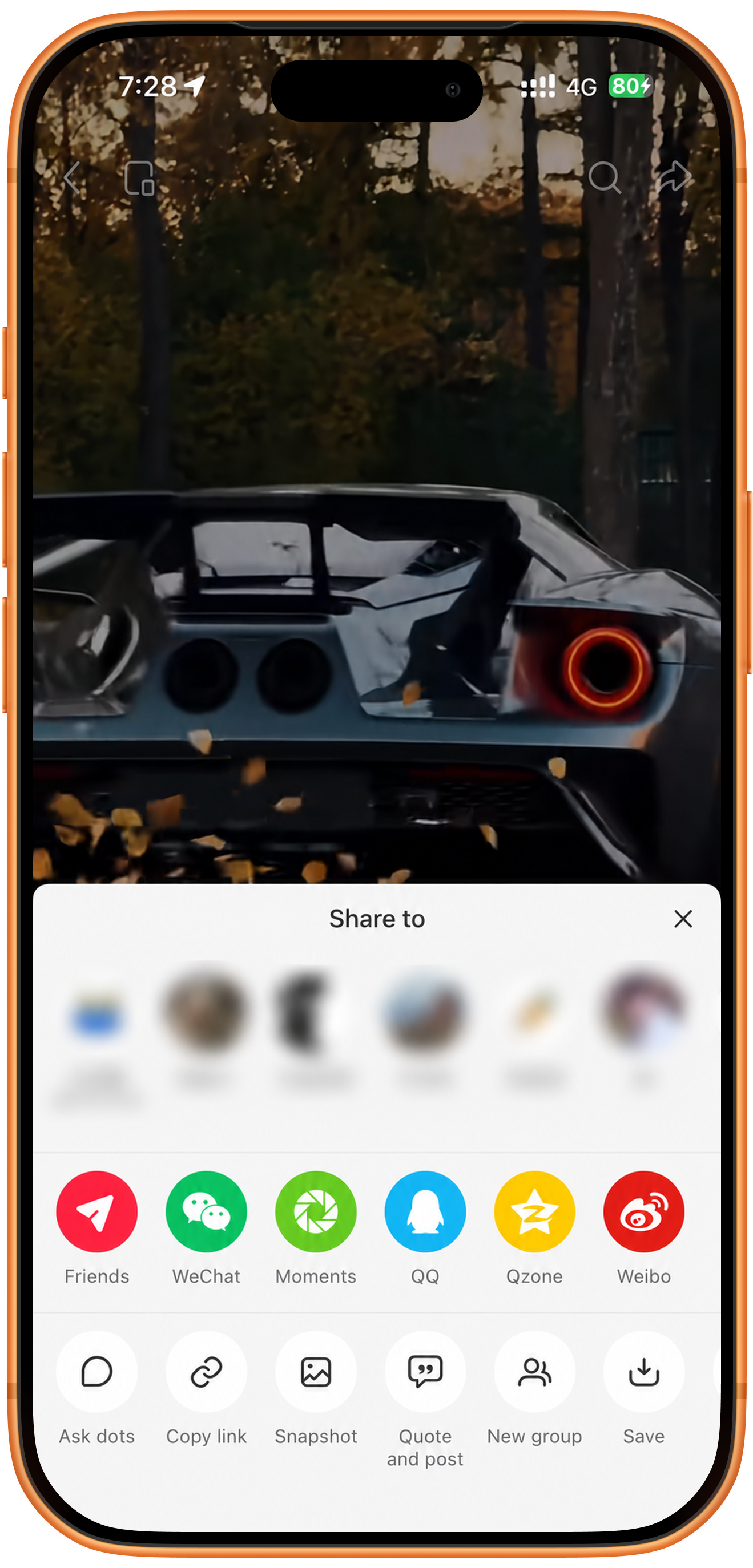
Copia el enlace de la publicación de vídeo de Xiaohongshu
Abre la publicación de vídeo en Xiaohongshu, toca compartir y copia el enlace. Puedes incluir el texto compartido.
02
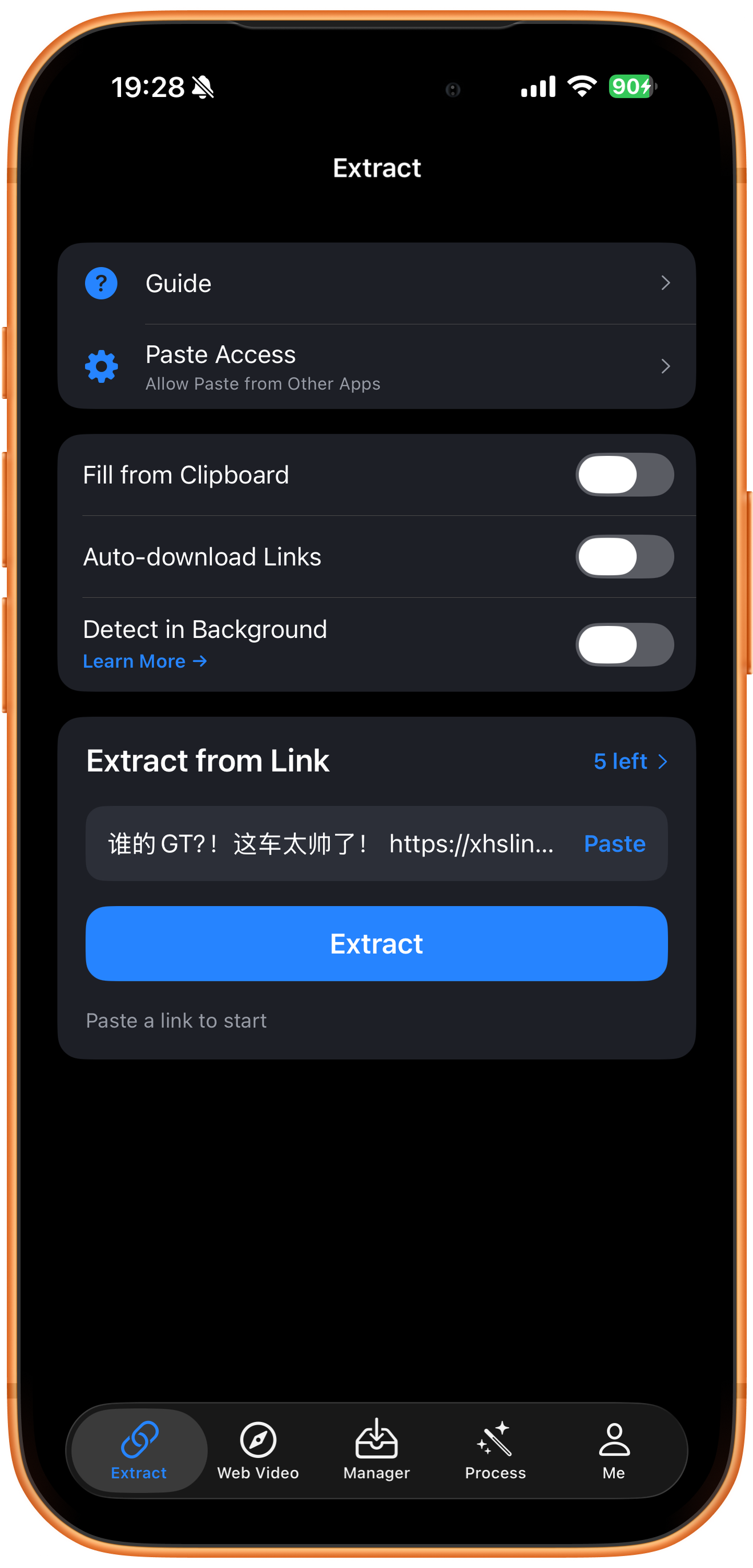
Pega el contenido compartido y extrae
Abre «Extracción» (Extract) → «Vídeo» (Video) en ClipDock y toca «Pegar» (Paste) bajo «Extraer del enlace» (Extract from Link). Si ya se rellenó automáticamente, revísalo. Confirma que sea el vídeo de Xiaohongshu elegido y toca «Extraer» (Extract).
Pega el texto junto con el enlace
Conserva el enlace completo al pegar el texto compartido. Si ClipDock no lo reconoce, vuelve a copiarlo o pega solo la URL.
03
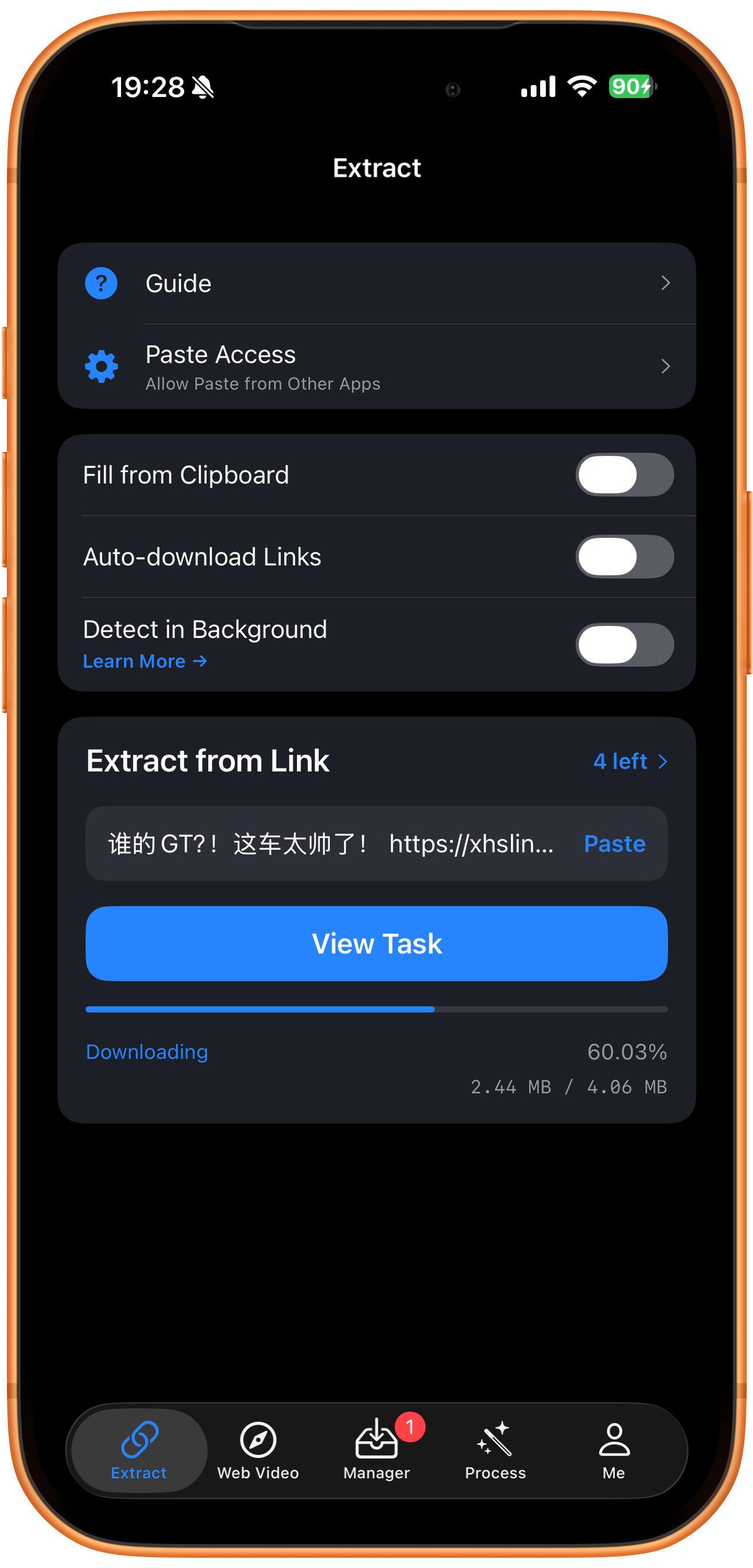
Consulta el progreso del vídeo
Toca «Ver tarea» (View Task) o abre «Gestión» (Manager) para ver el progreso, la velocidad y el tiempo restante. Espera a que termine antes de abrir el archivo.
04
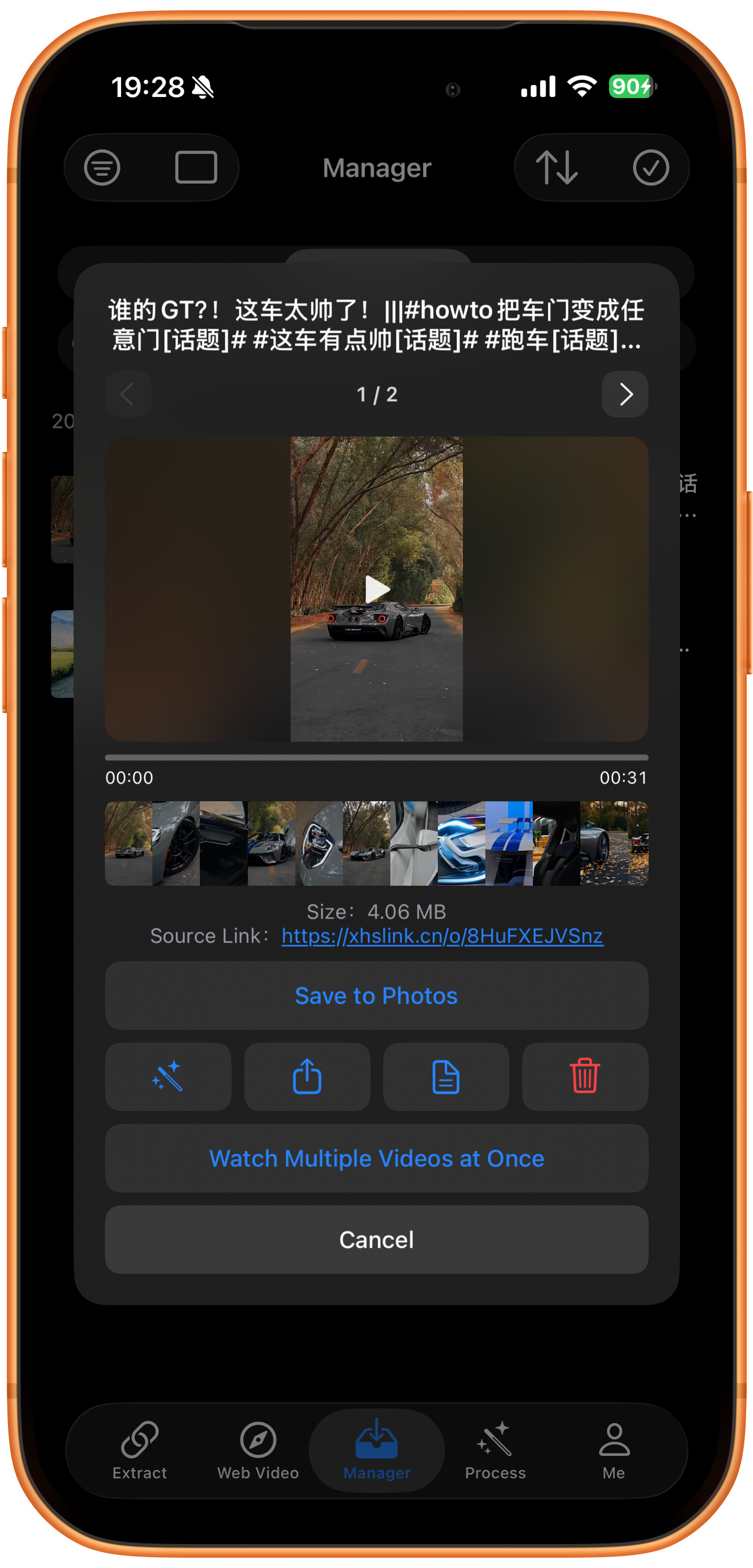
Revisa los recursos y guarda en Fotos
Abre el vídeo en «Gestión» → «Completadas» (Done) y revisa la imagen y el sonido. Si no se guardó automáticamente, toca «Guardar en Fotos» (Save to Photos), concede el permiso solicitado y comprueba la copia en la app Fotos.
Usa las flechas para cambiar de recurso
Si hay varios archivos, previsualízalos con las flechas izquierda y derecha y comprueba el contenido antes de guardar. El contador indica la posición actual en la lista.
Guarda en Fotos después de descargar
«Completadas» significa que el archivo está descargado en ClipDock. Puedes activar «Guardar automáticamente las descargas completadas en Fotos» (Auto-Save Completed Downloads to Photos) en «Configuración de descarga» (Download Settings) o tocar «Guardar en Fotos» manualmente. Si no aparece, revisa los permisos y los errores de guardado.
Solución de problemas
No hay resultados después de pegar
Comprueba que el texto compartido contenga el enlace completo y que la publicación siga siendo accesible. Si fue eliminada o tiene restricciones, revisa primero su estado en la fuente.
Preguntas frecuentes
¿Tengo que borrar el texto que acompaña al enlace?
Puedes pegar el texto compartido junto con el enlace completo. Si la detección falla, prueba a pegar solo la URL.
¿Todas las publicaciones devuelven dos recursos?
No. La cantidad y los tipos de recursos varían por publicación. Previsualiza cada uno antes de guardarlo.
¿Qué enlace de Xiaohongshu debo usar?
Copia el enlace para compartir de una publicación de vídeo. Si la extracción devuelve varios archivos, previsualiza cada uno antes de guardarlo.
Plataformas compatibles
YouTube, Sora (OpenAI), Instagram (incluidas las historias), X (Twitter), TikTok, Threads, Facebook, Vimeo, afreecatv, Tumblr, Triller, Likee, Twitch, Pinterest, Snapchat, Reddit, VK, Dailymotion, SoundCloud, Lemon8, Suno, AcFun, Bilibili, Tmall, Xianyu, Dianping, UC Video, Qutoutiao, Pipixia, Pipigaoxiao, Weibo, Miaopai, Oasis, Xiaokaxiu, Meitu, Meipai, NetEase Cloud Music, CCTV, Xinhuanet, Huxiu, Huya, Douyu, Tangdou, Ximalaya, Momo, Inke, Xunlei, WIDE, Zuiyou, Eyepetizer, Kuran, Jianying, Qiushibaike y Pear Video, entre otras plataformas. El contenido descargable depende del resultado de la extracción del enlace.
Pruébalo en tu dispositivo
ClipDock es gratis e incluye compras dentro de la app. Los accesos y las opciones disponibles dependen de la versión actual de la app.
Descargar en el App Store