
01
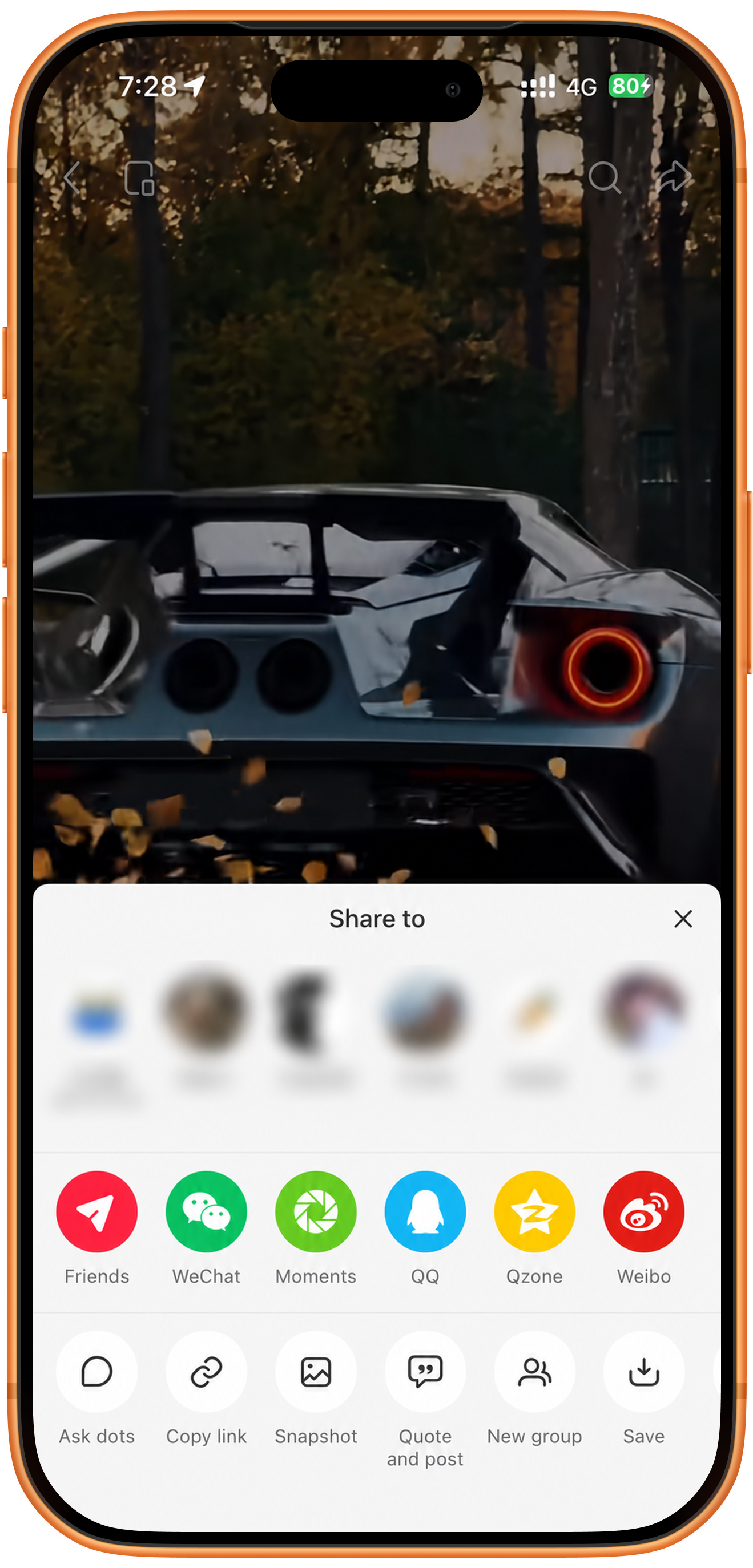
Link zum Xiaohongshu-Videobeitrag kopieren
Öffne den Videobeitrag in Xiaohongshu, tippe auf Teilen und kopiere den Link. Der Begleittext kann mitkopiert werden.
02
Geteilten Inhalt einfügen und extrahieren
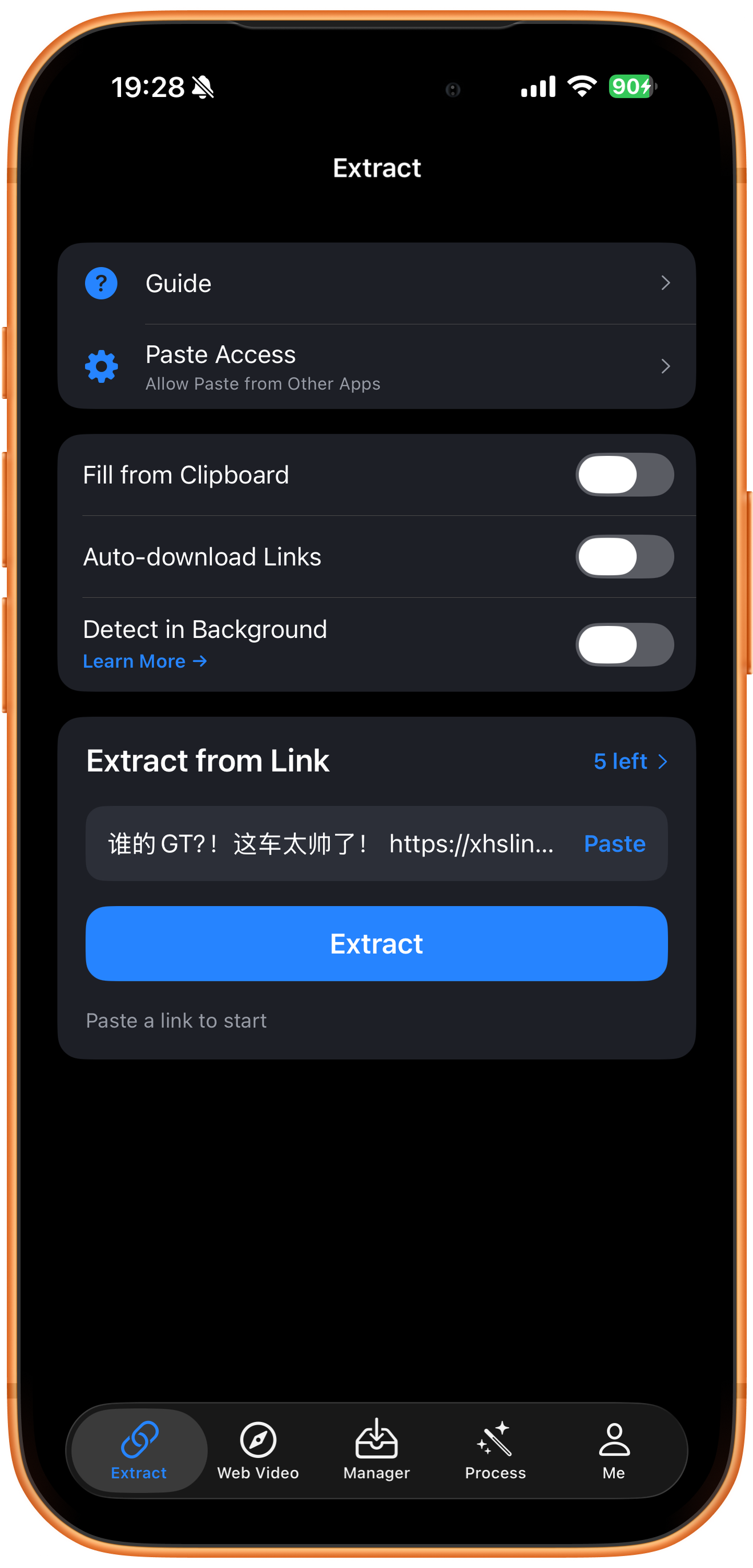
Öffne in ClipDock „Extraktion“ (Extract) → „Video“. Tippe unter „Aus Link extrahieren“ (Extract from Link) auf „Einfügen“ (Paste) oder prüfe den automatisch eingefügten Link. Vergewissere dich, dass es das gewünschte Xiaohongshu-Video ist, und tippe auf „Extrahieren“ (Extract).
Begleittext und Link zusammen einfügen
Achte darauf, dass der vollständige Link im Text erhalten bleibt. Erkennt ClipDock ihn nicht, kopiere ihn erneut oder füge nur die URL ein.
03
Download-Fortschritt prüfen
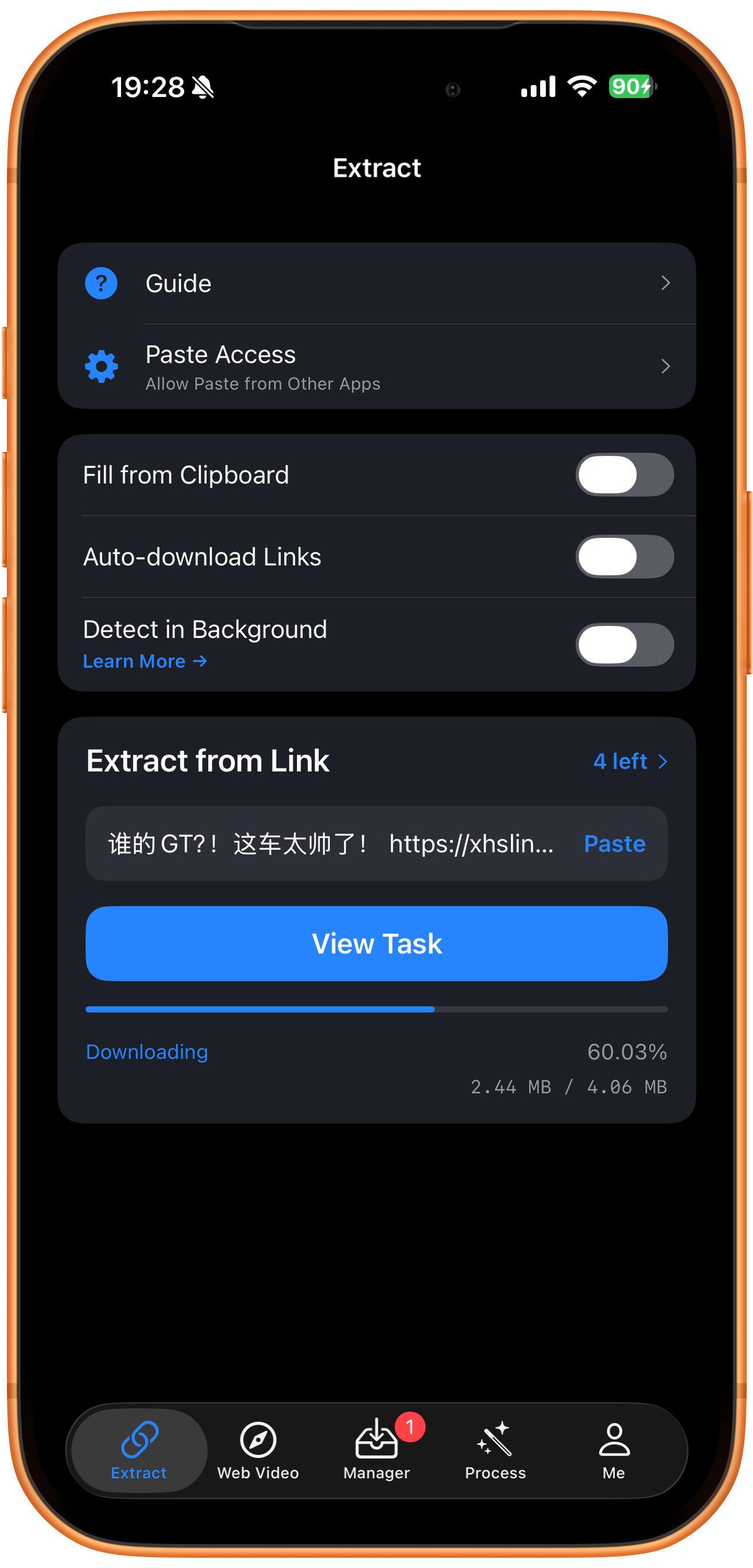
Tippe auf „Aufgabe anzeigen“ (View Task) oder öffne „Verwaltung“ (Manager). Dort siehst du Fortschritt, Geschwindigkeit und Restzeit. Warte bis zum Abschluss, bevor du die Datei öffnest.
04
Medien prüfen und in Fotos speichern
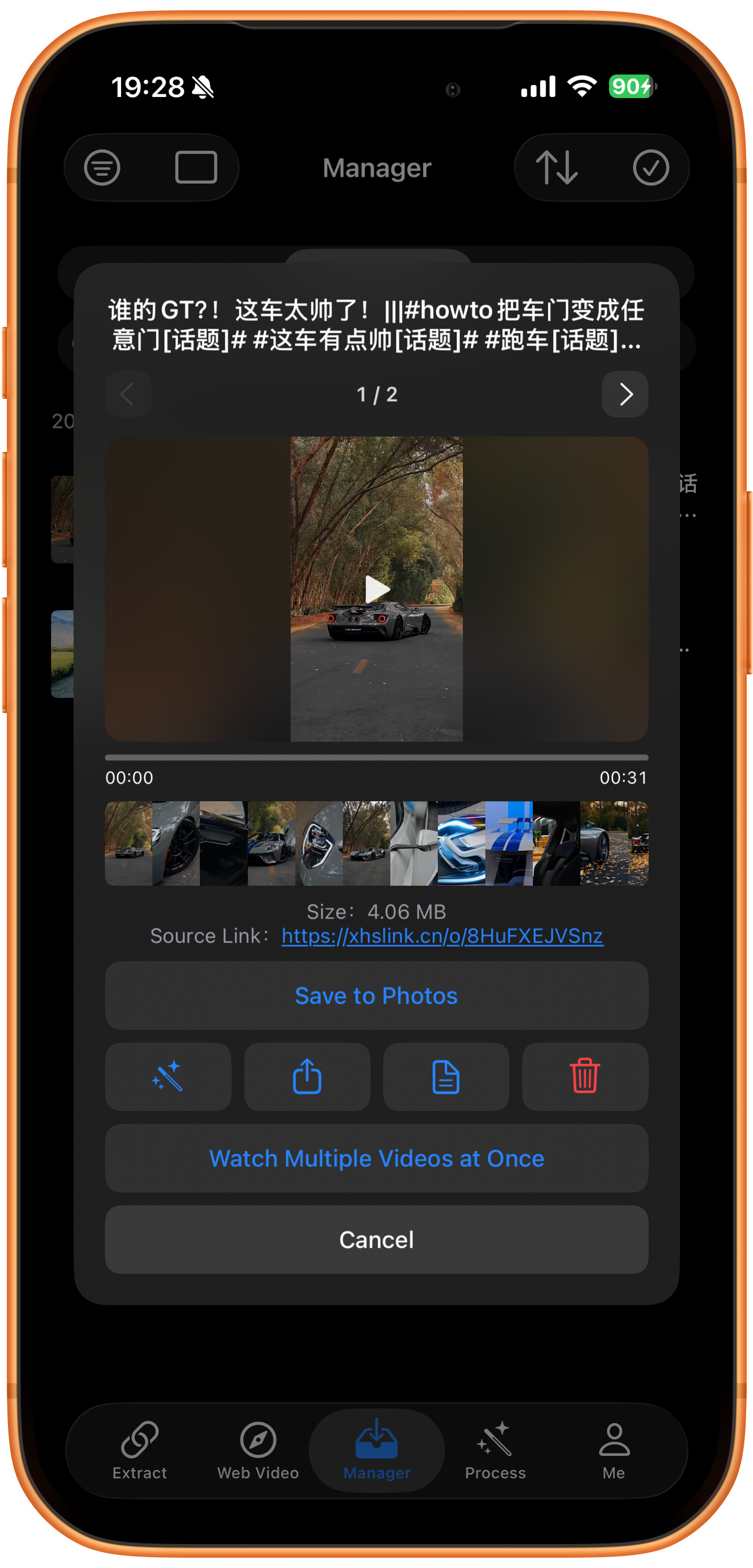
Öffne das Video unter „Verwaltung“ → „Abgeschlossen“ (Done im Screenshot) und prüfe Bild und Ton. Wurde es nicht automatisch gespeichert, tippe auf „In Fotos speichern“ (Save to Photos), erlaube den Fotozugriff und prüfe die Kopie in der Fotos-App.
Mit den Pfeilen zwischen Dateien wechseln
Enthält das Ergebnis mehrere Dateien, sieh sie dir mit dem linken und rechten Pfeil einzeln an, bevor du sie speicherst. Der Zähler zeigt die aktuelle Position in der Liste.
Nach dem Download in Fotos speichern
„Abgeschlossen“ bedeutet, dass die Datei in ClipDock heruntergeladen wurde. Unter „Download-Einstellungen“ (Download Settings) kannst du „Abgeschlossene Downloads automatisch in Fotos speichern“ (Auto-Save Completed Downloads to Photos) aktivieren oder manuell auf „In Fotos speichern“ tippen. Fehlt die Datei in Fotos, prüfe die Berechtigung und mögliche Speicherfehler.
Probleme lösen
Nach dem Einfügen erscheint kein Ergebnis
Prüfe, ob der geteilte Text den vollständigen Link enthält und der Originalbeitrag noch geöffnet werden kann. Ist er gelöscht oder der Zugriff eingeschränkt, prüfe zunächst seinen Status an der Quelle.
Häufige Fragen
Muss ich den Begleittext vor dem Einfügen entfernen?
Du kannst den Begleittext zusammen mit dem vollständigen Link einfügen. Wird er nicht erkannt, versuche es nur mit der URL.
Liefert jeder Beitrag zwei Medien?
Nein. Anzahl und Art der Medien unterscheiden sich je nach Beitrag. Sieh dir jede Datei vor dem Speichern an.
Welchen Xiaohongshu-Link sollte ich verwenden?
Kopiere den Freigabelink eines Videobeitrags. Liefert die Extraktion mehrere Mediendateien, sieh dir jede vor dem Speichern in der Vorschau an.
Unterstützte Plattformen
YouTube, Sora (OpenAI), Instagram (einschließlich Stories), X (Twitter), TikTok, Threads, Facebook, Vimeo, afreecatv, Tumblr, Triller, Likee, Twitch, Pinterest, Snapchat, Reddit, VK, Dailymotion, SoundCloud, Lemon8, Suno, AcFun, Bilibili, Tmall, Xianyu, Dianping, UC Video, Qutoutiao, Pipixia, Pipigaoxiao, Weibo, Miaopai, Oasis, Xiaokaxiu, Meitu, Meipai, NetEase Cloud Music, CCTV, Xinhua, Huxiu, Huya, Douyu, Tangdou, Ximalaya, Momo, Inke, Xunlei, WIDE, Zuiyou, Eyepetizer, KuRan, Jianying, Qiushibaike, Pear Video und weitere Plattformen. Welche Inhalte heruntergeladen werden können, zeigt das Ergebnis der Link-Extraktion.
Probiere es auf deinem Gerät aus
ClipDock ist kostenlos erhältlich und bietet In-App-Käufe. Menüs und verfügbare Optionen richten sich nach der aktuellen App-Version.
Im App Store laden