
01
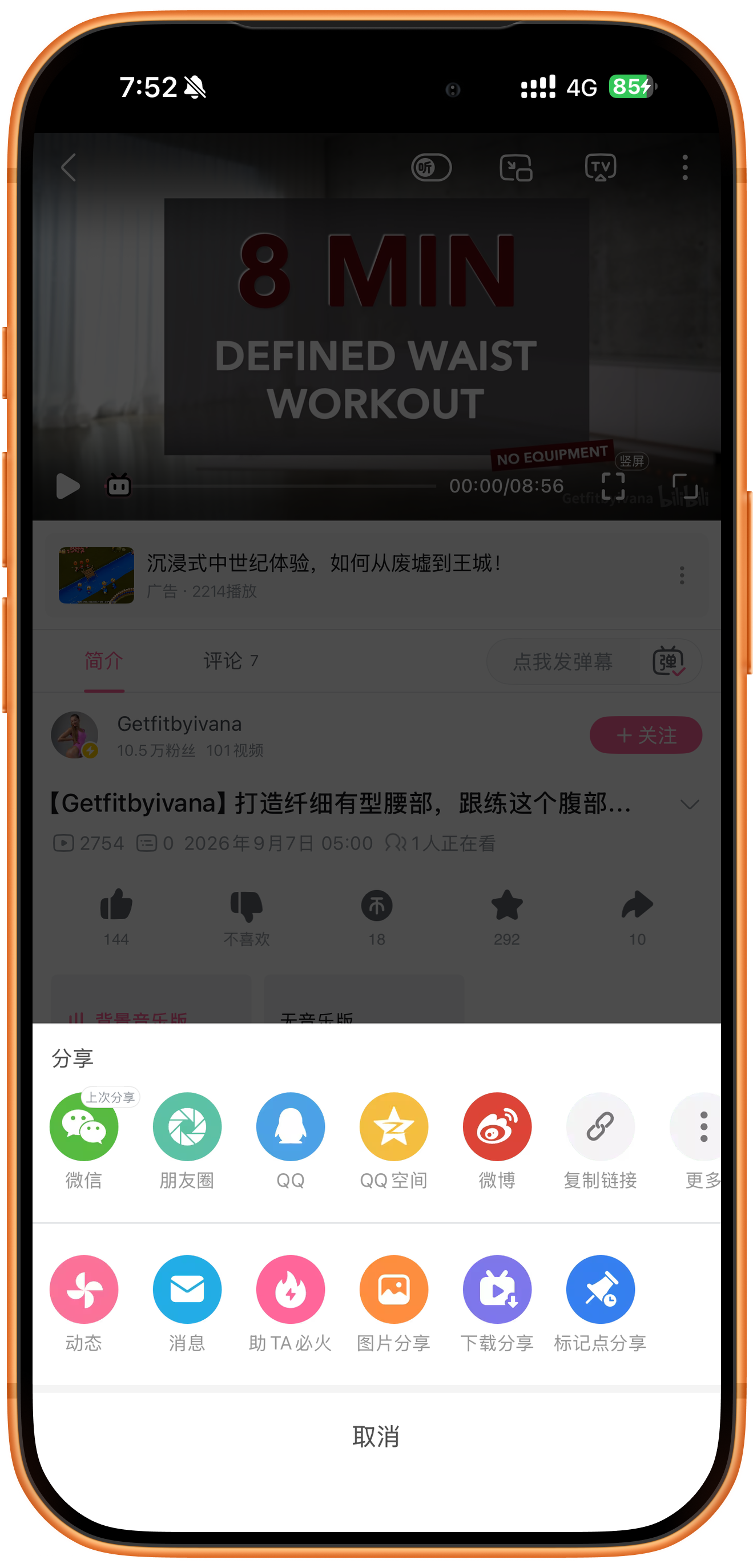
Copie o link do vídeo do Bilibili
Abra o vídeo no Bilibili e copie o link pelo menu de compartilhamento. Para baixar vários vídeos do mesmo criador, consulte o tutorial de download de perfis em lote.
02
Cole o link e extraia o vídeo
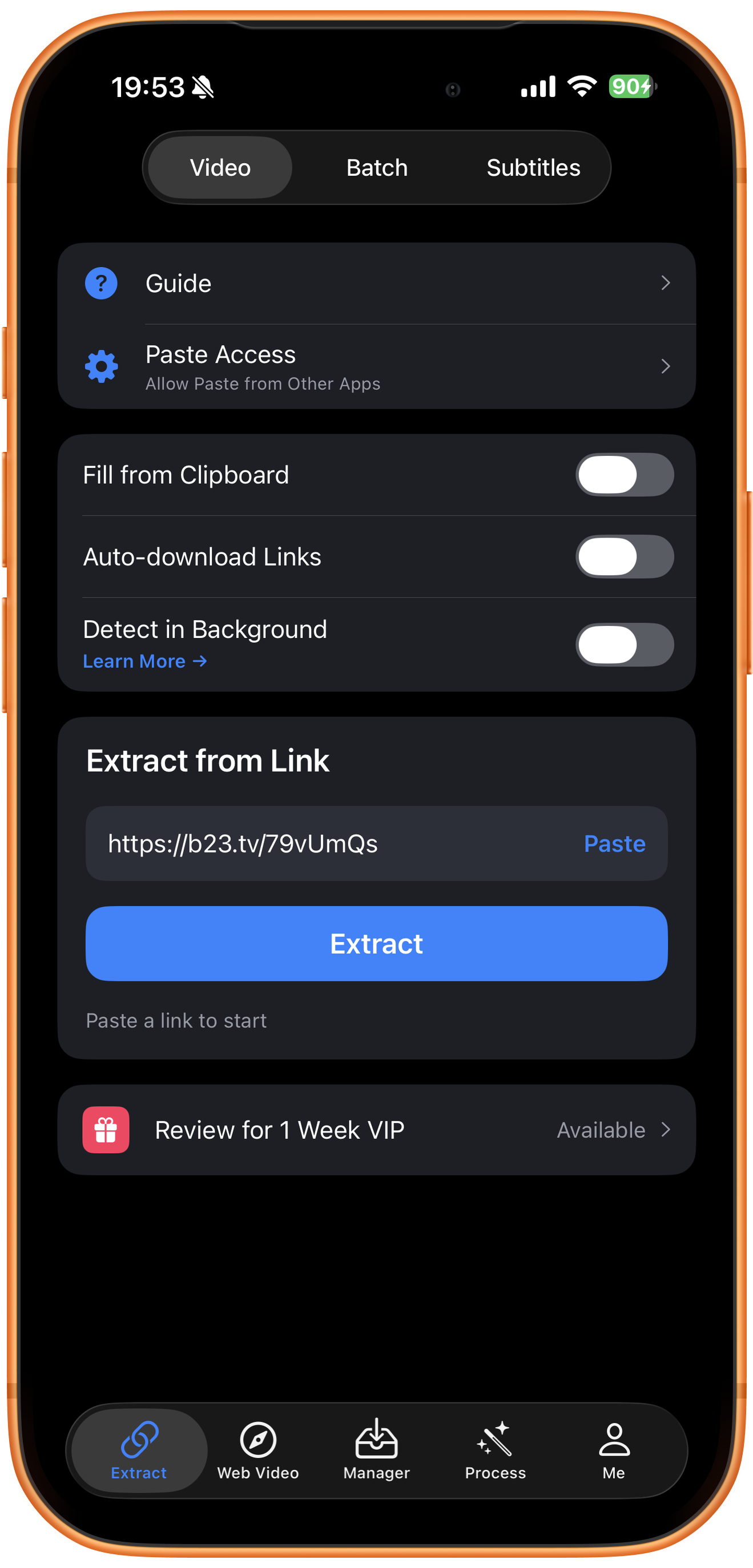
Abra o ClipDock e acesse “Extração” (Extract) → “Vídeo” (Video). Em “Extrair do link” (Extract from Link), toque em “Colar” (Paste). Se o link já tiver sido preenchido, confira-o. Confirme que é o vídeo do Bilibili desejado e toque em “Extrair” (Extract).
03
Escolha a resolução e inicie o download
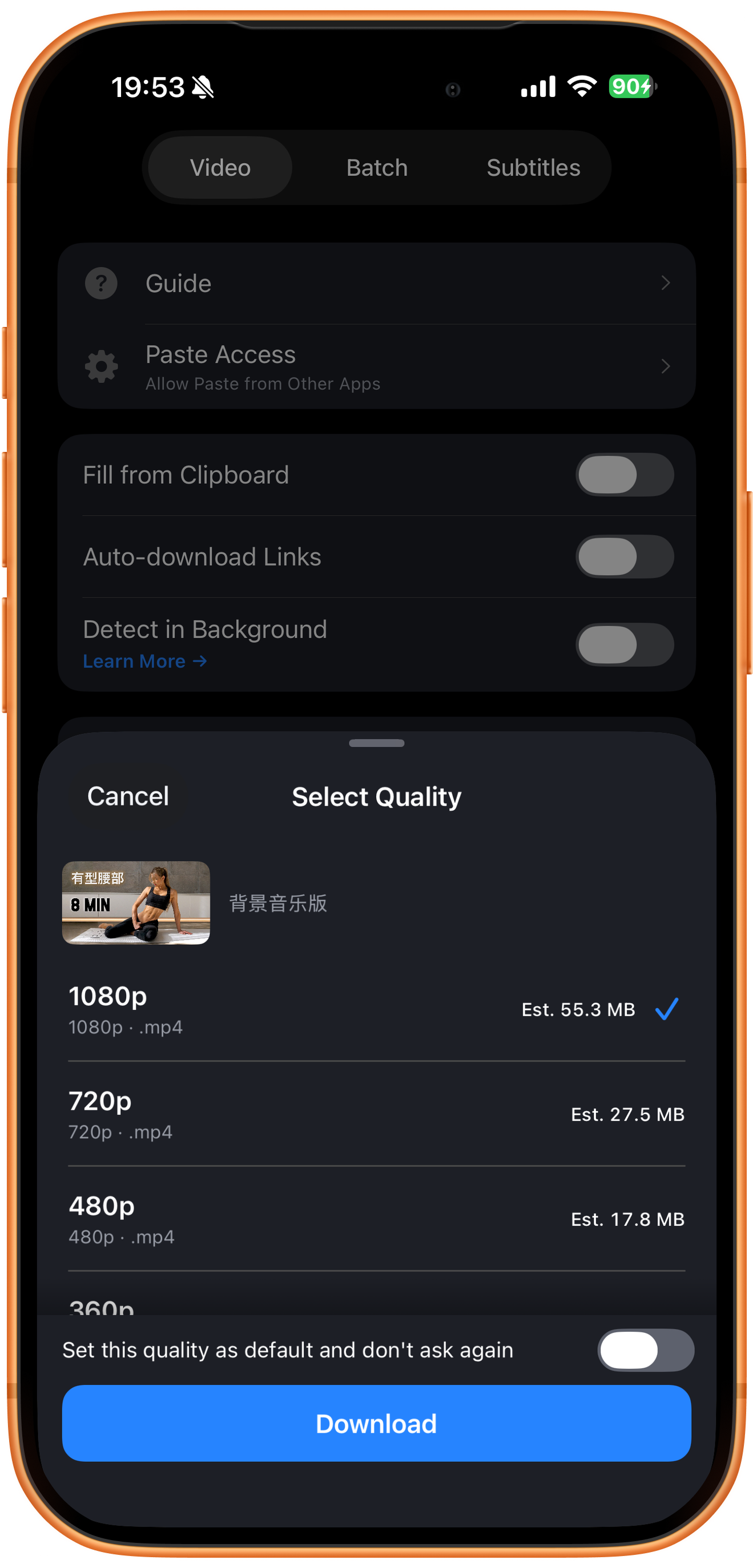
Em “Selecionar qualidade” (Select Quality), confira o título e a miniatura e compare resolução, formato e tamanho estimado. Escolha uma opção e toque em “Baixar” (Download). A qualidade disponível depende do vídeo.
Compare a resolução e o tamanho do arquivo
Uma resolução maior costuma preservar mais detalhes, mas também pode ocupar mais espaço. Compare os tamanhos estimados conforme suas necessidades. Os valores mostrados são deste exemplo; as opções e os tamanhos de outros vídeos dependem da extração.
Decida se quer definir uma qualidade padrão
“Defina esta qualidade como padrão e não pergunte novamente” (Set this quality as default and don’t ask again) salva a qualidade escolhida. Deixe a opção desativada se quiser comparar as opções a cada download.
04
Acompanhe o download do vídeo
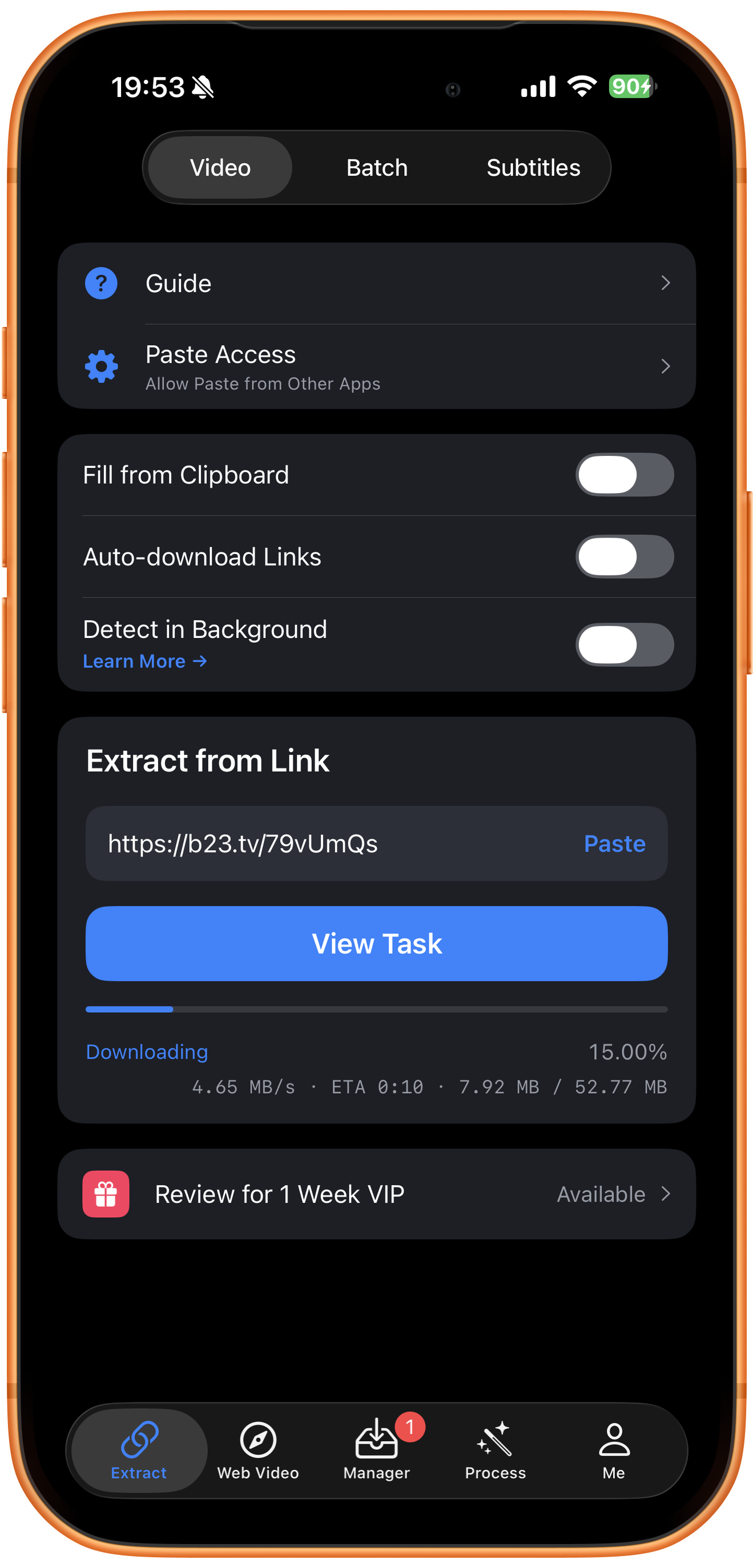
Toque em “Ver tarefa” (View Task) ou abra “Gerenciamento” (Manager) para acompanhar o progresso, a velocidade e o tempo restante. Aguarde o término antes de abrir o arquivo.
05
Confira o vídeo e salve em Fotos
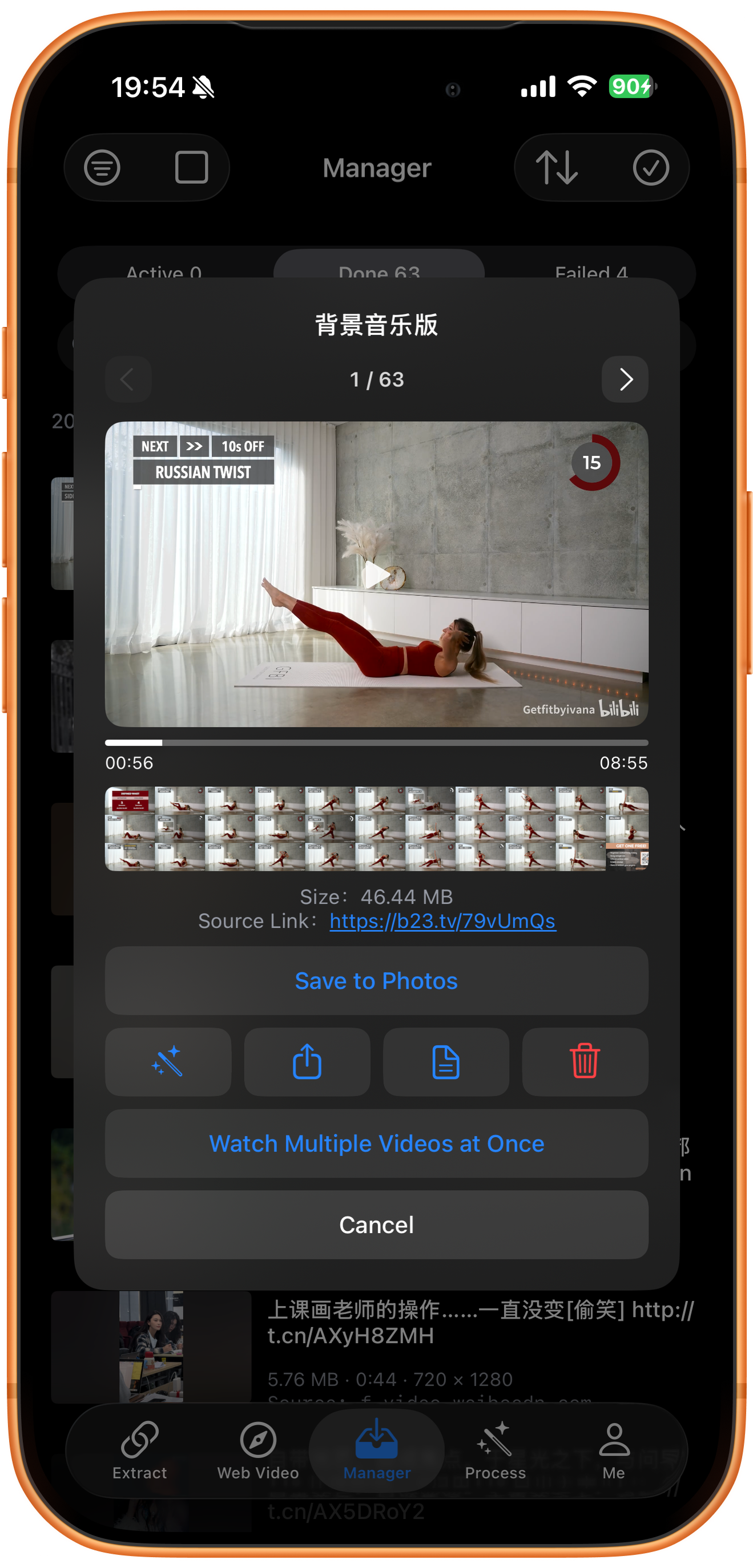
Abra o vídeo em “Gerenciamento” → “Concluídas” (Done na captura) e confira a imagem e o som. Se ele não tiver sido salvo automaticamente, toque em “Salvar em Fotos” (Save to Photos), permita o acesso solicitado e confira a cópia no app Fotos.
Confira as informações do arquivo final
O tamanho estimado pode ser diferente do tamanho final. Confira as informações do arquivo baixado e teste sua reprodução.
1 / 63 é a posição na lista de prévia
1 / 63 indica o primeiro item de uma lista de 63 recursos. Não é a quantidade de partes do vídeo atual. Use as setas para alternar entre itens e confira o título e a origem.
Salve em Fotos após baixar para o app
“Concluídas” indica que o arquivo foi baixado para o ClipDock. Em “Configurações de download” (Download Settings), ative “Salvar automaticamente downloads concluídos em fotos” (Auto-Save Completed Downloads to Photos) ou toque em “Salvar em Fotos” para salvar manualmente. Se o arquivo não aparecer em Fotos, verifique as permissões e os erros ao salvar.
Solução de problemas
Confira a versão do vídeo antes de baixar
O título retornado neste exemplo é “背景音乐版” (versão com música de fundo). Se a página tiver versões ou episódios diferentes, confira o título retornado, a miniatura e o conteúdo baixado para salvar a versão desejada.
Perguntas frequentes
Posso usar diretamente um link curto b23.tv?
Neste exemplo, o link curto b23.tv foi copiado do menu de compartilhamento do vídeo e colado diretamente para concluir o download. Confira se o link curto corresponde ao vídeo desejado.
Todo vídeo oferece 1080p?
Não necessariamente. A resolução de 1080p estava disponível neste exemplo. As opções dependem do resultado real da extração.
Um link de vídeo baixa todas as partes de um vídeo dividido em várias partes?
Este fluxo salva um único vídeo. Confira o título e o conteúdo retornados pela extração; a quantidade de itens da prévia não é o número de partes desse vídeo.
Como baixar outros vídeos do mesmo criador em lote?
Copie o link do perfil do criador e carregue a lista de publicações na aba “Lote”. Consulte o tutorial de download de perfis do Bilibili em lote para ver as etapas.
Plataformas compatíveis
YouTube, Sora (OpenAI), Instagram (incluindo Stories), X (Twitter), TikTok, Threads, Facebook, Vimeo, afreecatv, Tumblr, Triller, Likee, Twitch, Pinterest, Snapchat, Reddit, VK, Dailymotion, SoundCloud, Lemon8, Suno, AcFun, Bilibili, Tmall, Xianyu, Dianping, UC Video, Qutoutiao, Pipixia, Pipigaoxiao, Weibo, Miaopai, Oasis, Xiaokaxiu, Meitu, Meipai, NetEase Cloud Music, CCTV, Xinhuanet, Huxiu, Huya, Douyu, Tangdou, Ximalaya, Momo, Inke, Xunlei, WIDE, Zuiyou, Eyepetizer, Kuran, Jianying, Qiushibaike e Pear Video, entre outras plataformas. O conteúdo disponível para download depende do resultado da extração do link.
Experimente no seu dispositivo
O ClipDock é gratuito para baixar e oferece compras no app. As opções disponíveis dependem da versão atual do aplicativo.
Baixar na App Store