









01
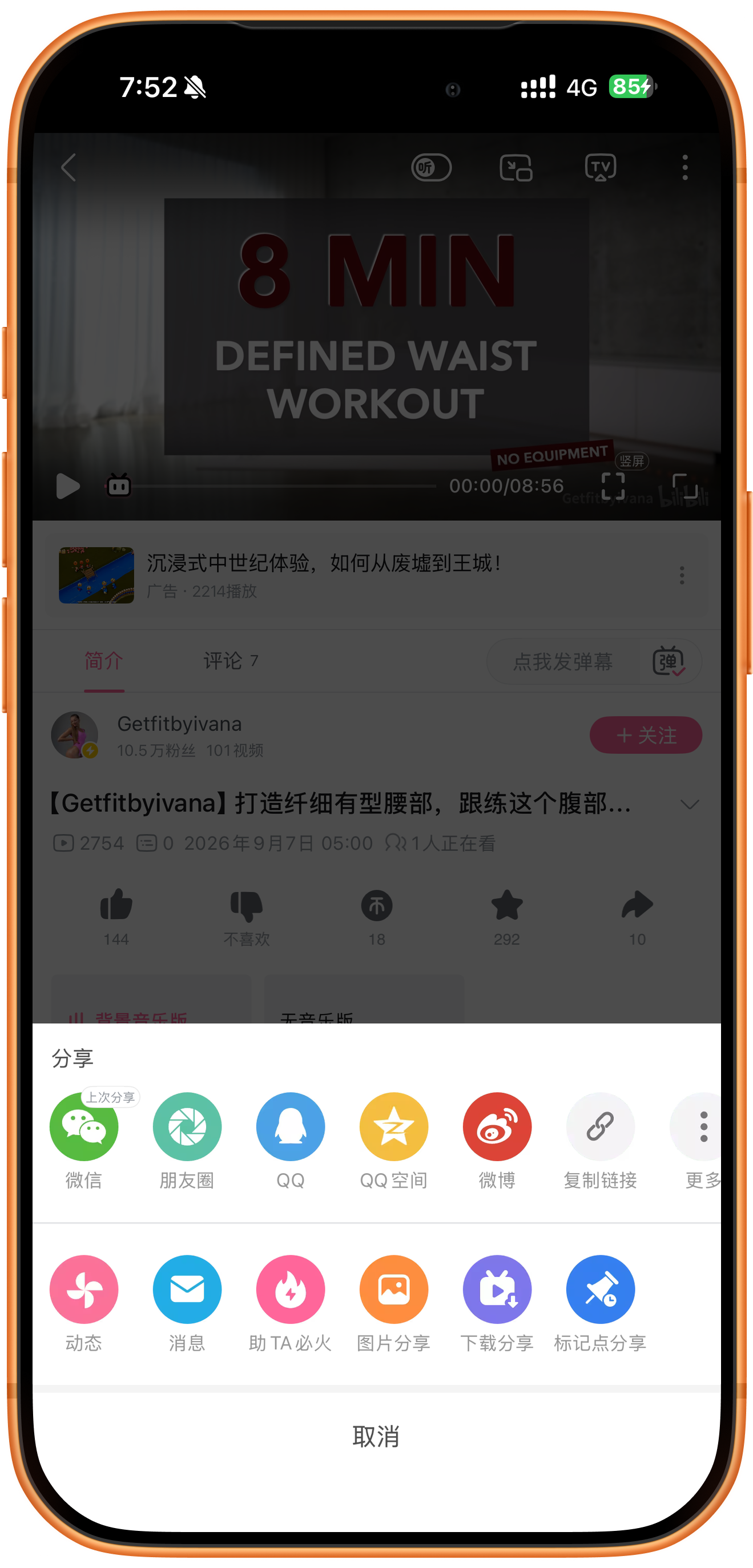
复制 B 站视频分享链接
在 B 站打开视频,通过分享菜单复制链接。需要同一 UP 主的多条投稿时,请使用主页批量下载教程。
02
粘贴链接并提取视频
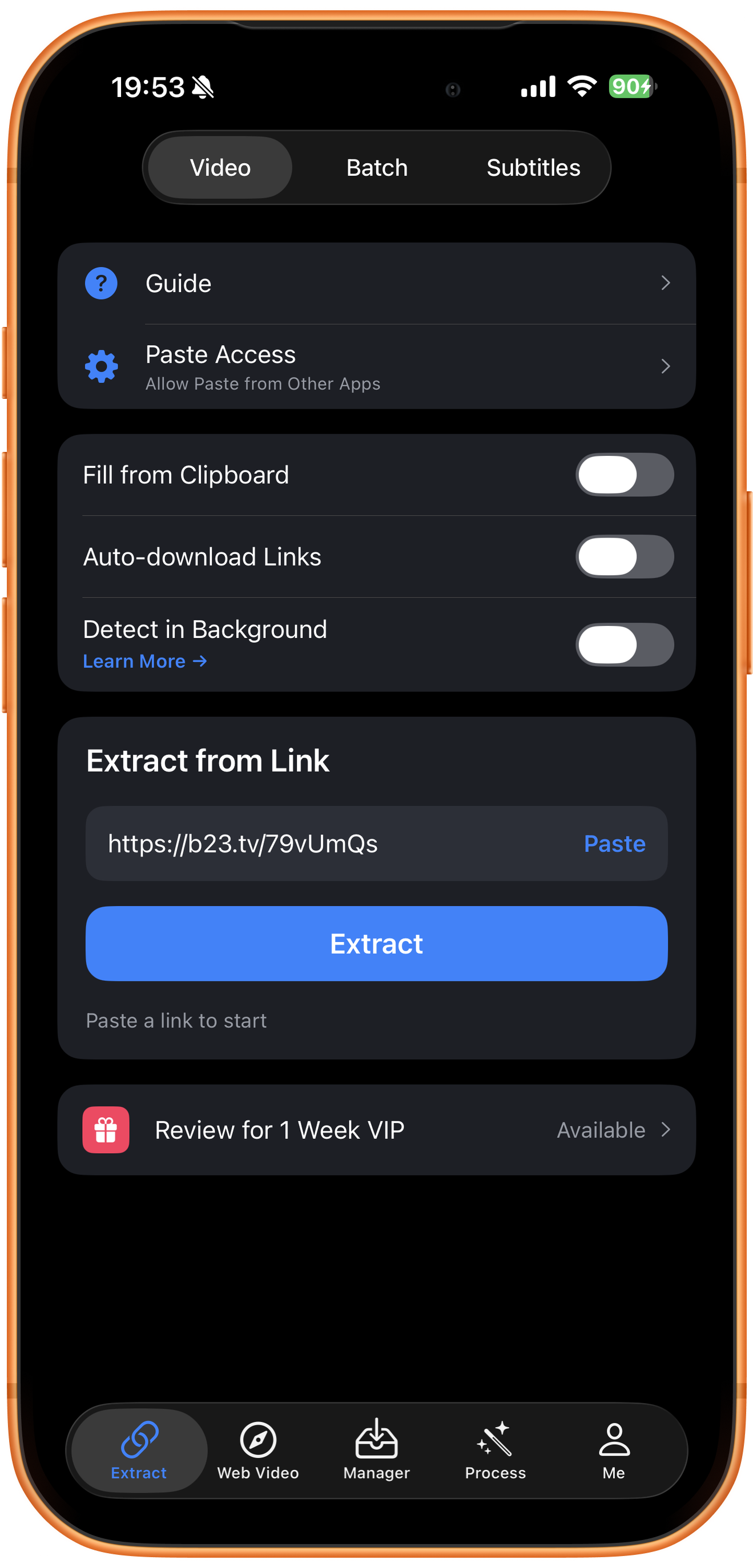
打开影随存,进入“资源提取”(Extract)的“视频”(Video)页,在“从链接提取”(Extract from Link)下点击“粘贴”(Paste);如果链接已自动填入,直接核对。确认是目标 B 站视频后,点击“提取”(Extract)。
03
选择清晰度并开始下载
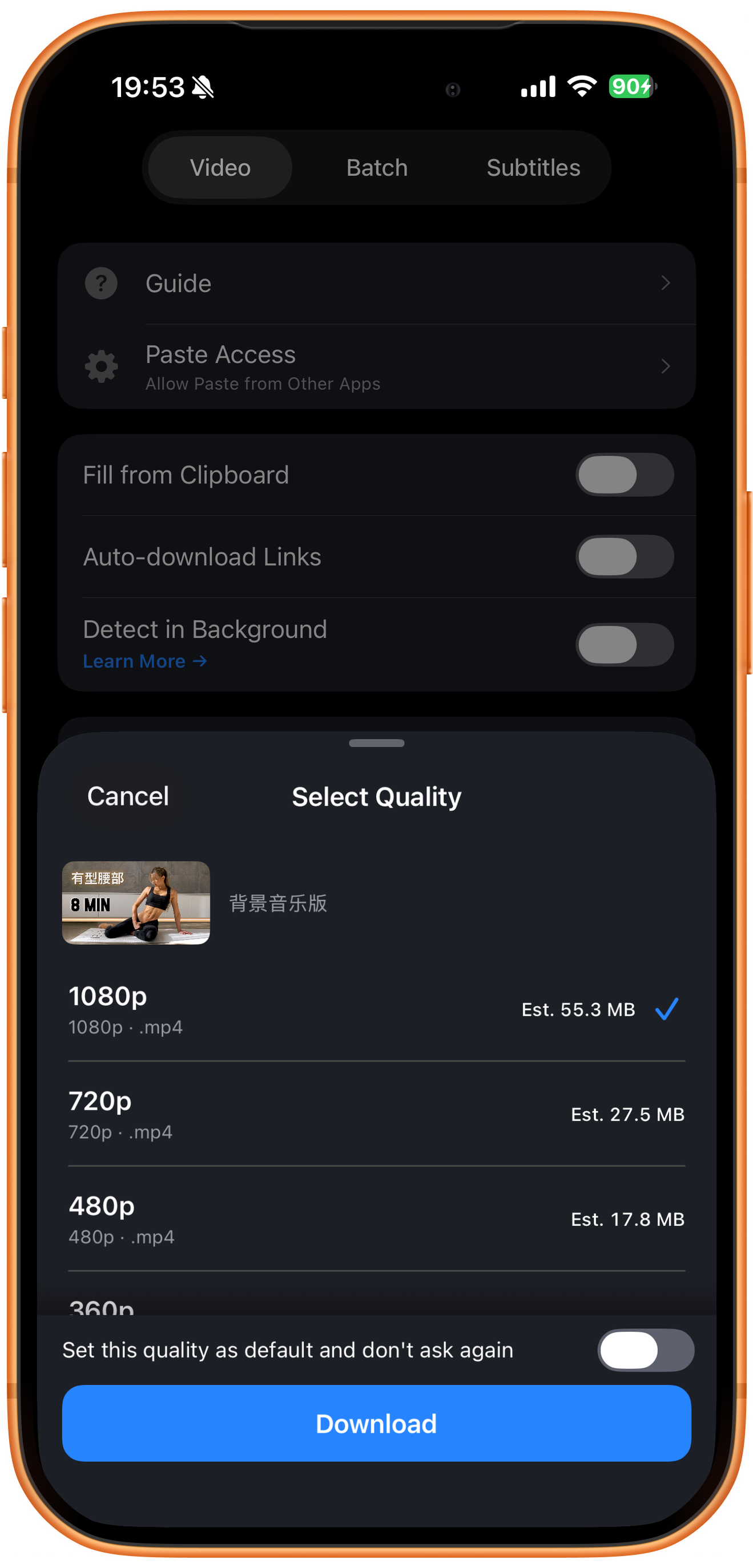
在“选择下载品质”(Select Quality)中核对标题和缩略图,比较分辨率、格式与预计大小,选择后点击“下载”(Download)。可用画质取决于视频。
结合清晰度与文件大小选择
较高清晰度通常能保留更多画面细节,也可能占用更多空间。根据观看需求比较列表中的预计大小;这些数值属于本例,其他视频的可选画质和体积以实际解析结果为准。
是否设置默认画质
“将此画质设为默认,以后不再询问”(Set this quality as default and don’t ask again)保存所选画质。希望每次比较选项时,保持关闭。
04
查看视频下载进度
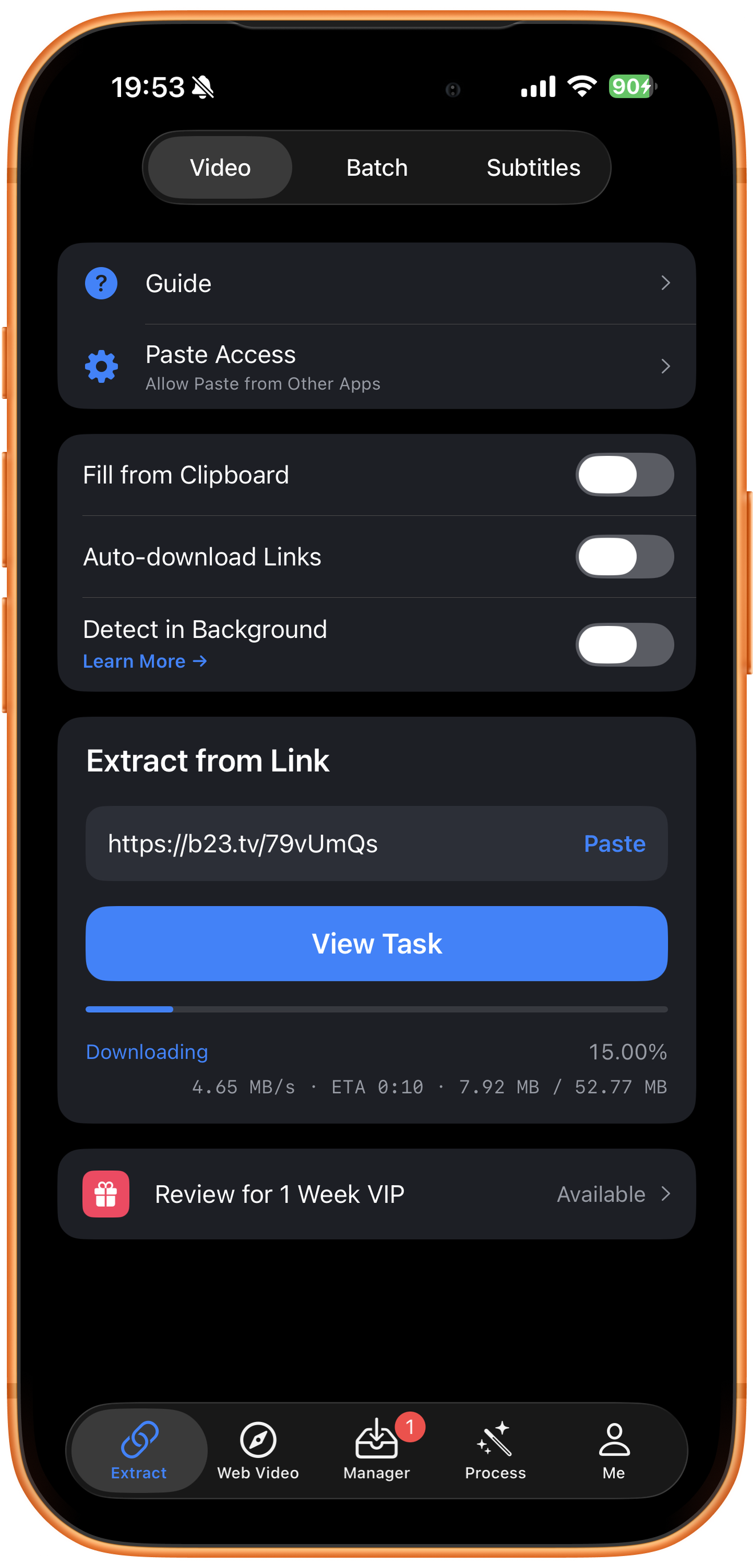
点击“查看任务”(View Task)或进入“资源管理”(Manager),查看进度、速度和剩余时间,等待完成后再打开文件。
05
预览视频并保存到相册
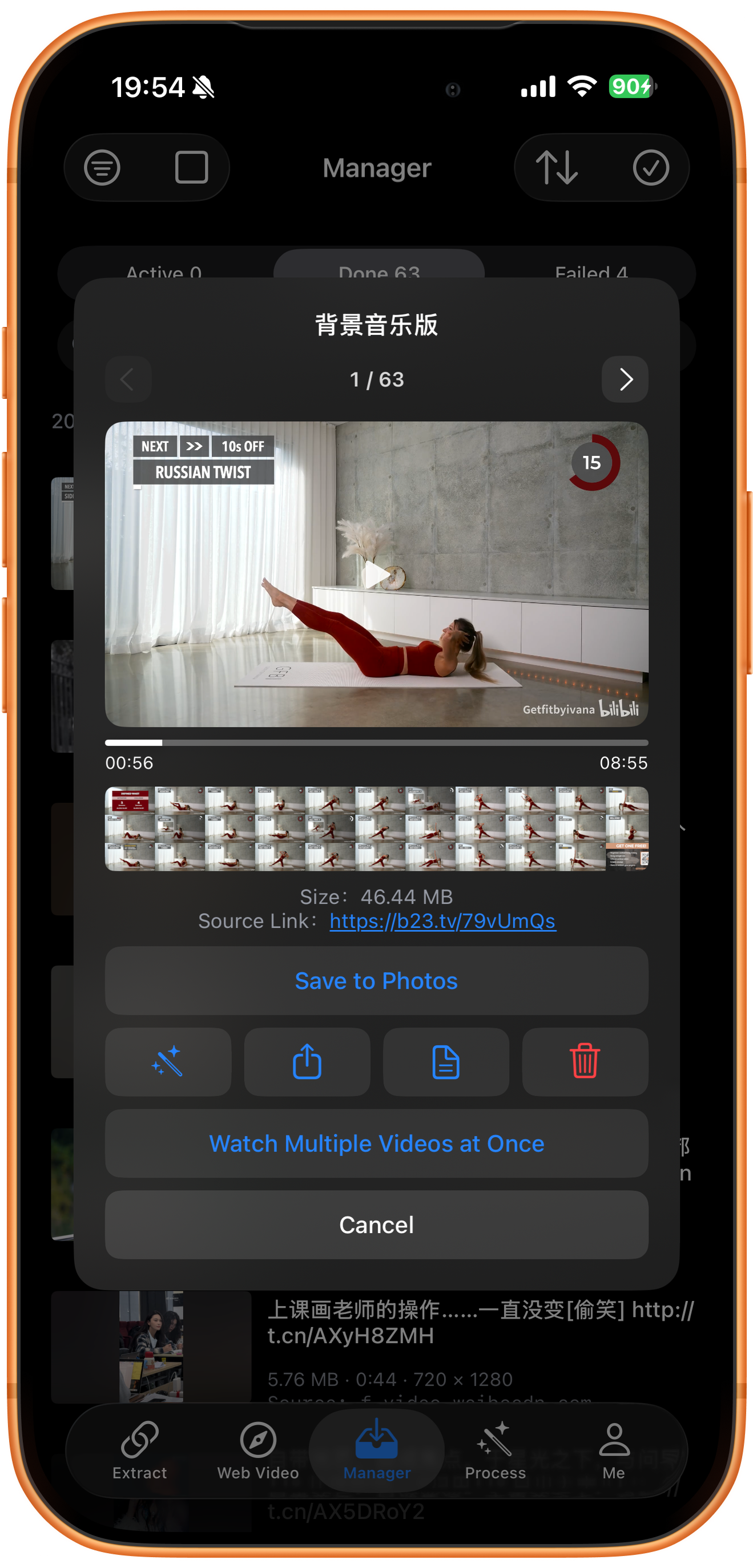
在“资源管理”的“已完成”(Done)列表打开视频,检查画面和声音。若未自动保存,点击“保存到相册”(Save to Photos),按提示允许相册访问,再到照片 App 查看副本。
以最终文件信息为准
预计大小和最终大小可能不同,请检查下载文件的信息与播放效果。
1 / 63 是预览列表位置
1 / 63 表示预览列表中 63 项的第 1 项,不是当前视频的分 P 数量。用箭头切换条目,并核对标题和来源。
下载到 App 后还需保存到相册
“已完成”表示文件已下载到影随存。可在“下载设置”(Download Settings)中开启“下载完成后自动保存到相册”(Auto-Save Completed Downloads to Photos)自动保存,或手动点击“保存到相册”。若相册里没有文件,请检查访问权限和保存错误。
遇到问题时
下载前核对视频版本
本例返回的标题是“背景音乐版”。如果原页面有不同版本或分集,应核对实际返回的标题、缩略图和下载后的内容,避免保存了不需要的版本。
常见问题
可以直接使用 b23.tv 短链接吗?
本例从视频分享面板复制 b23.tv 短链接,直接粘贴并完成下载。请确认短链接来自目标视频。
每条视频都支持 1080p 吗?
不一定。1080p 是本例提供的画质,可选清晰度以实际解析结果为准。
单条视频链接会下载多 P 视频的全部分 P 吗?
此流程用于保存单条视频。请核对解析结果的标题和内容,预览列表的条目数量不等于该视频的分 P 数量。
如何批量下载 UP 主的其他视频?
复制 UP 主主页链接,在“批量”分页加载作品列表,具体步骤可查看 B 站主页批量下载教程。
支持平台
YouTube、Sora(OpenAI)、Instagram(含快拍)、X(Twitter)、TikTok、Threads、Facebook、Vimeo、afreecatv、Tumblr、Triller、Likee、Twitch、Pinterest、Snapchat、Reddit、VK、Dailymotion、SoundCloud、Lemon8、Suno 音乐、AcFun、哔哩哔哩(B 站)、天猫、闲鱼、大众点评、UC 视频、趣头条、皮皮虾、皮皮搞笑、微博、秒拍、绿洲、小咖秀、美图秀秀、美拍、网易云音乐、央视网(CCTV)、新华网、虎嗅、虎牙、斗鱼、糖豆、喜马拉雅、陌陌、映客、迅雷、WIDE 短视频、最右、开眼、酷燃、剪映、糗事百科、梨视频等平台。具体可下载的内容以链接解析结果为准。