
01
Abra Cortar vídeo
Toque em “Processamento” (Process) na barra inferior e abra “Cortar vídeo” (Trim Video).

02
Escolha o vídeo para processar
Em “Selecionar vídeo” (Select Video), toque em “Escolher entre fotos” (Choose from Photos) ou “Escolher entre os arquivos” (Choose from Files) para importar. Você pode importar mesmo que a lista de downloads esteja vazia.

03
Defina o modo de corte e o intervalo
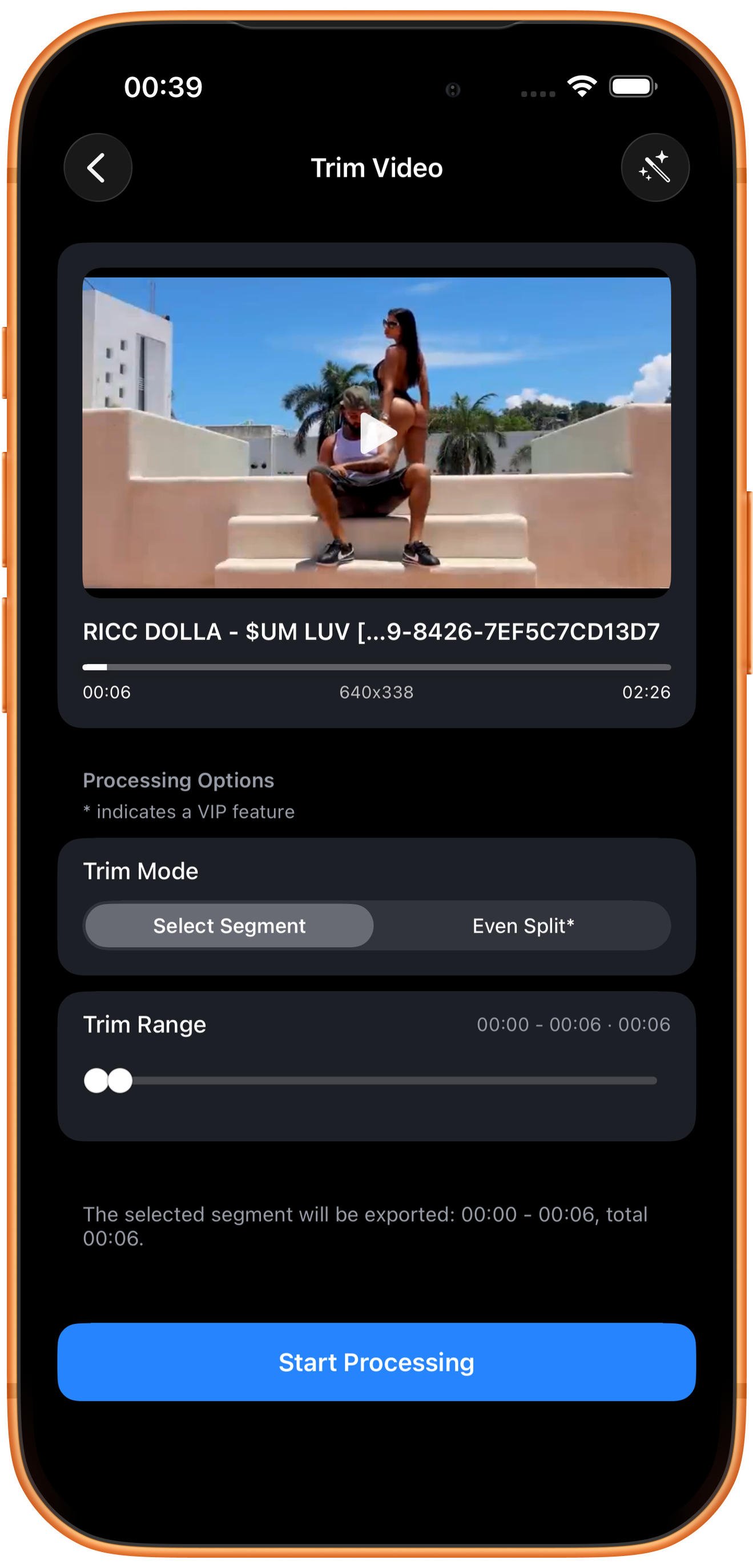
Após escolher o vídeo, selecione “Selecionar segmento” (Select Segment) em “Modo de corte” (Trim Mode) e ajuste os dois controles de “Intervalo de corte” (Trim Range).
Selecionar segmento: exporte o trecho marcado
O controle esquerdo define o início; o direito, o fim. Acima, aparecem os tempos e a duração selecionada. O texto abaixo confirma o intervalo a exportar. No exemplo, ele vai de 00:00 a 00:06.
Não confunda a prévia com o intervalo
A duração total abaixo da prévia é a do vídeo original. “Intervalo de corte” indica a parte que será mantida. Após ajustar, confira a imagem para não cortar o começo do movimento ou a última frase.
Divisão uniforme*: partes de mesma duração
“Divisão uniforme” (Even Split) divide o vídeo inteiro em partes iguais e exporta todas juntas. A opção exige VIP. Para manter apenas um trecho, use “Selecionar segmento”.
04
Confira o resultado e salve ou continue editando
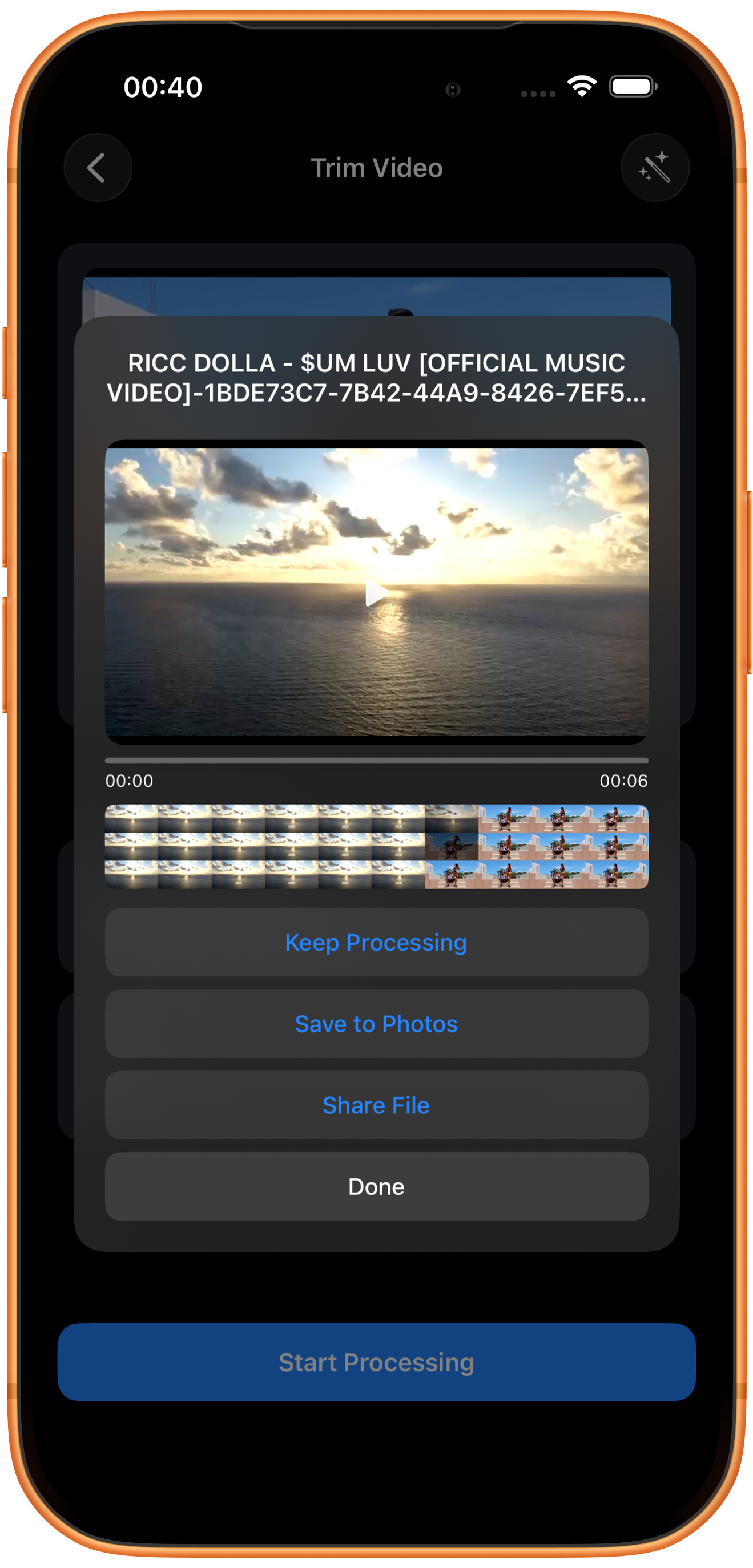
Toque em “Iniciar processamento” (Start Processing), reproduza o trecho exportado e confira o início e o fim. Depois, salve ou use “Continue processando” (Keep Processing) para abrir outra ferramenta.
Confira e salve
Na tela de resultado, reproduza o vídeo e confira imagem, duração e som. Depois, toque em “Salvar em Fotos” (Save to Photos). Na primeira vez, pode ser necessário permitir que o app adicione fotos e vídeos. Após o aviso de sucesso, confira no app Fotos.
Para que servem os outros botões
“Continue processando” leva o resultado à seleção de ferramentas; “Compartilhar arquivo” (Share File) abre o compartilhamento; “Concluído” (Done) fecha o resultado. Tocar em “Concluído” não salva em Fotos.
Solução de problemas
Este corte ajusta o tempo
“Cortar vídeo” define qual intervalo de tempo será mantido. Para mudar a proporção da imagem ou da tela, use “Redimensionar / Canvas”.
Perguntas frequentes
Como manter apenas um trecho do meio?
Ajuste o início e o fim, confira os tempos indicados no intervalo e depois reproduza e exporte.
Por que a divisão uniforme abre a tela VIP?
“Divisão uniforme” exige VIP. Para recortar apenas um intervalo, use “Selecionar segmento”.
Experimente no seu dispositivo
O ClipDock é gratuito para baixar e oferece compras no app. As opções disponíveis dependem da versão atual do aplicativo.
Baixar na App Store