
01
Abra Extrair áudio
Toque em “Processamento” (Process) na barra inferior e abra “Extrair áudio” (Extract Audio).

02
Escolha um vídeo em Fotos
Em “Selecionar vídeo” (Select Video), toque em “Escolher entre fotos” (Choose from Photos) e selecione o vídeo no seletor do sistema. Você pode importar mesmo que a tela informe não haver vídeos baixados. Se o arquivo estiver no app Arquivos, use “Escolher entre os arquivos” (Choose from Files).

03
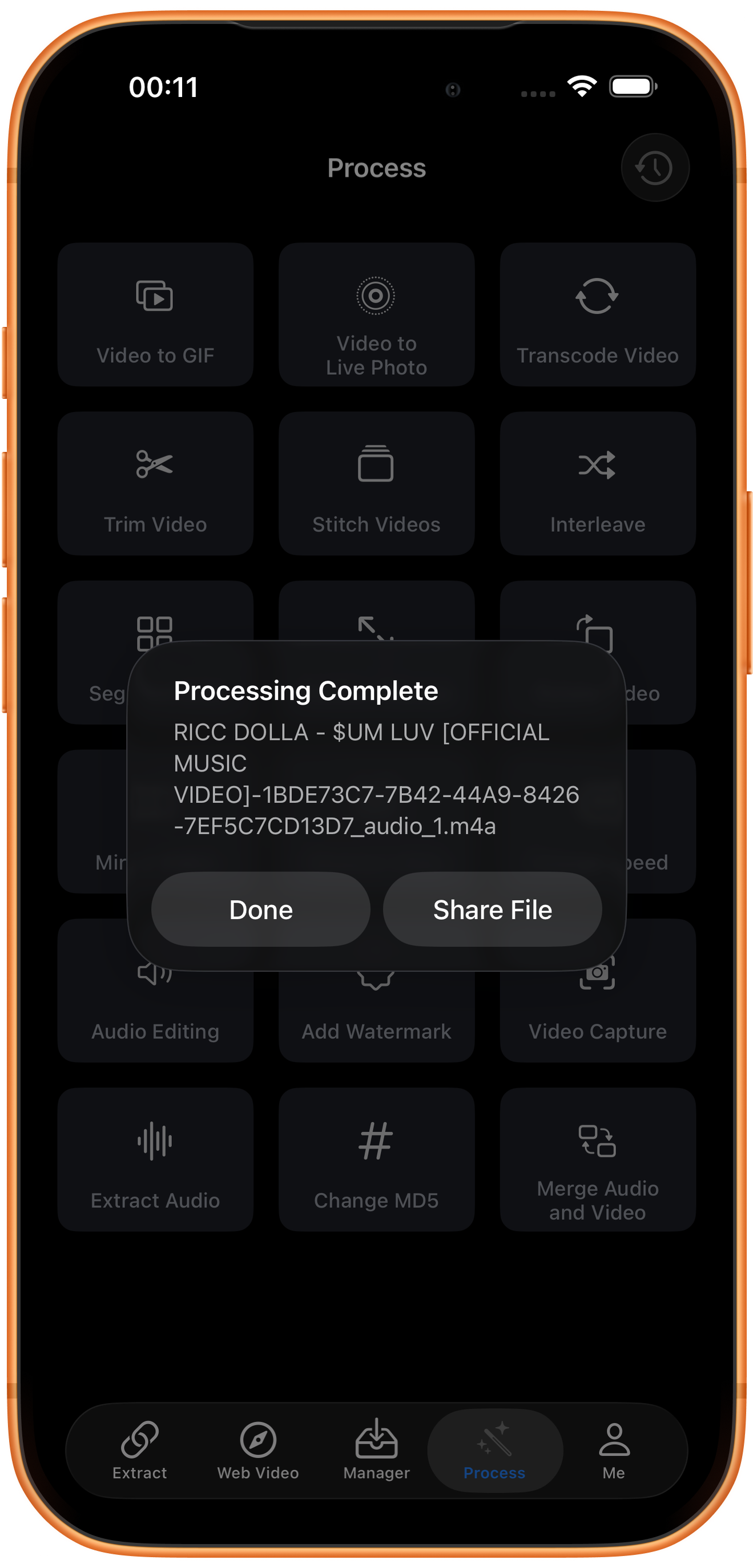
Aguarde a extração do áudio
A extração começa assim que você escolhe o vídeo, sem outro botão para iniciar. Quando aparecerem “Processamento concluído” (Processing Complete) e o arquivo .m4a, toque em “Compartilhar arquivo” (Share File) para salvar ou compartilhar. “Concluído” (Done) fecha o aviso.
04
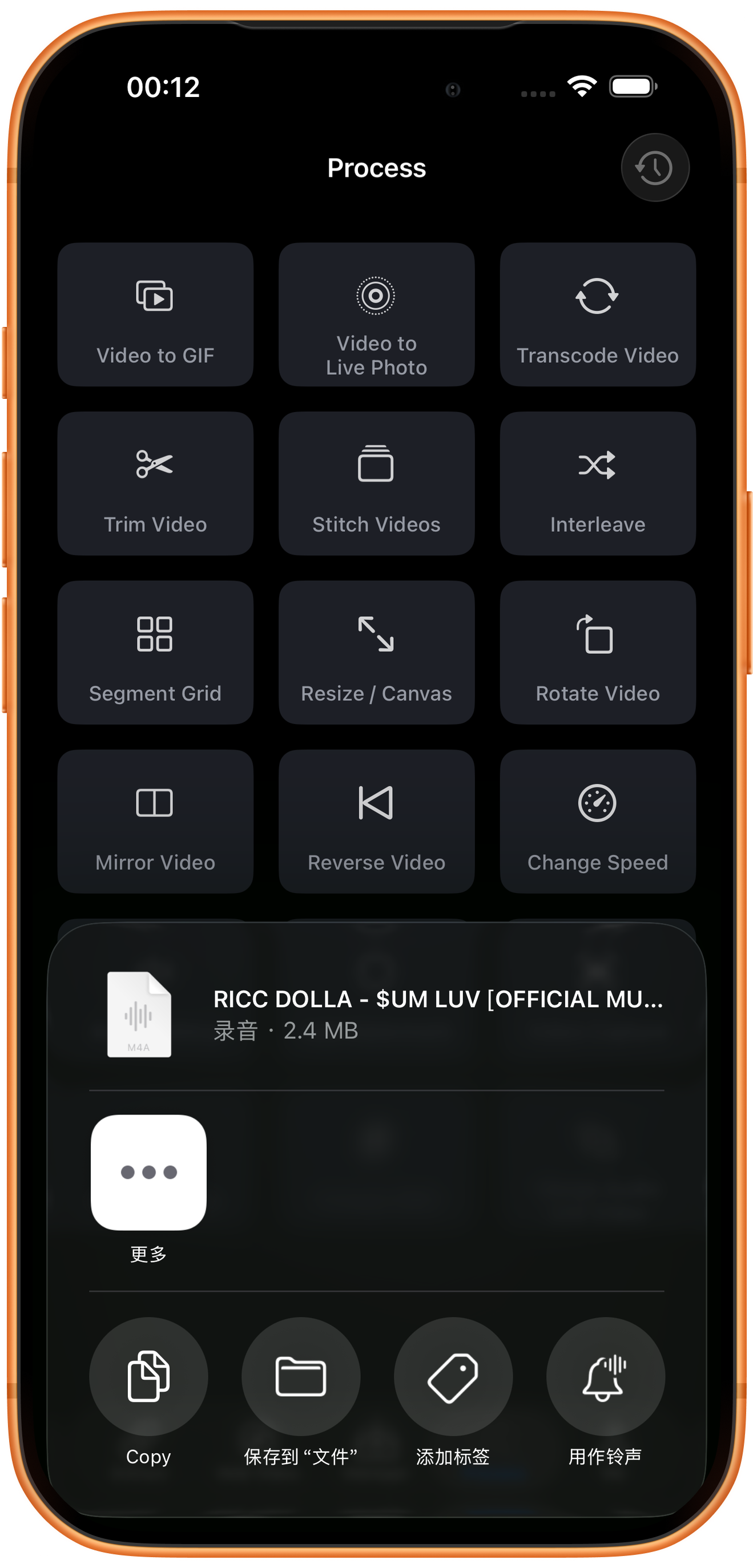
Abra as opções de salvar e compartilhar
No menu de “Compartilhar arquivo”, escolha salvar em Arquivos para guardar uma cópia ou selecione outro app para compartilhar. Depois de salvar, abra o áudio e confira o som e a duração.
Solução de problemas
O que fazer se o áudio extraído estiver sem som?
Reproduza o vídeo original e confira se o player não está silenciado. Se o arquivo não tiver uma faixa de áudio, a ferramenta não pode recuperar um som inexistente. A extração também não melhora automaticamente a qualidade do áudio.
Você pode continuar com a lista de downloads vazia
“Nenhum vídeo baixado disponível para processamento” apenas indica que não há vídeos baixados no app para usar. Este tutorial usa “Escolher entre fotos”, acima, para importar diretamente da fototeca.
Perguntas frequentes
Posso escolher MP3 ou outros formatos?
Este fluxo gera M4A diretamente e não tem menu de formatos. O tutorial não inclui conversão para MP3.
Por que o resultado não aparece em Fotos?
O resultado é um arquivo de áudio, não um vídeo ou uma foto. Abra “Compartilhar arquivo” e use a opção de salvar em Arquivos ou outra ação para gerenciar o áudio.
Posso extrair o som diretamente de um link de vídeo?
Este tutorial processa um vídeo já salvo em Fotos. Se você tem apenas o link, siga primeiro o tutorial da plataforma para salvar o vídeo e depois extraia o áudio.
Experimente no seu dispositivo
O ClipDock é gratuito para baixar e oferece compras no app. As opções disponíveis dependem da versão atual do aplicativo.
Baixar na App Store