
01操作步骤
打开提取音频工具
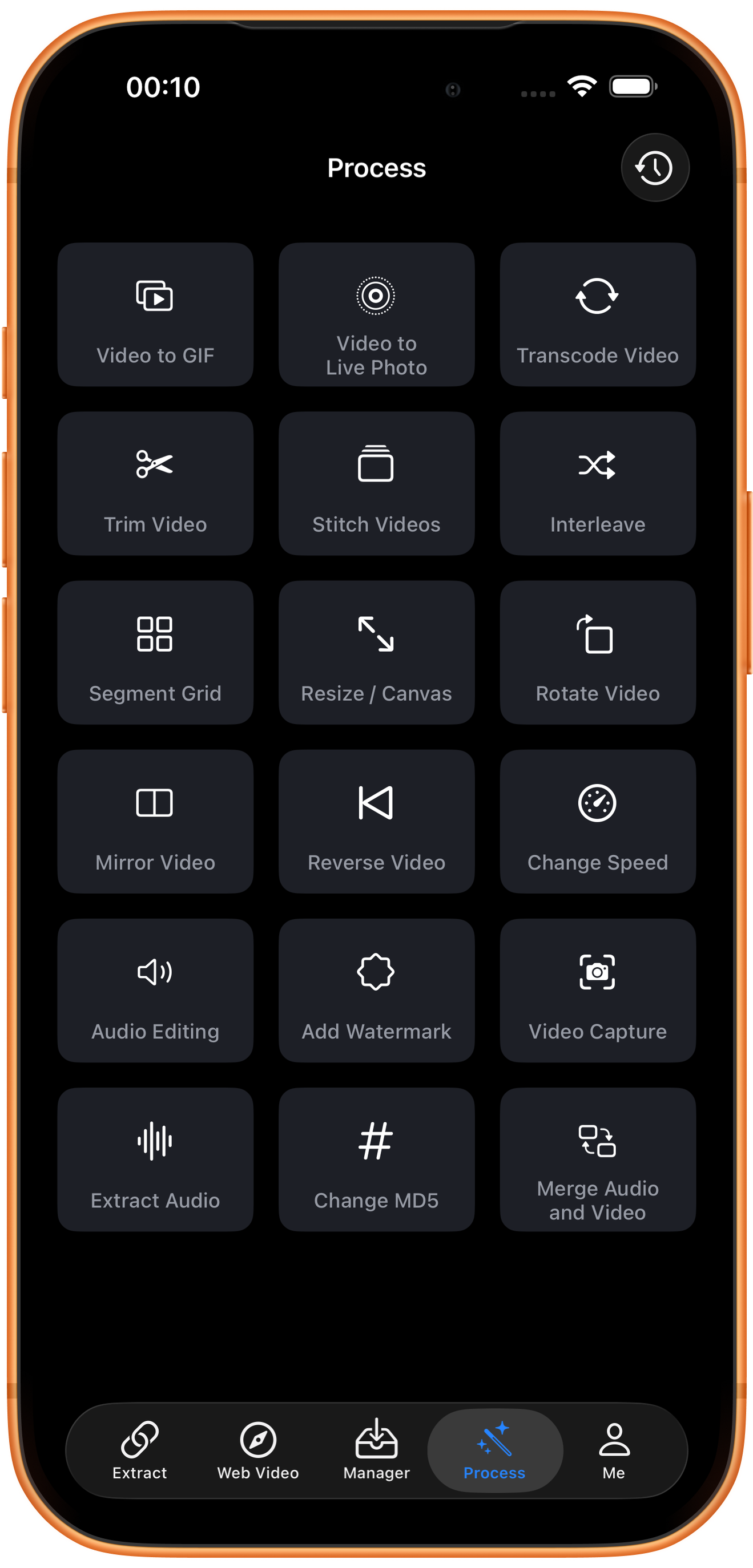
打开 ClipDock影随存,点击底部 Process(处理)分页,在工具列表中找到 Extract Audio(提取音频)。截图中的入口位于最下排左侧。操作前,准备好一段有声音的视频,例如自己的讲解、访谈或已获授权的素材。
02操作步骤
从相册选择视频
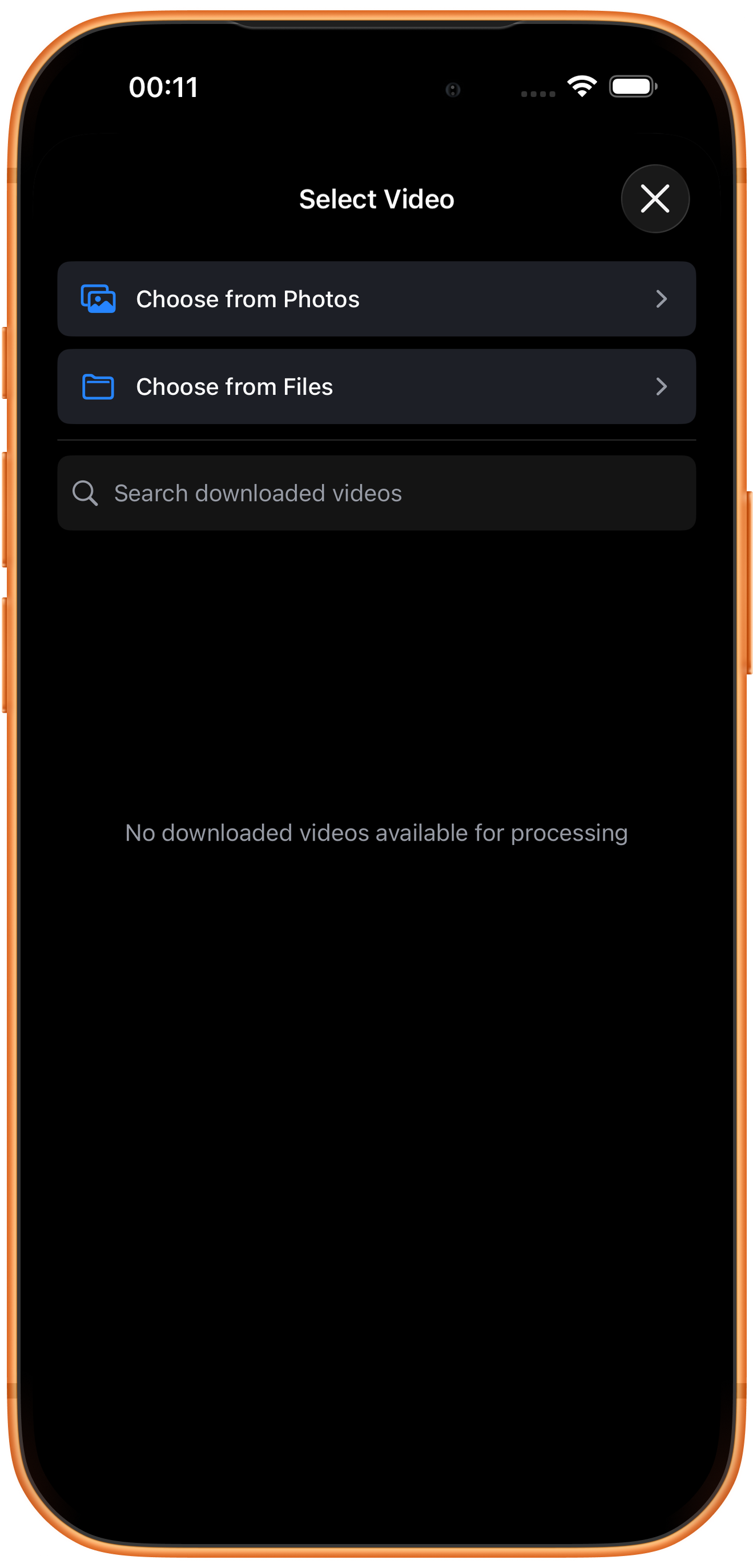
在 Select Video(选择视频)页面点击 Choose from Photos(从相册选择),再在系统照片选择器中点选要处理的视频。即使页面显示没有已下载视频,也不影响从相册导入。如果素材保存在“文件”App,可使用页面上的 Choose from Files(从文件选择)入口。
03操作步骤
等待音频提取完成
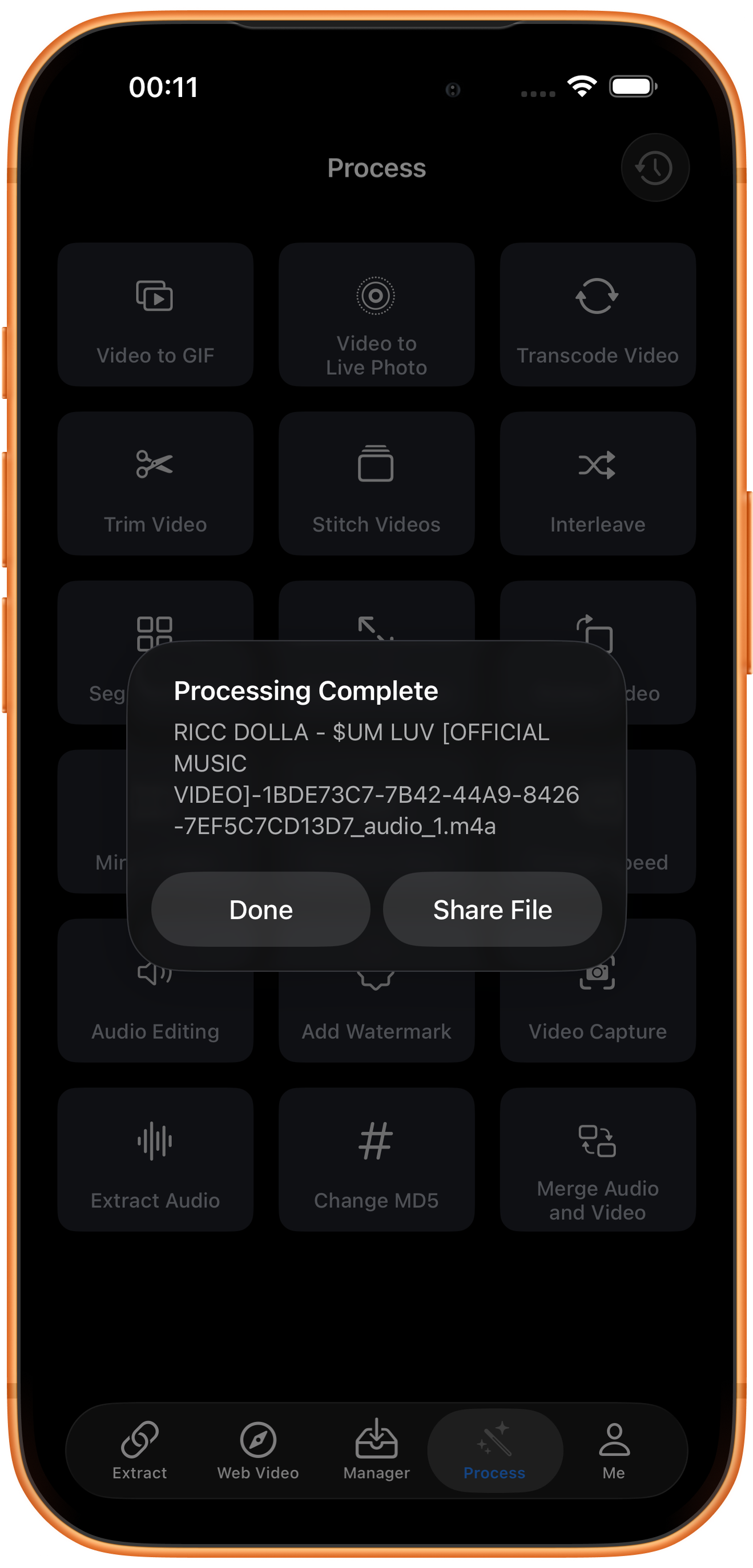
选中视频后,App 会直接开始提取,无需再点击开始按钮。本次操作没有出现格式设置页,完成后弹出 Processing Complete(处理完成),生成的文件名以 .m4a 结尾。点击 Share File(分享文件)继续导出;Done(完成)用于关闭提示。
04操作步骤
打开分享与保存入口
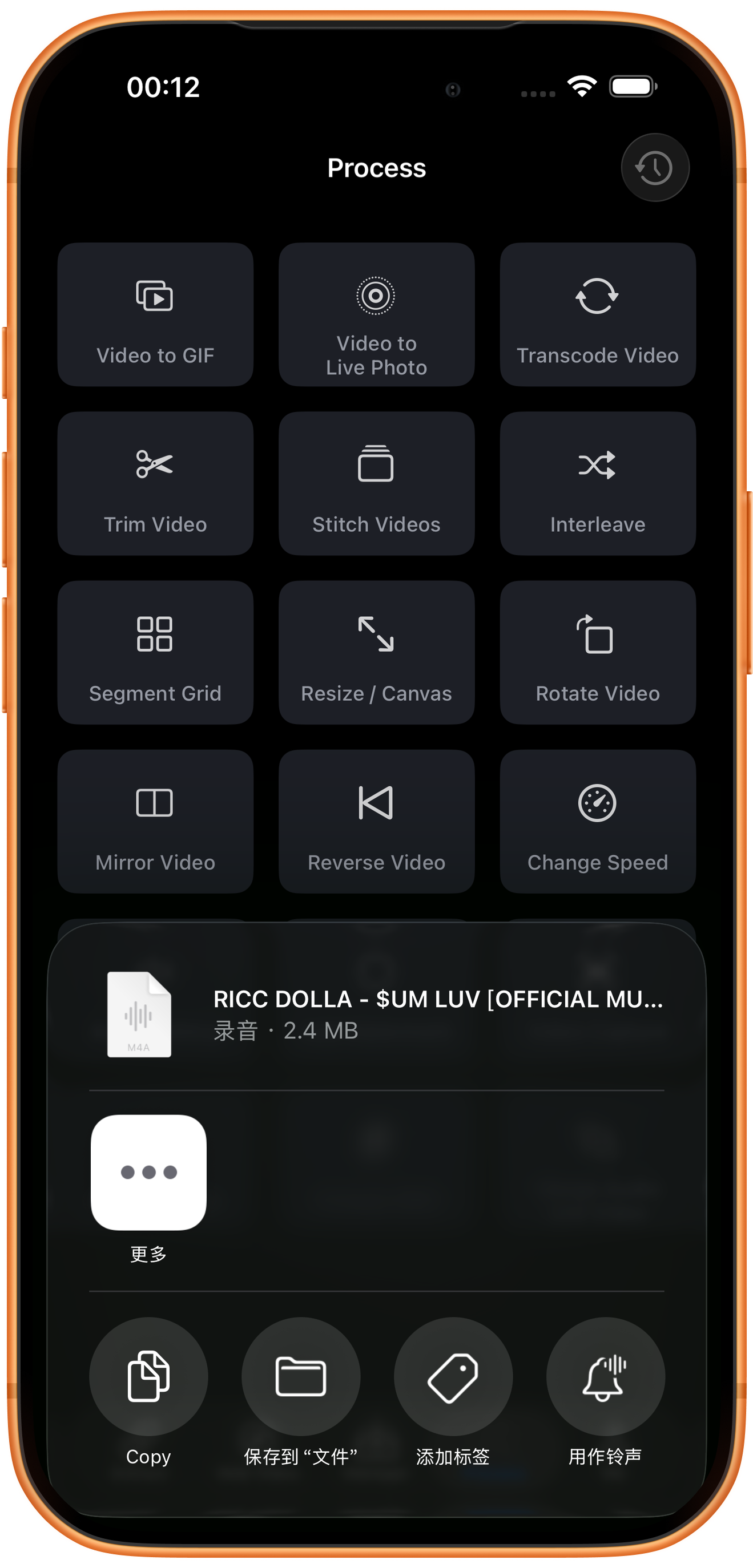
点击 Share File 后,分享面板会显示音频文件及其大小,截图中本次输出约为 2.4 MB。需要单独保存时,使用下方的保存到“文件”入口;需要交给其他 App 时,可查看“更多”中的可用选项。保存后建议打开音频试听,确认声音和时长符合预期。
遇到问题时
提取后没有声音怎么办?
先播放原视频,并确认播放器没有静音。原文件没有音轨时,提取工具无法恢复不存在的声音;提取也不会自动改善原始音质。
下载列表为空,仍然可以继续
No downloaded videos available for processing 只表示 App 中没有可供处理的已下载视频。本文使用上方的 Choose from Photos,从系统相册直接选择素材。
常见问题
可以选择 MP3 等其他格式吗?
本次实测中,选中视频后直接生成 M4A,没有出现格式选择界面。本文按这一实际流程演示,不包含 MP3 转换步骤。
为什么照片 App 里找不到输出?
提取结果是音频文件,不是视频或照片。请从 Share File 打开分享面板,使用保存到“文件”等入口管理音频。
能直接从视频分享链接提取声音吗?
本文演示的是处理相册里的已有视频。如果只有分享链接,可以先按对应平台教程保存视频,再进行音频提取。