
01
在資源處理頁面開啟拼接工具
點一下底部「資源處理」(Process),再開啟「視訊拼接」(Stitch Videos)。

02
選擇主影片,讀懂預覽資訊
進入「選擇影片」(Select Video)後,透過「從系統相簿選擇」(Choose from Photos)選取第一段影片。這段是主影片,會作為拼接結果的開頭。進入設定頁後,先核對素材。
預覽、檔名與時間軸
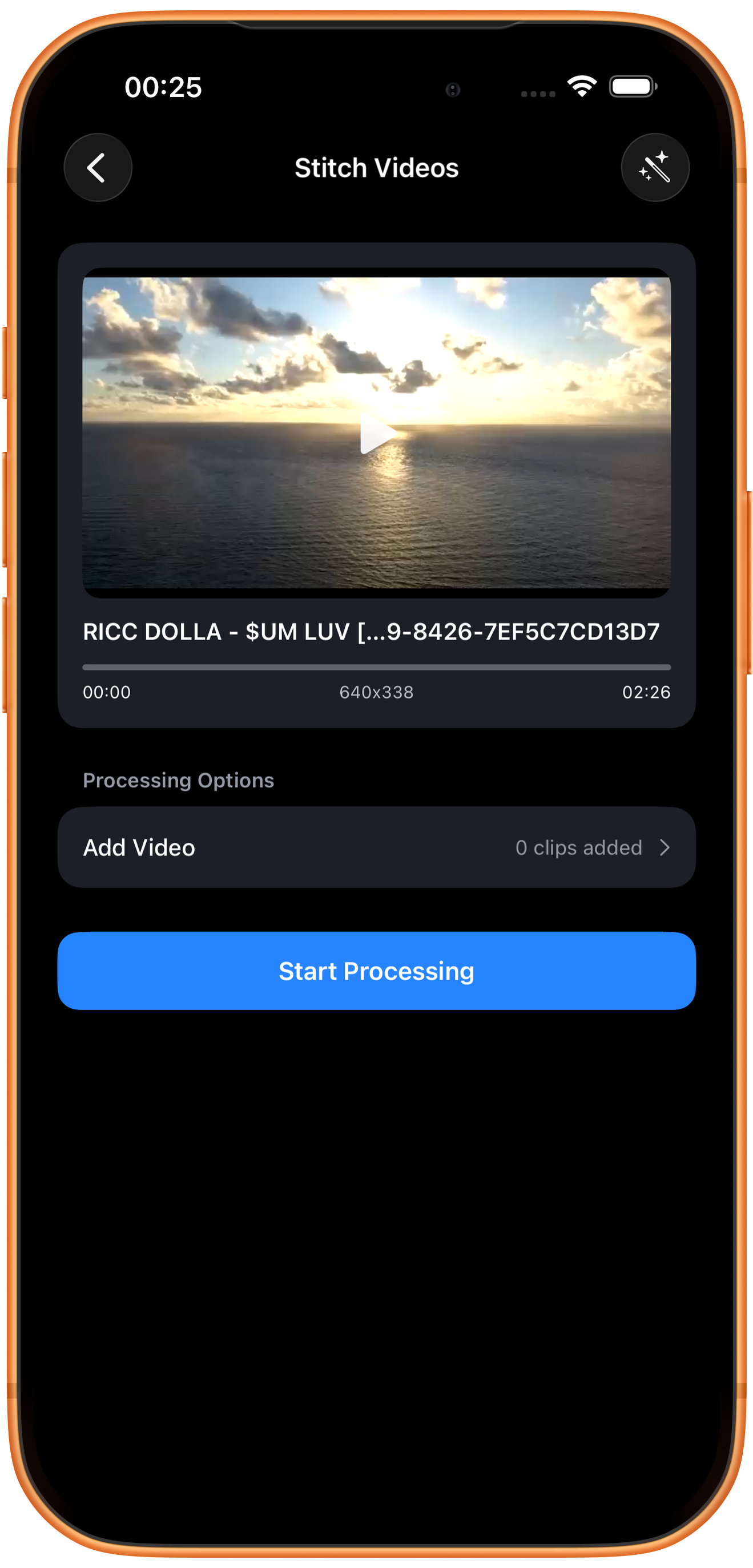
點一下畫面中央的播放按鈕預覽主影片。下方顯示檔名、播放位置和主影片長度,便於確認選對了版本。本例主影片長度為 02:26;這裡顯示的還不是拼接後總長度。
640×338 是什麼?
這是目前主影片的畫面尺寸,單位為像素。它是素材資訊,不是輸出尺寸選擇器。拼接設定頁沒有獨立的解析度、影格率或畫質選項。
為什麼主影片不計入已新增數量?
這個數字只統計透過「新增影片」(Add Video)追加的片段,不包含上方主影片。0 表示還沒有追加片段;要拼接多個影片,下一步至少再新增一段。
03
新增後續影片片段
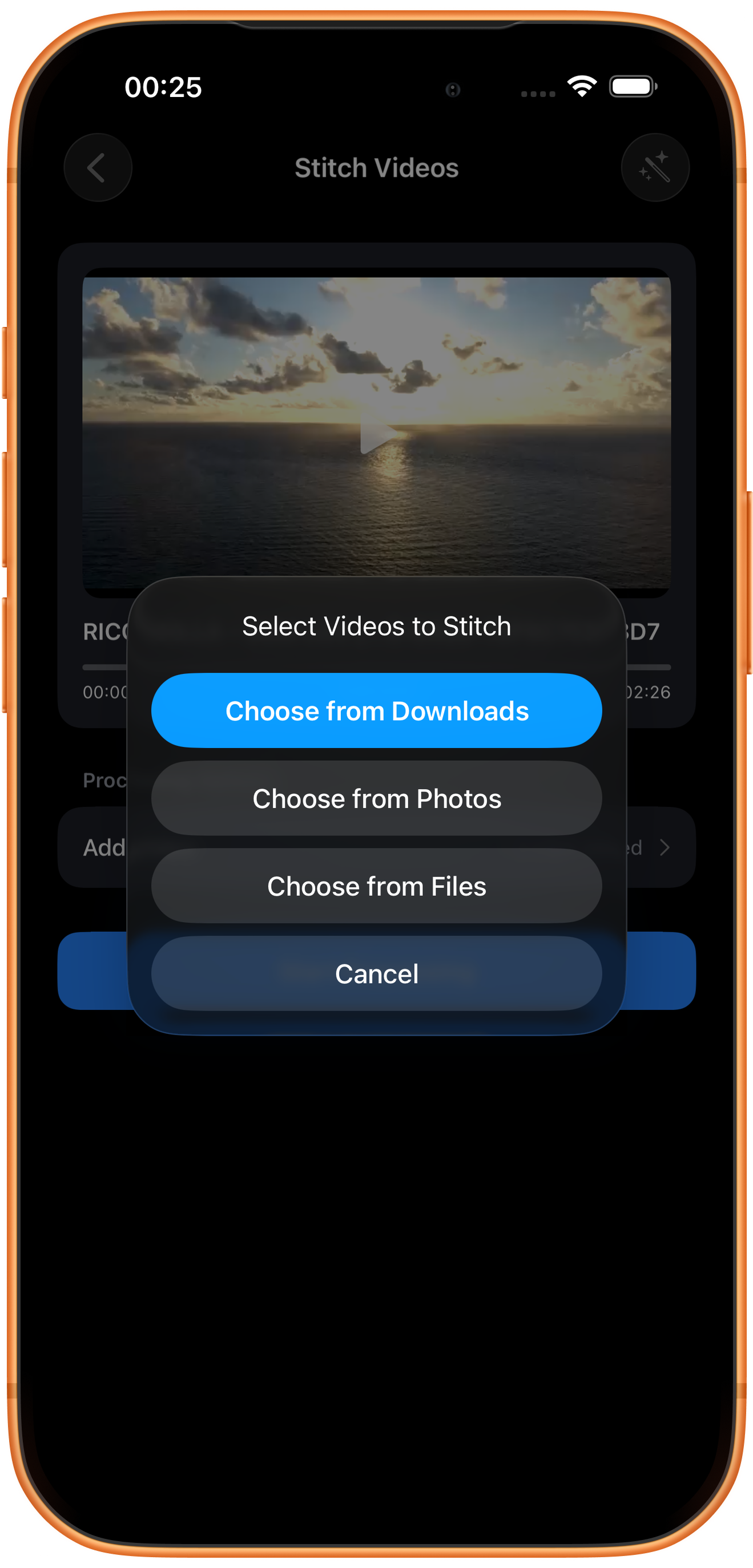
點一下「處理參數」(Processing Options)下的「新增影片」,在「選擇拼接視頻」(Select Videos to Stitch)彈出視窗裡選擇素材來源。本例繼續選擇「從系統相簿選擇」。
三個來源如何選擇
「從下載清單選擇」(Choose from Downloads)對應 App 中已下載的影片;「從系統相簿選擇」對應系統相簿;「從檔案選擇」(Choose from Files)用於從檔案選擇器匯入。按素材所在位置選擇即可,不需要為了拼接先重新下載相簿影片。
在相簿中多選並確認
點一下要追加的影片後,縮圖上會出現選取編號,再點一下右上角的藍色勾號完成匯入。需要更多片段時,可以再次點一下「新增影片」。返回後檢查清單數量,避免把主影片重複新增一次。
04
核對數量,調整播放順序
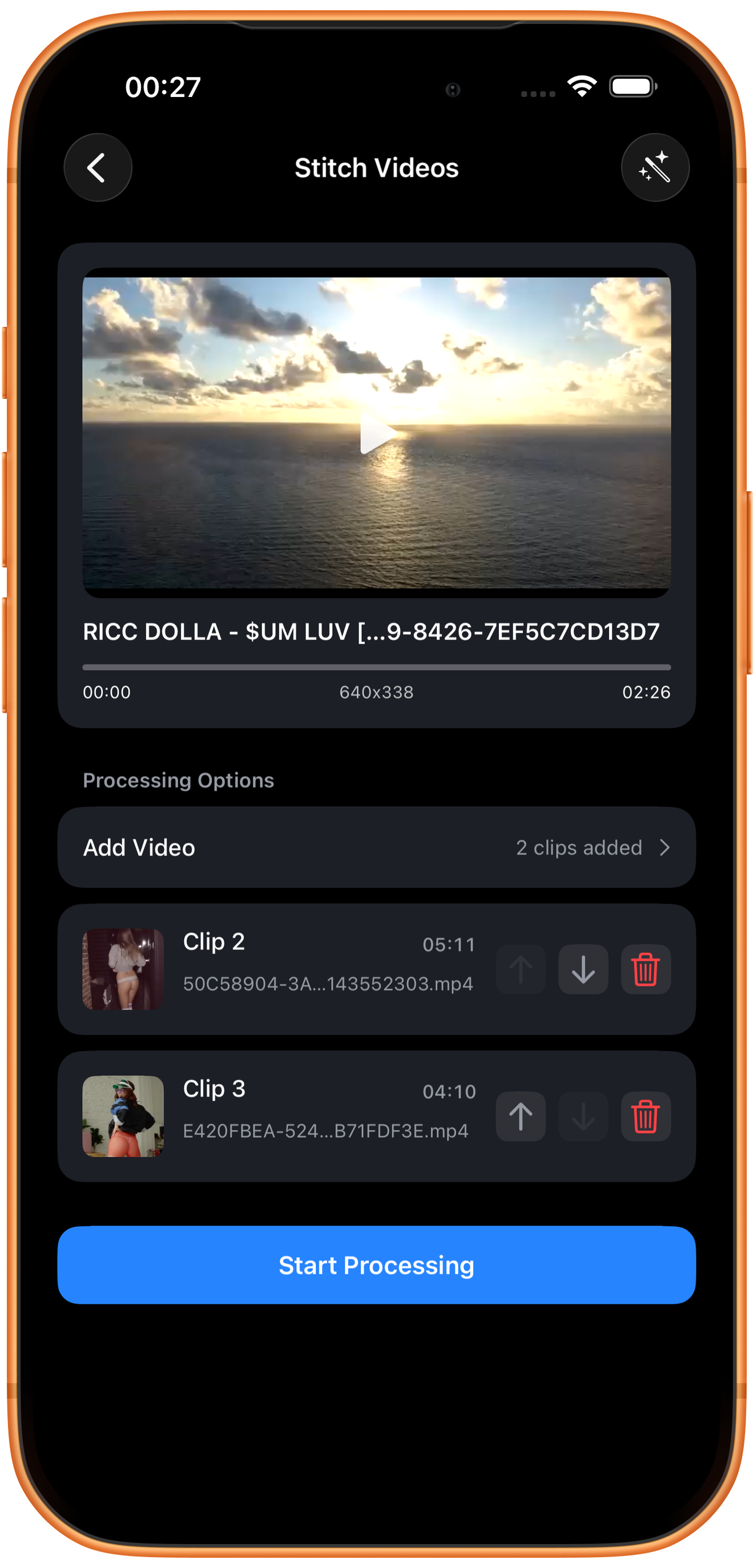
追加數量不包含開頭的主影片:「已新增 2 段」(2 clips added)表示最終共三段。追加清單從「第 2 段」(Clip 2)開始,按從上到下的順序接在主影片之後。
上下箭頭:調整追加片段順序
用上下箭頭調整追加片段的順序。第一段不能繼續上移,最後一段不能繼續下移;只有一段追加影片時,兩個箭頭均不可用。
主影片與追加清單的區別
上方主影片固定作為開頭,不在追加片段的排序清單裡。如果想換一部影片開場,返回重新選擇主影片,再新增後續片段。
縮圖、長度與移除按鈕
每行的縮圖、檔名和長度幫助你區分片段;紅色垃圾桶是該追加片段的移除入口。開始前核對順序、重複素材和總內容。本例順序為主影片 02:26 → 第 2 段 05:11 → 第 3 段 04:10。
05
開始拼接,檢視處理進度
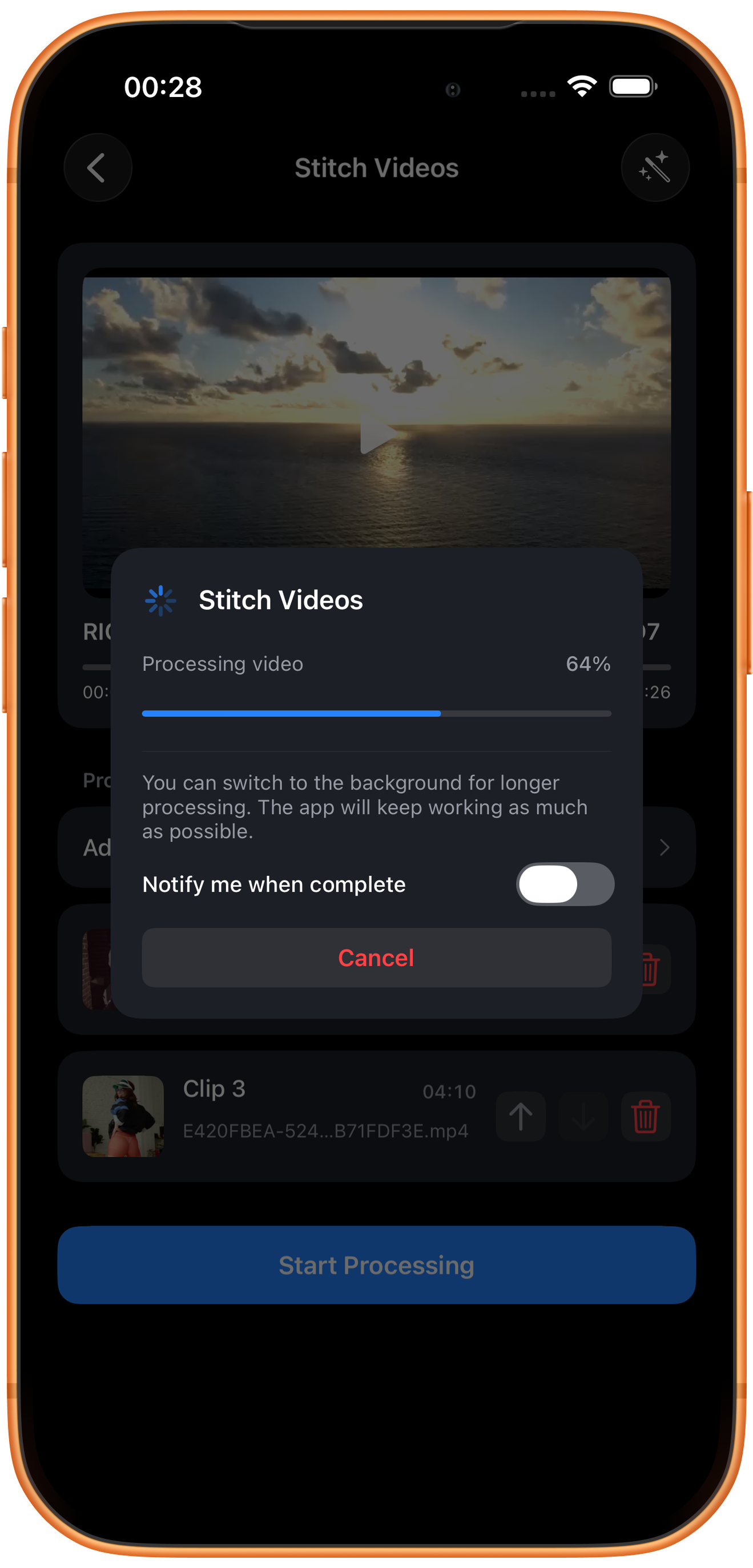
確認片段後點一下「開始處理」(Start Processing)。進度彈出視窗會顯示「正在處理視頻」(Processing video)和完成百分比,等待結果頁出現後再檢查成片。
完成通知與背景提示
較長的處理過程中會出現「完成時通知我」(Notify me when complete)開關。需要提醒時可以開啟,並按系統提示處理通知權限。彈出視窗提示可以切到背景,App 會盡可能繼續處理;這不代表系統一定允許任務一直在背景執行。
取消目前處理任務
彈出視窗底部「取消」(Cancel)用於取消目前任務,不是把進度視窗收起。仍然需要這次輸出時,保持任務執行並等待完成。
06
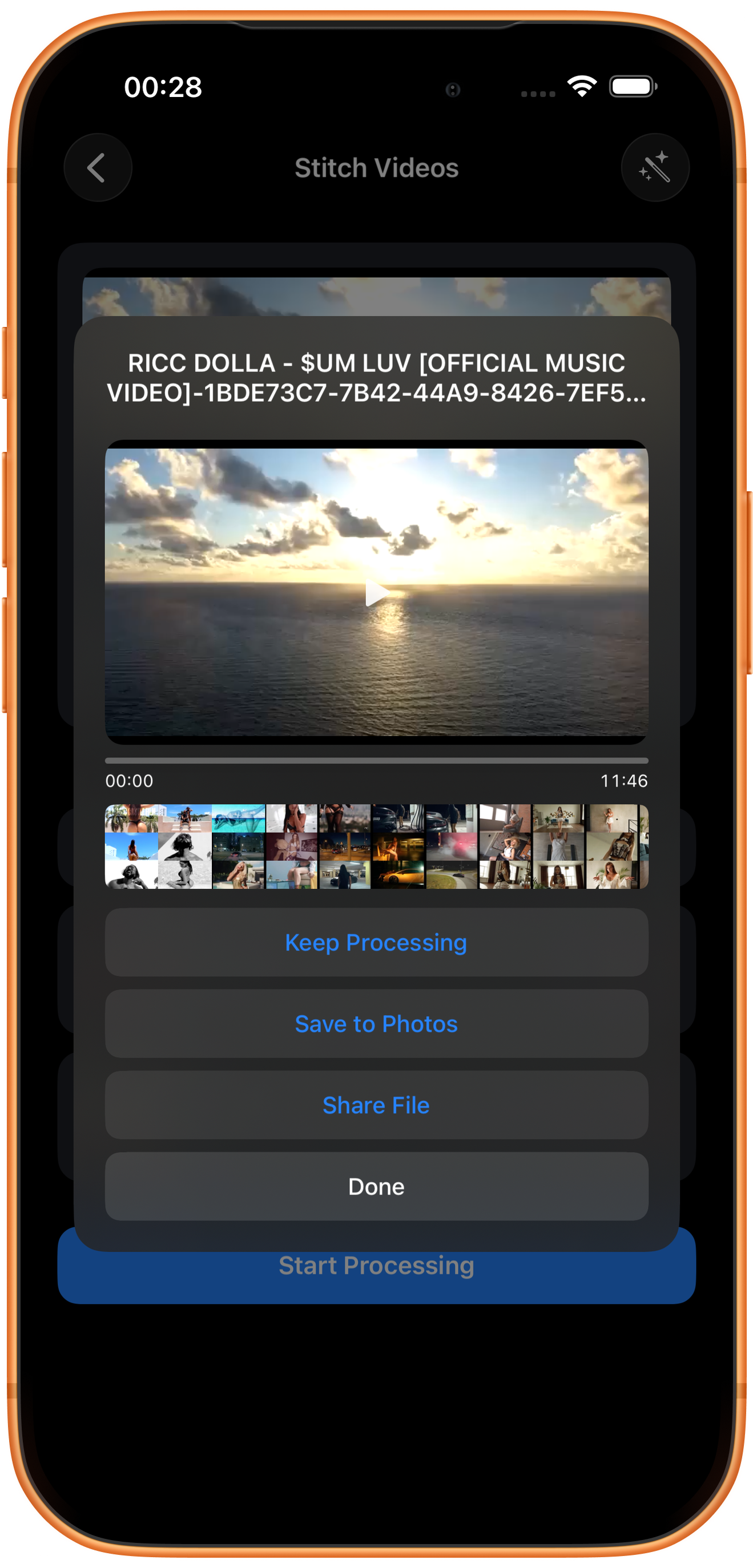
預覽成片並儲存到相簿
預覽拼接結果,確認片段順序。輸入清單中的長度按整秒顯示,核對總長度時請以輸出檔案為準。
儲存前檢查哪些地方
點一下播放按鈕預覽,重點檢視開頭、結尾與兩段銜接處,確認順序、畫面比例和聲音銜接。對本例可重點檢查約 02:26 和 07:37 附近;完整觀看或試聽後再決定是否保留成片。
儲存到相簿
點一下「儲存到相簿」(Save to Photos),按提示允許取用相簿。等待「已儲存至相簿」(Saved to Photos),再到「照片」App 檢視成片。
繼續處理、分享與完成
「繼續處理」(Keep Processing)是繼續處理入口;「分享文件」(Share File)開啟檔案分享;「完成」(Done)關閉結果頁。需要把成片留在相簿時,應先點一下「儲存到相簿」,不能把「完成」當作儲存按鈕。
遇到問題時
橫向與直向或尺寸不一致怎麼辦?
拼接頁沒有單獨的畫布、裁切或留邊設定。對畫面比例有要求時,先用「尺寸/畫布」或相應工具準備素材,再進行拼接,並檢查輸出效果。
暫時不要離開目前設定頁
右上角魔棒會將目前主影片帶入「快速編輯」工具選擇。透過該入口返回「視訊拼接」可能重置追加清單。如果已排好順序,直接開始處理;切換工具後應重新核對追加清單。
常見問題
為什麼顯示「已新增 2 段」,結果卻有三段?
計數只包含追加影片,不包含開頭的主影片。主影片一段加追加兩段,共三段。
可以把追加片段移到主影片前面嗎?
畫面中的上下箭頭只調整追加清單內部順序,第一段追加影片的向上箭頭為灰色。需要更換開頭時,應重新選擇主影片。
這裡能設定轉場、背景音樂或輸出畫質嗎?
拼接設定頁沒有這些選項。頁面主要用於預覽主影片、新增片段及調整追加順序;需要其他效果時,使用對應處理工具。
點一下完成後為什麼相簿裡沒有成片?
「完成」只關閉結果頁。需要另行點一下「儲存到相簿」,並確認儲存成功及相簿權限。