
01
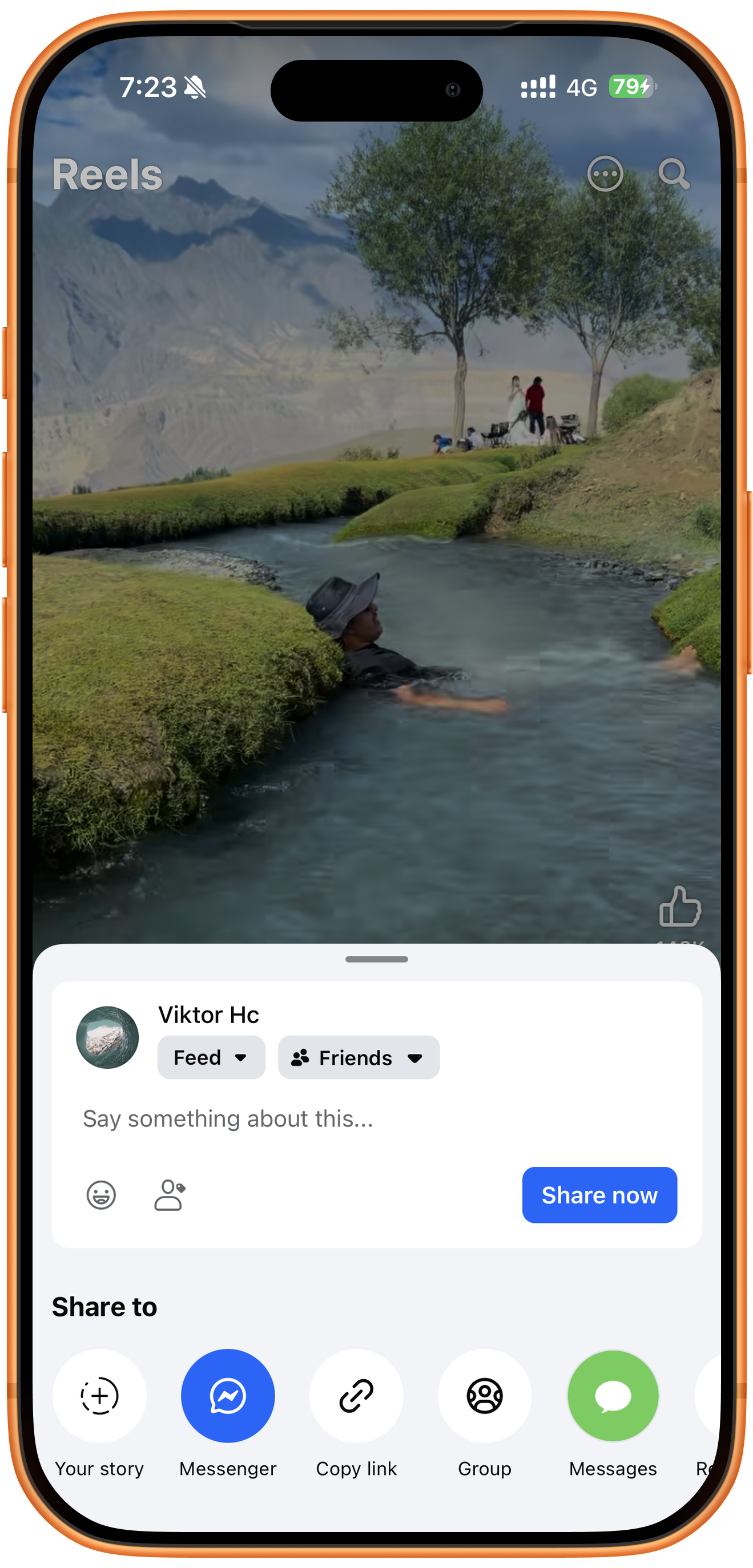
Copia el enlace del vídeo de Facebook
Abre el vídeo o reel en Facebook, toca «Compartir» (Share) y elige «Copiar enlace» (Copy link).
02
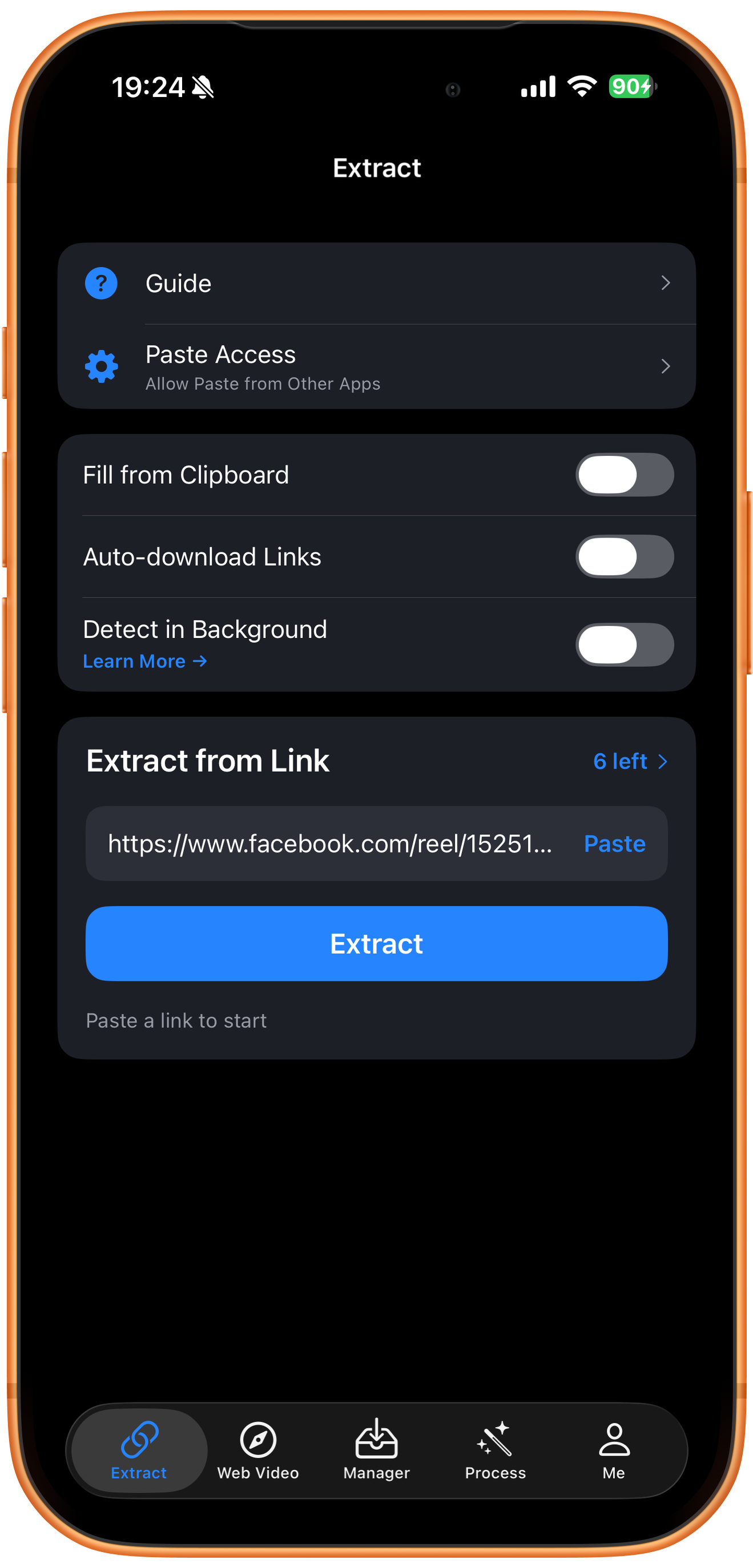
Pega el enlace y extrae el vídeo
Abre «Extracción» (Extract) → «Vídeo» (Video) en ClipDock y toca «Pegar» (Paste) bajo «Extraer del enlace» (Extract from Link). Si ya se rellenó automáticamente, revísalo. Confirma que sea el vídeo de Facebook elegido y toca «Extraer» (Extract).
03
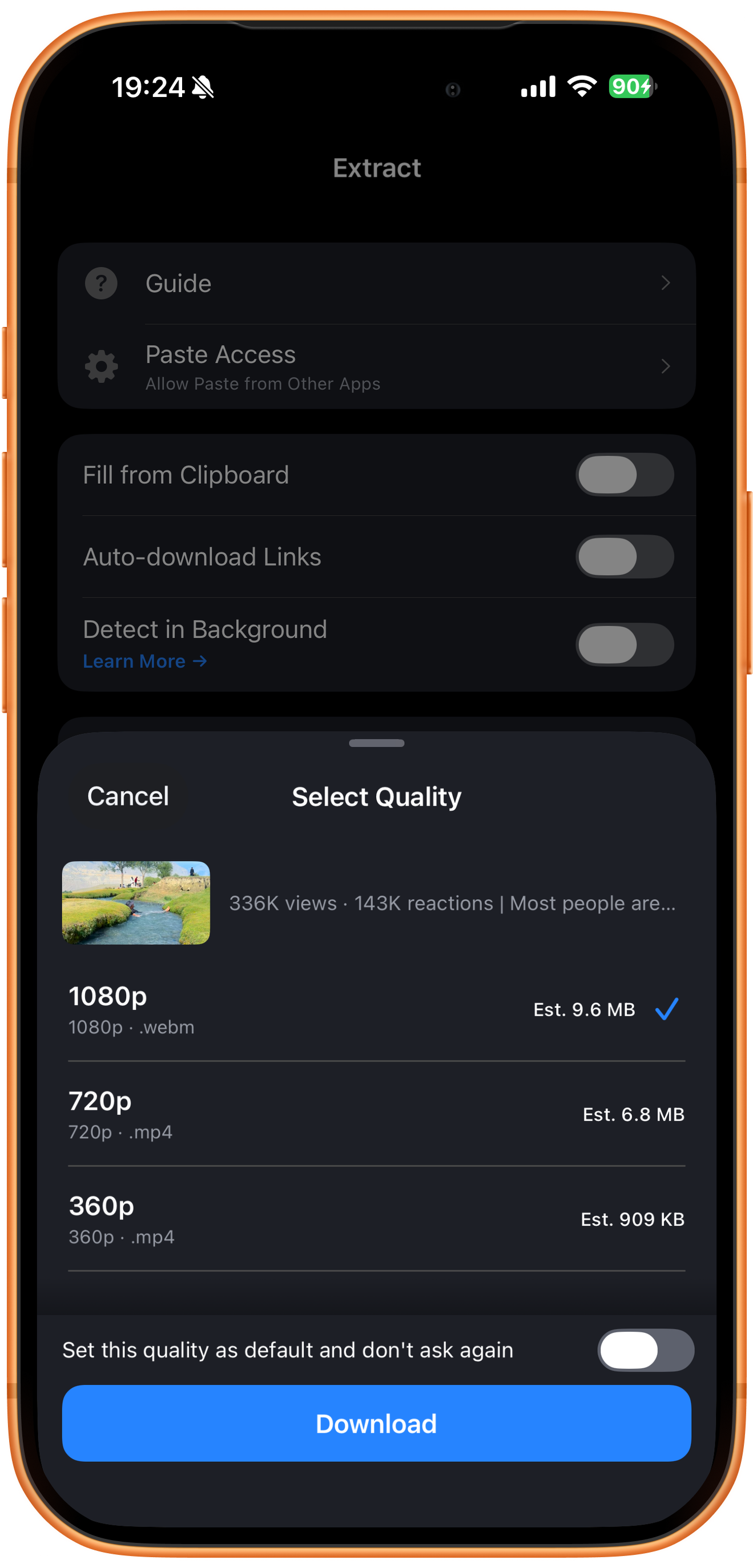
Elige la calidad y el formato
Tras extraer, revisa la miniatura, resolución, formato y tamaño estimado en «Seleccione Calidad» (Select Quality). El ejemplo ofrece 1080p (WEBM, unos 9,6 MB), 720p (MP4, unos 6,8 MB) y 360p (MP4, unos 909 KB). Elige una opción y toca «Descargar» (Download). Las opciones dependen de los resultados reales.
Compara calidad y tamaño
La lista muestra la resolución y el tamaño estimado. Una resolución mayor puede conservar más detalle; una versión menor puede reducir el tiempo de transferencia y el espacio necesario. El tamaño estimado puede diferir del tamaño final.
Distingue MP4 de WEBM
En el ejemplo, 1080p está marcado como .webm y 720p y 360p como .mp4. La resolución y el formato son aspectos distintos. Revisa ambos y su compatibilidad al guardar o abrir el archivo en otra app.
Decide si quieres una calidad predeterminada
«Establece esta calidad como predeterminada y no vuelvas a preguntar» (Set this quality as default and don’t ask again) guarda tu preferencia de calidad. Déjalo desactivado si prefieres comparar las calidades y formatos en cada descarga.
04
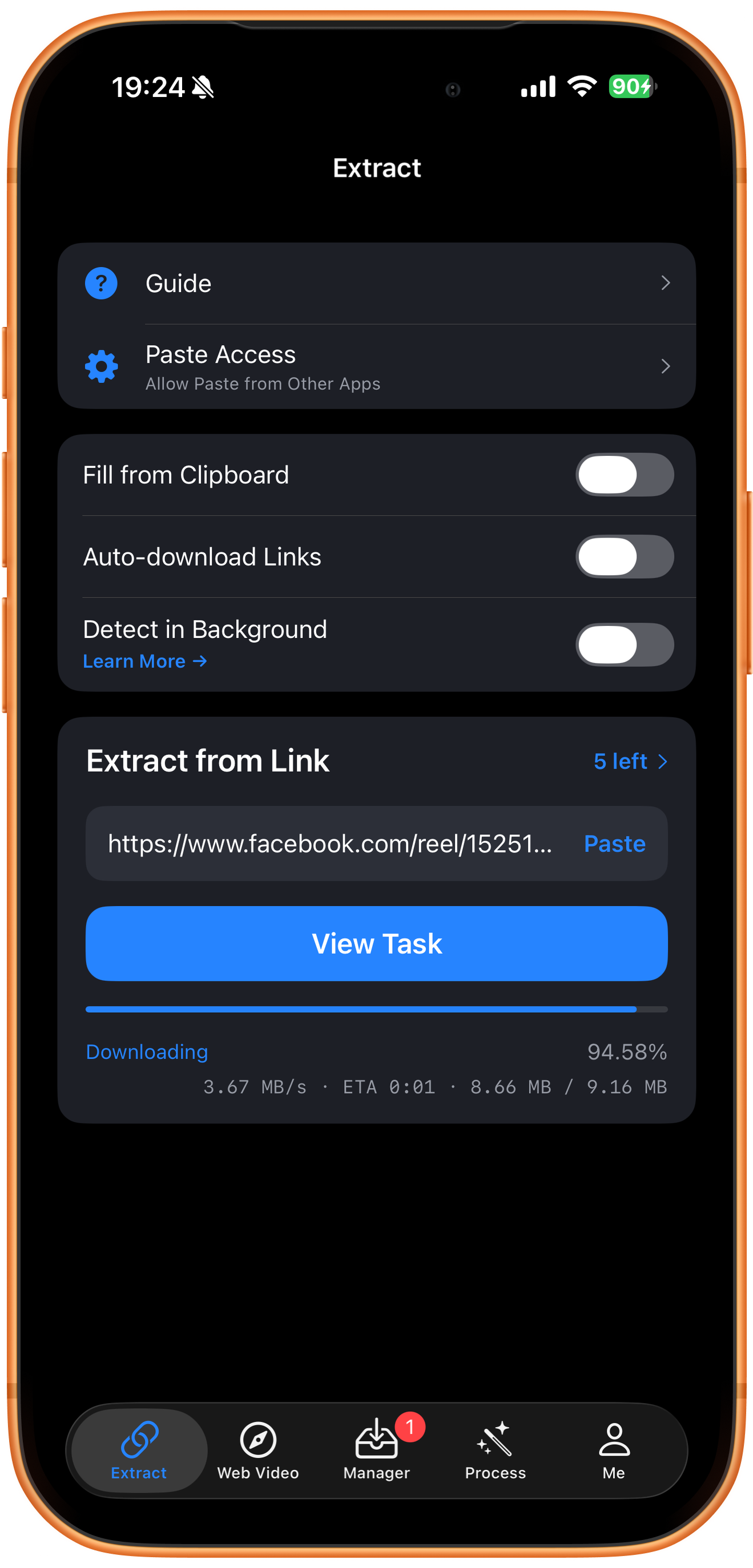
Consulta el progreso
Toca «Ver tarea» (View Task) o abre «Gestión» (Manager) para ver el progreso, la velocidad y el tiempo restante. Espera a que termine antes de abrir el archivo.
05
Previsualiza el vídeo y guárdalo en Fotos
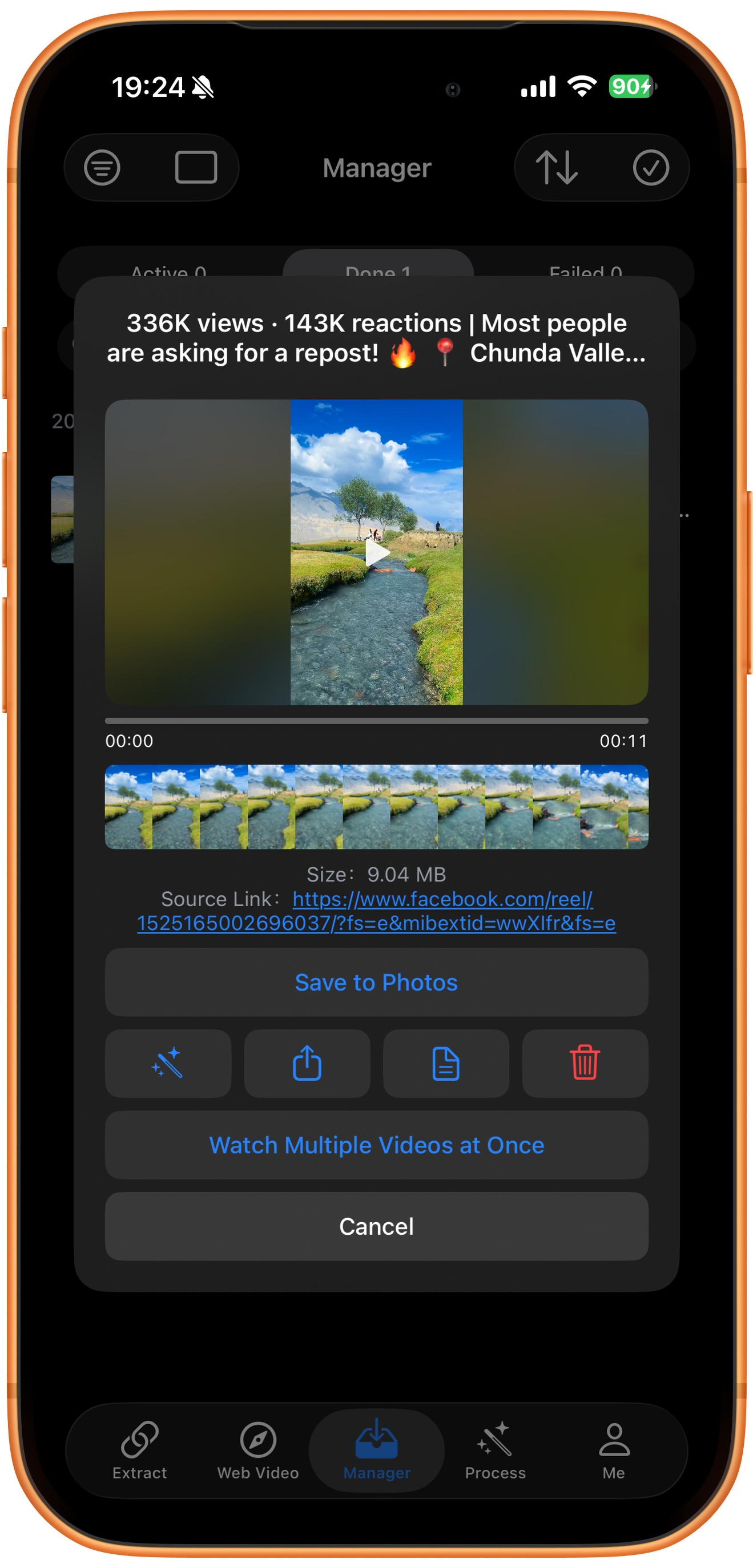
Abre el vídeo en «Gestión» → «Completadas» (Done) y revisa la imagen y el sonido. Si no se guardó automáticamente, toca «Guardar en Fotos» (Save to Photos), concede el permiso solicitado y comprueba la copia en la app Fotos.
Descargar y guardar en Fotos son dos pasos
«Completadas» significa que el archivo está descargado en ClipDock. Puedes activar «Guardar automáticamente las descargas completadas en Fotos» (Auto-Save Completed Downloads to Photos) en «Configuración de descarga» (Download Settings) o tocar «Guardar en Fotos» manualmente. Si no aparece, revisa los permisos y los errores de guardado.
Solución de problemas
No aparecen recursos descargables
Comprueba que has copiado el enlace del vídeo correcto y que siga siendo accesible. Si se eliminó o tiene restricciones de acceso, revisa su estado antes de decidir si reintentar.
Preguntas frecuentes
¿El ejemplo muestra Facebook Reels?
Sí, el ejemplo usa Facebook Reels. Para otros vídeos, copia el enlace de la publicación concreta y revisa los recursos devueltos.
¿Todos los vídeos ofrecen 1080p?
No necesariamente. 1080p, 720p y 360p son las opciones de este ejemplo. Otros vídeos pueden ofrecer calidades, formatos y tamaños diferentes.
¿Por qué no encuentro el vídeo descargado en Fotos?
«Completadas» significa que el archivo está descargado en ClipDock. Activa «Guardar automáticamente las descargas completadas en Fotos» en «Configuración de descarga» o toca «Guardar en Fotos» manualmente. Si no aparece, revisa los permisos y los errores de guardado.
Plataformas compatibles
YouTube, Sora (OpenAI), Instagram (incluidas las historias), X (Twitter), TikTok, Threads, Facebook, Vimeo, afreecatv, Tumblr, Triller, Likee, Twitch, Pinterest, Snapchat, Reddit, VK, Dailymotion, SoundCloud, Lemon8, Suno, AcFun, Bilibili, Tmall, Xianyu, Dianping, UC Video, Qutoutiao, Pipixia, Pipigaoxiao, Weibo, Miaopai, Oasis, Xiaokaxiu, Meitu, Meipai, NetEase Cloud Music, CCTV, Xinhuanet, Huxiu, Huya, Douyu, Tangdou, Ximalaya, Momo, Inke, Xunlei, WIDE, Zuiyou, Eyepetizer, Kuran, Jianying, Qiushibaike y Pear Video, entre otras plataformas. El contenido descargable depende del resultado de la extracción del enlace.
Pruébalo en tu dispositivo
ClipDock es gratis e incluye compras dentro de la app. Los accesos y las opciones disponibles dependen de la versión actual de la app.
Descargar en el App Store