
01
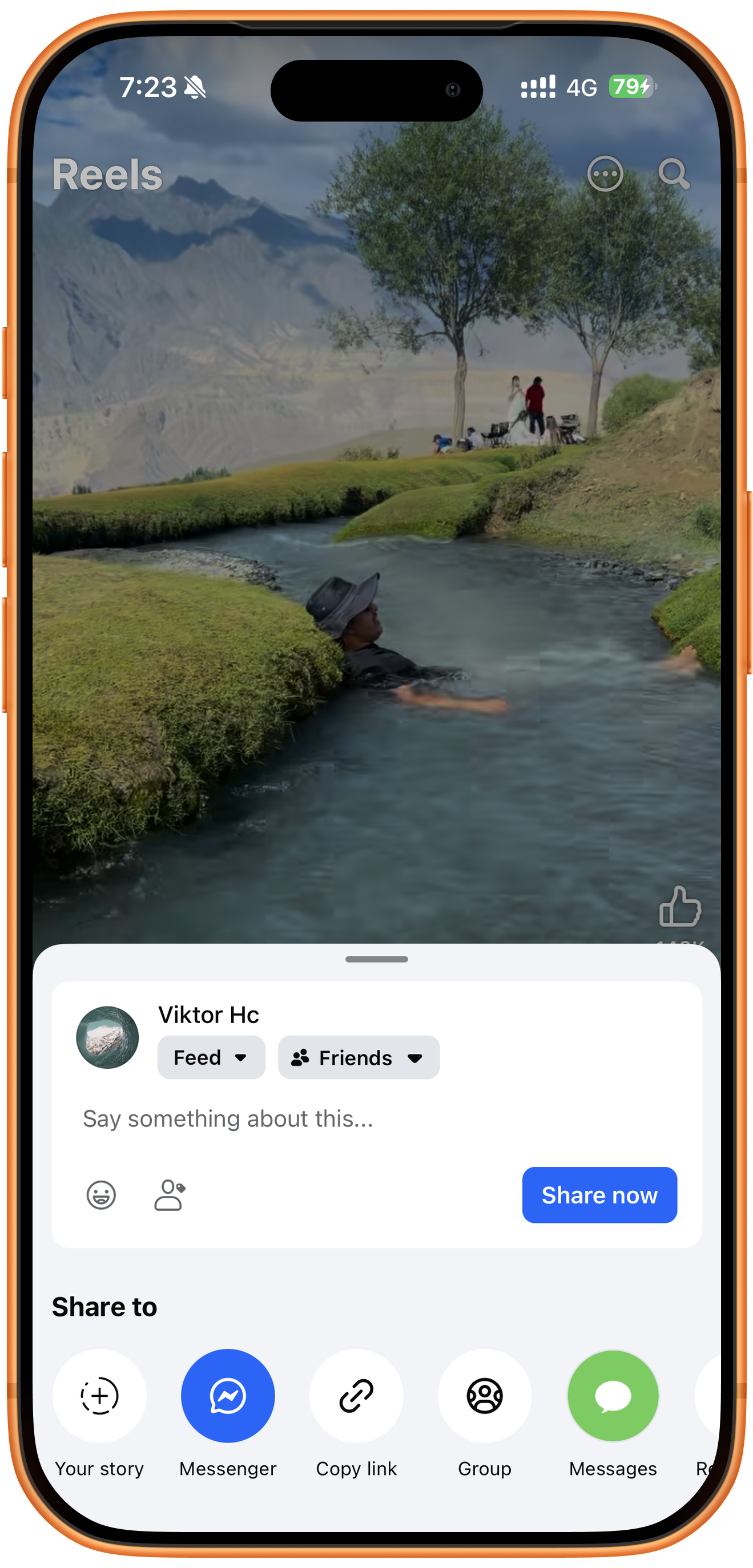
Facebook-Videolink kopieren
Öffne das Facebook-Video oder Reel, tippe auf „Teilen“ (Share) und wähle „Link kopieren“ (Copy link).
02
Link einfügen und Video extrahieren
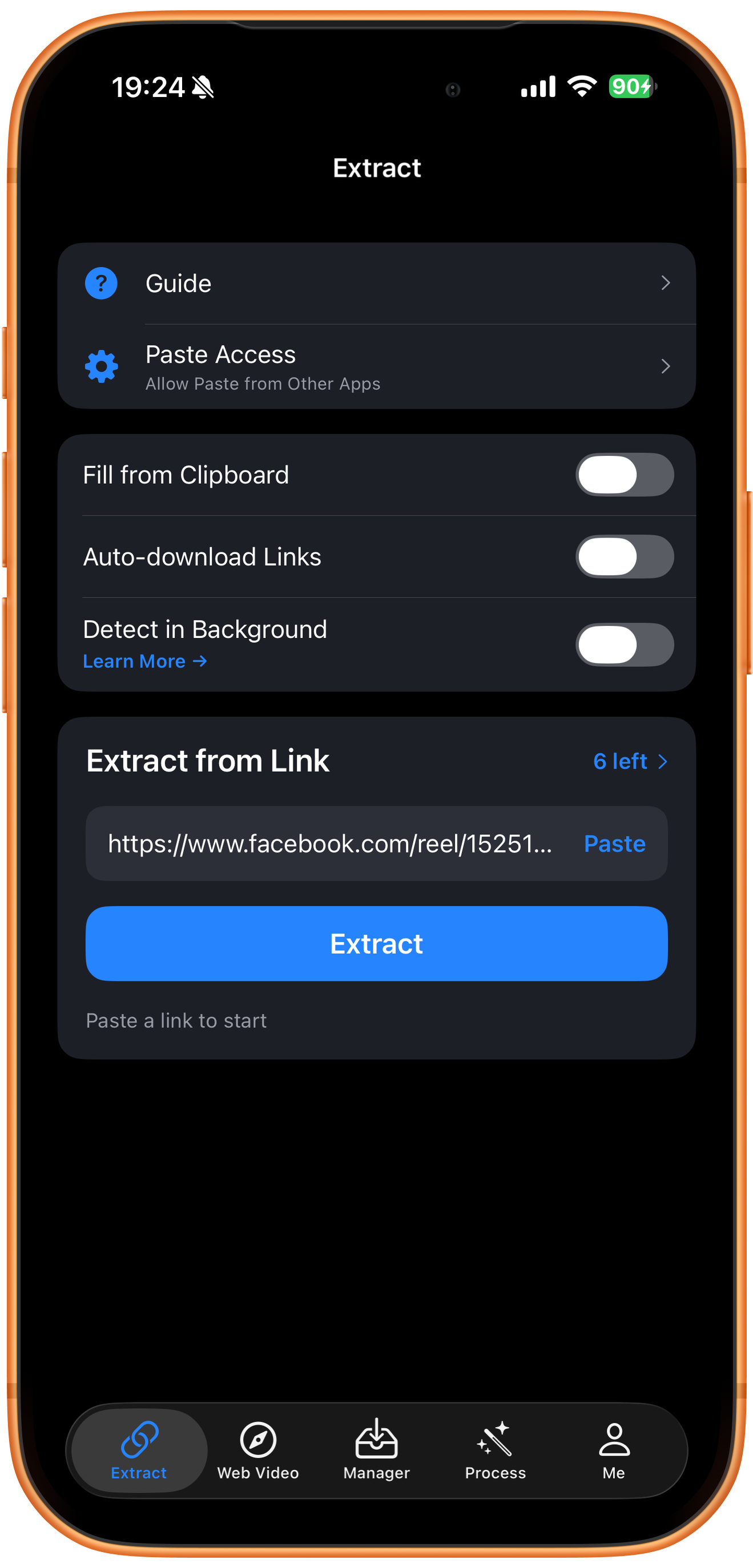
Öffne in ClipDock „Extraktion“ (Extract) → „Video“. Tippe unter „Aus Link extrahieren“ (Extract from Link) auf „Einfügen“ (Paste) oder prüfe den automatisch eingefügten Link. Vergewissere dich, dass es das gewünschte Facebook-Video ist, und tippe auf „Extrahieren“ (Extract).
03
Qualität und Dateiformat wählen
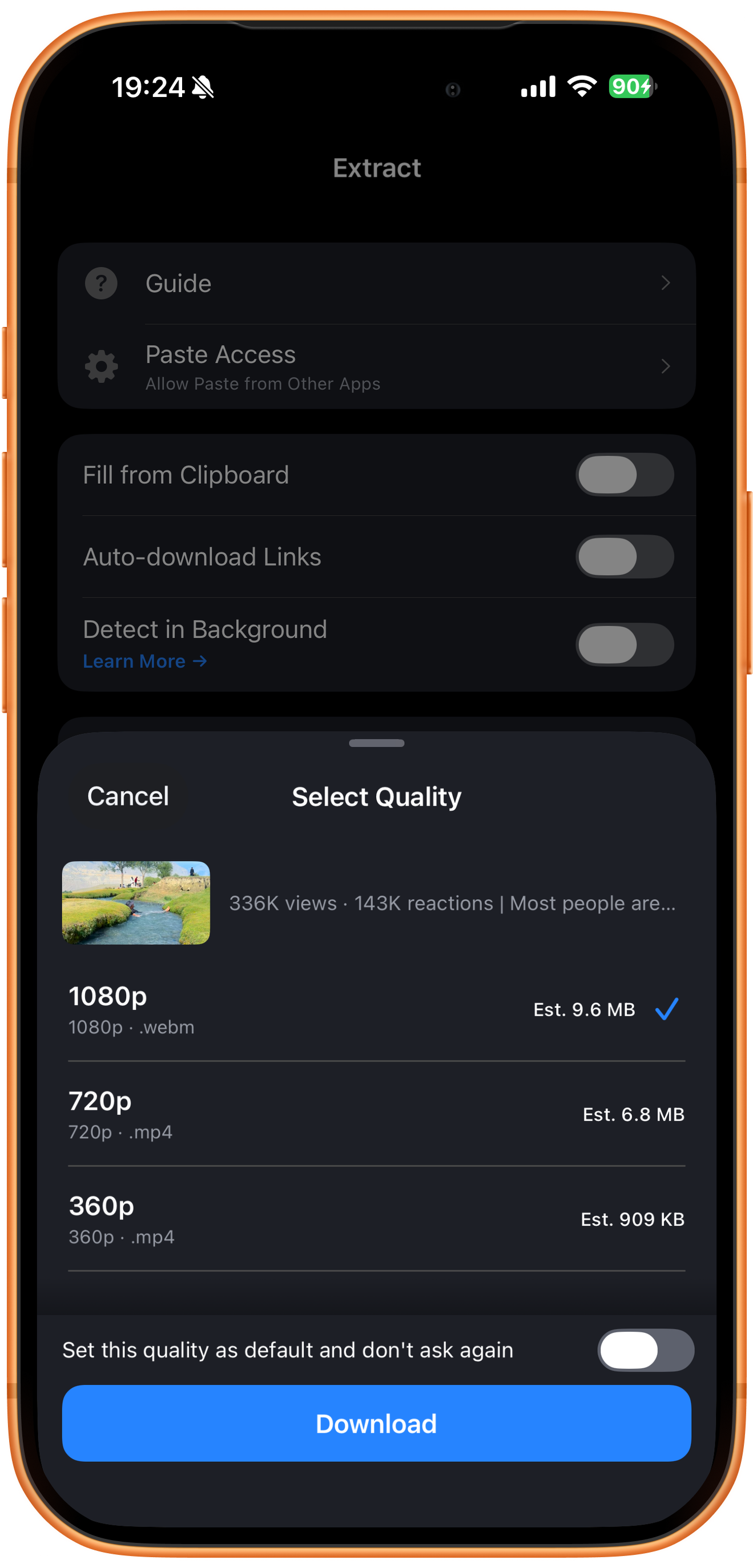
Prüfe nach der Extraktion unter „Qualität auswählen“ (Select Quality) Vorschaubild, Auflösung, Format und geschätzte Größe. Das Beispiel bietet 1080p (WEBM, ca. 9,6 MB), 720p (MP4, ca. 6,8 MB) und 360p (MP4, ca. 909 KB). Wähle eine Option und tippe auf „Herunterladen“ (Download). Die Auswahl hängt vom tatsächlichen Ergebnis ab.
Auflösung und Größe abwägen
Die Qualitätsliste zeigt Auflösung und geschätzte Dateigröße. Wähle eine höhere Auflösung für mehr Details oder eine kleinere Version, wenn Übertragungszeit und Speicherplatz wichtiger sind. Die geschätzte Größe kann von der fertigen Datei abweichen.
MP4 und WEBM beachten
Im Beispiel ist 1080p als .webm markiert, 720p und 360p als .mp4. Auflösung und Dateiformat sind verschiedene Eigenschaften. Prüfe beim Speichern oder Weitergeben an andere Apps auch das Format und seine tatsächliche Kompatibilität.
Eine Standardqualität festlegen
„Legen Sie diese Qualität als Standard fest und fragen Sie nicht noch einmal“ (Set this quality as default and don’t ask again) speichert deine Qualitätswahl. Lass die Option deaktiviert, wenn du Qualität und Format jedes Mal vergleichen möchtest.
04
Download-Fortschritt ansehen
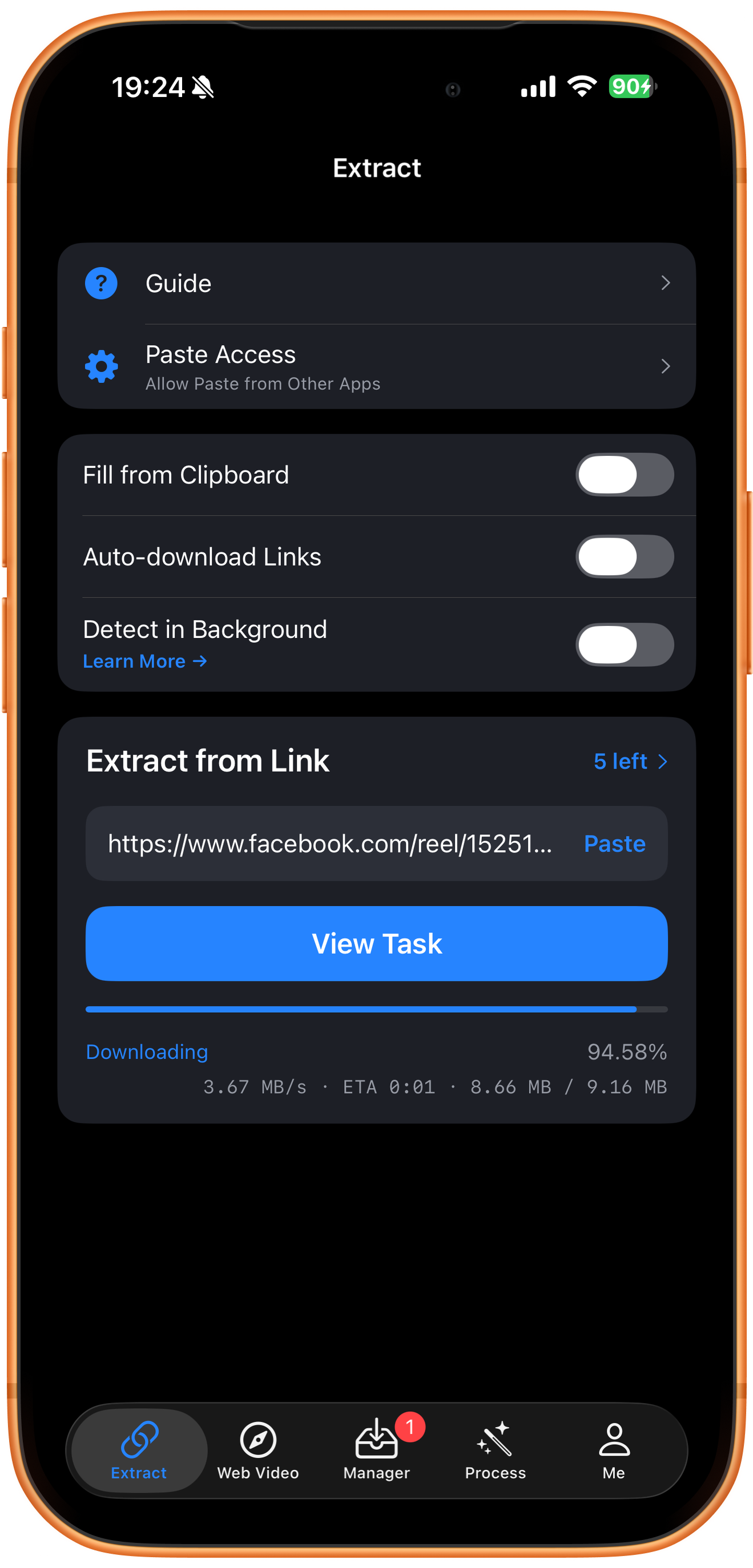
Tippe auf „Aufgabe anzeigen“ (View Task) oder öffne „Verwaltung“ (Manager). Dort siehst du Fortschritt, Geschwindigkeit und Restzeit. Warte bis zum Abschluss, bevor du die Datei öffnest.
05
Video prüfen und in Fotos speichern
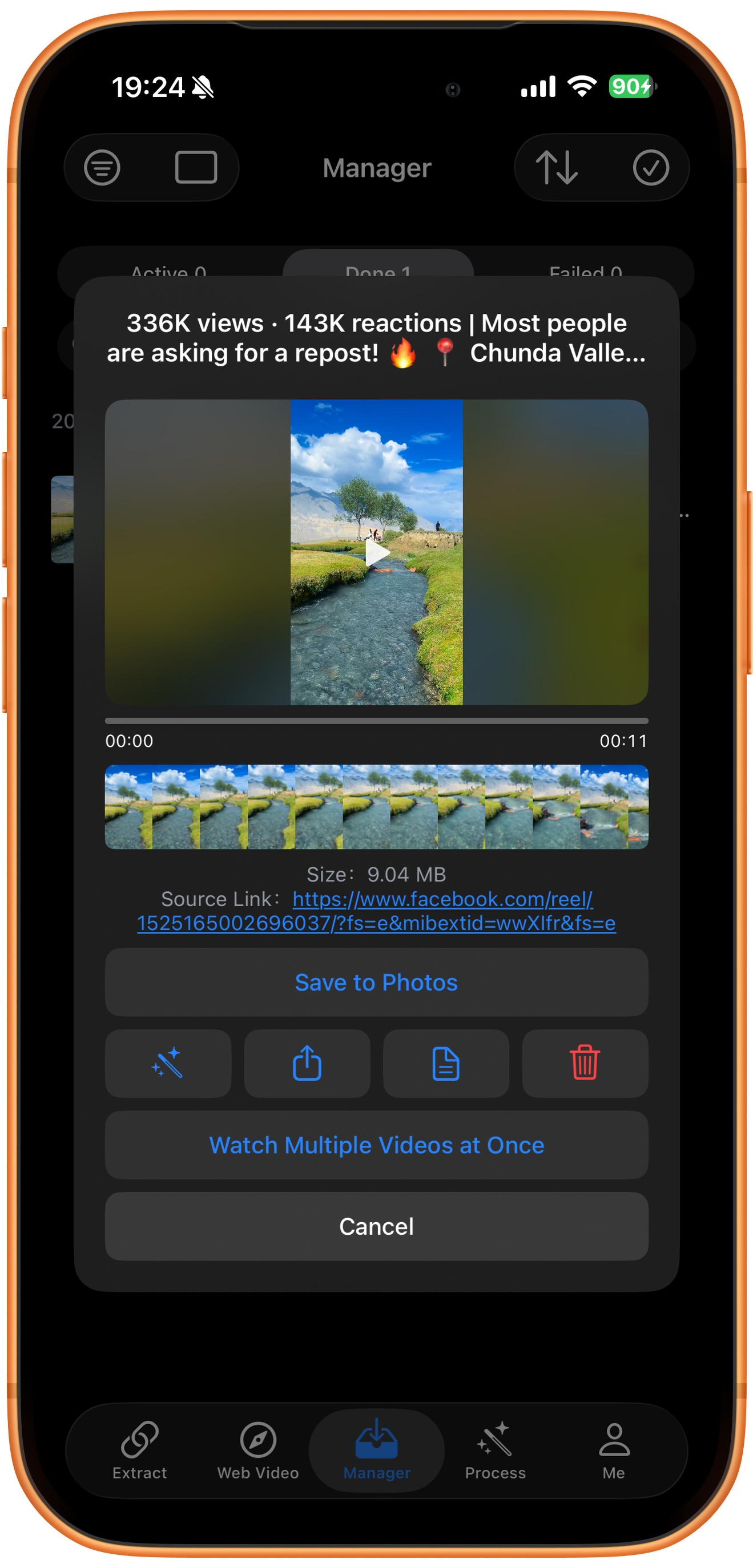
Öffne das Video unter „Verwaltung“ → „Abgeschlossen“ (Done im Screenshot) und prüfe Bild und Ton. Wurde es nicht automatisch gespeichert, tippe auf „In Fotos speichern“ (Save to Photos), erlaube den Fotozugriff und prüfe die Kopie in der Fotos-App.
Download und Speichern in Fotos sind getrennte Schritte
„Abgeschlossen“ bedeutet, dass die Datei in ClipDock heruntergeladen wurde. Unter „Download-Einstellungen“ (Download Settings) kannst du „Abgeschlossene Downloads automatisch in Fotos speichern“ (Auto-Save Completed Downloads to Photos) aktivieren oder manuell auf „In Fotos speichern“ tippen. Fehlt die Datei in Fotos, prüfe die Berechtigung und mögliche Speicherfehler.
Probleme lösen
Es werden keine ladbaren Medien gefunden
Prüfe, ob du den Link des aktuellen Videos kopiert hast und der Beitrag noch zugänglich ist. Bei gelöschten oder eingeschränkten Beiträgen kläre zuerst die Verfügbarkeit an der Quelle, bevor du einen weiteren Versuch startest.
Häufige Fragen
Zeigt das Beispiel ein Facebook Reel?
Ja, dieses Beispiel verwendet ein Facebook Reel. Kopiere für andere Videos den jeweiligen Beitragslink und prüfe die zurückgegebenen Medien.
Ist 1080p bei jedem Video verfügbar?
Nicht unbedingt. 1080p, 720p und 360p sind die Optionen dieses Beispiels. Auflösung, Format und Größe können bei anderen Videos abweichen.
Warum finde ich den fertigen Download nicht in Fotos?
„Abgeschlossen“ bedeutet, dass die Datei in ClipDock heruntergeladen wurde. Aktiviere unter „Download-Einstellungen“ die Option „Abgeschlossene Downloads automatisch in Fotos speichern“ oder tippe manuell auf „In Fotos speichern“. Fehlt die Datei in Fotos, prüfe die Zugriffsberechtigung und mögliche Speicherfehler.
Unterstützte Plattformen
YouTube, Sora (OpenAI), Instagram (einschließlich Stories), X (Twitter), TikTok, Threads, Facebook, Vimeo, afreecatv, Tumblr, Triller, Likee, Twitch, Pinterest, Snapchat, Reddit, VK, Dailymotion, SoundCloud, Lemon8, Suno, AcFun, Bilibili, Tmall, Xianyu, Dianping, UC Video, Qutoutiao, Pipixia, Pipigaoxiao, Weibo, Miaopai, Oasis, Xiaokaxiu, Meitu, Meipai, NetEase Cloud Music, CCTV, Xinhua, Huxiu, Huya, Douyu, Tangdou, Ximalaya, Momo, Inke, Xunlei, WIDE, Zuiyou, Eyepetizer, KuRan, Jianying, Qiushibaike, Pear Video und weitere Plattformen. Welche Inhalte heruntergeladen werden können, zeigt das Ergebnis der Link-Extraktion.
Probiere es auf deinem Gerät aus
ClipDock ist kostenlos erhältlich und bietet In-App-Käufe. Menüs und verfügbare Optionen richten sich nach der aktuellen App-Version.
Im App Store laden