
01
Abre la herramienta de extracción de audio
Toca «Procesamiento» (Process) en la barra inferior y abre «Extraer audio» (Extract Audio).

02
Elige un vídeo de Fotos
En «Seleccionar vídeo» (Select Video), toca «Elegir entre Fotos» (Choose from Photos) y selecciona el vídeo en el selector del sistema. Puedes importar aunque no haya vídeos descargados. Si el archivo está en Archivos, usa «Elija entre archivos» (Choose from Files).

03
Espera a que termine la extracción
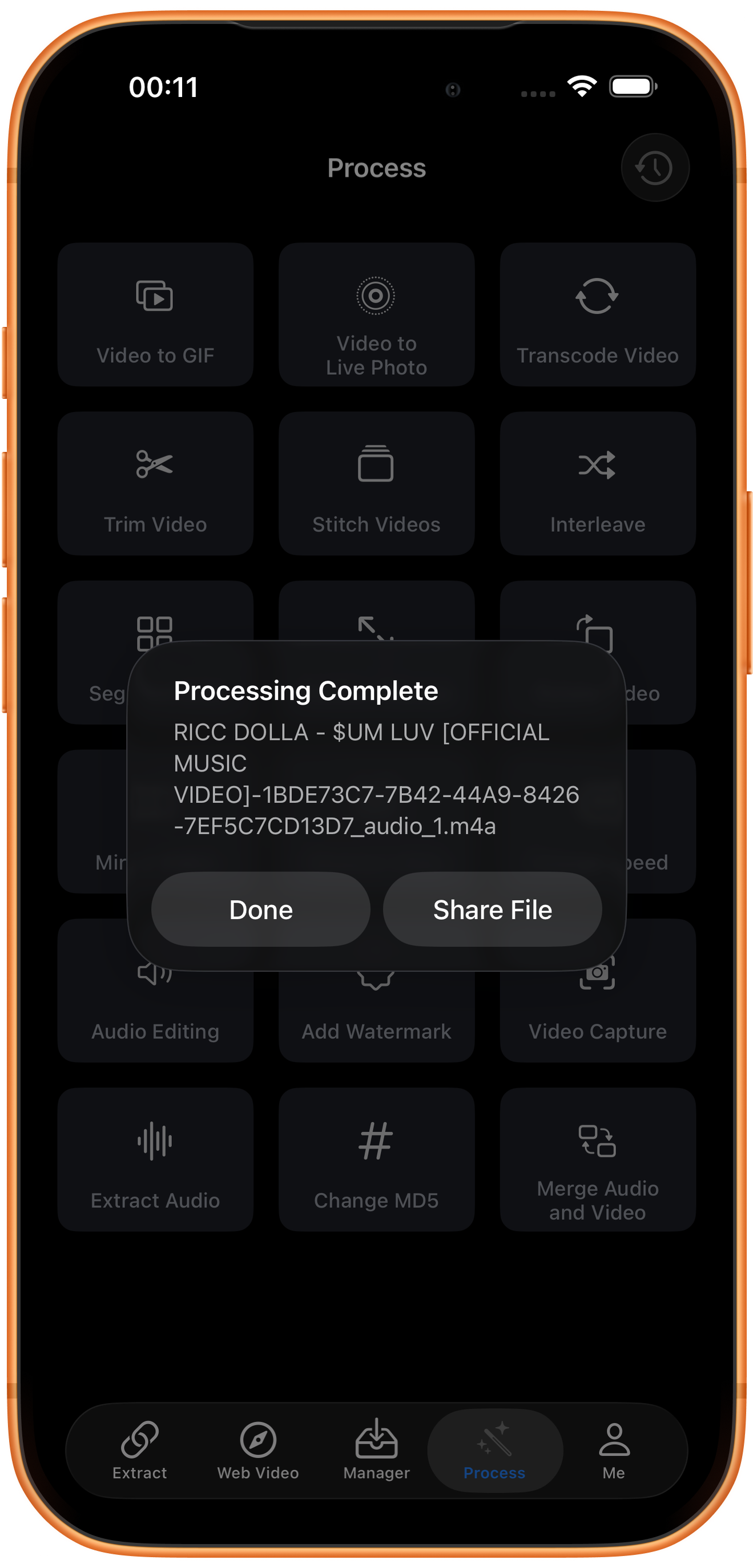
La extracción comienza al seleccionar el vídeo, sin un botón de inicio adicional. Cuando aparezcan «Procesamiento completo» (Processing Complete) y el archivo .m4a, toca «Compartir archivo» (Share File) para guardar o compartir. «Listo» (Done) cierra el aviso.
04
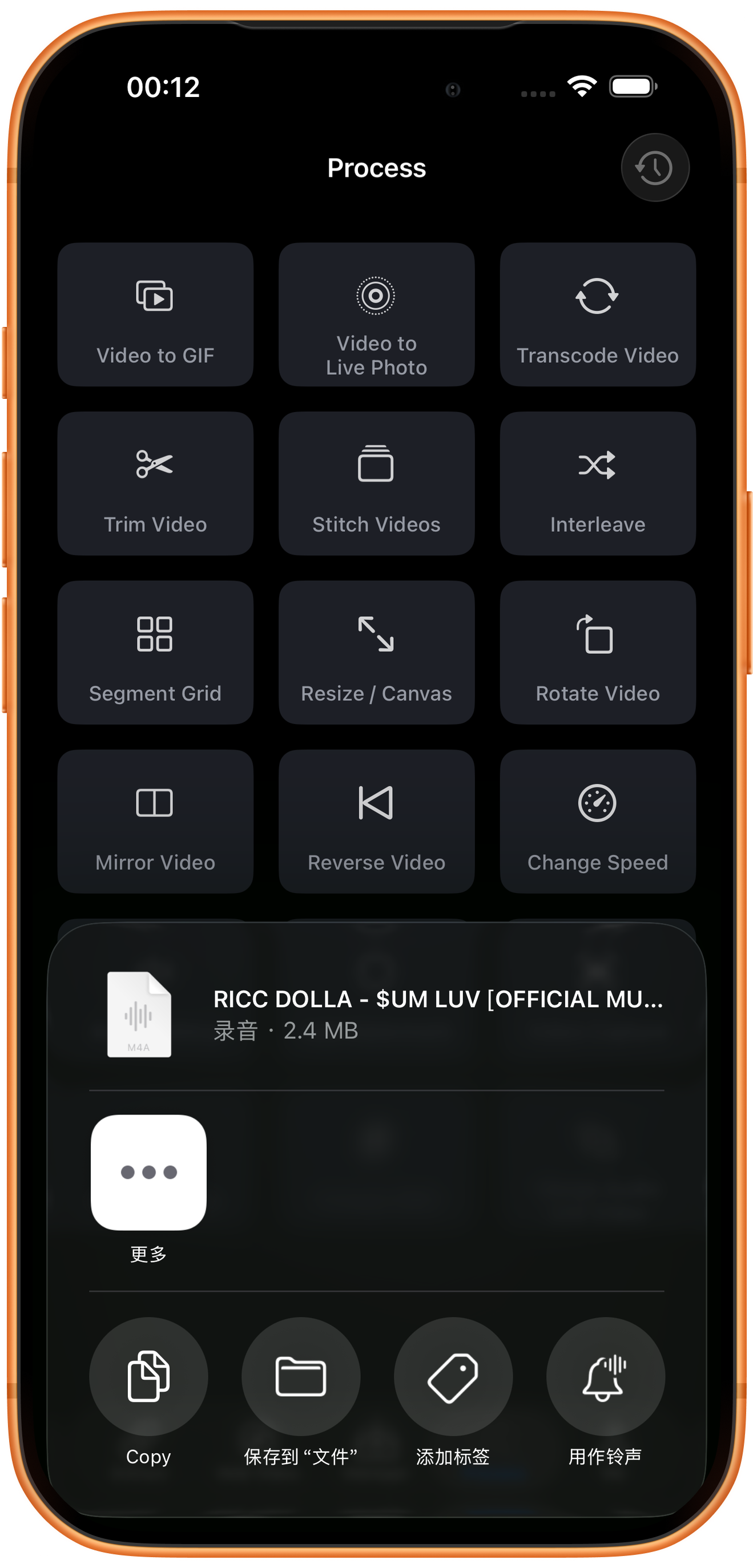
Abre las opciones para compartir y guardar
En el panel de «Compartir archivo», elige «Guardar en Archivos» para conservar una copia o comparte con otra app. Después de guardar, abre el audio y comprueba el sonido y la duración.
Solución de problemas
¿Qué hago si no hay sonido después de extraer?
Reproduce el original y comprueba que el reproductor no esté silenciado. Si el archivo no tiene pista de audio, la herramienta no puede recuperar sonido inexistente. Extraer tampoco mejora automáticamente la calidad del audio.
Puedes continuar aunque no haya descargas
«No hay vídeos descargados disponibles para procesar» solo indica que no hay vídeos descargados en la app. Aquí usamos «Elegir entre Fotos» para importar directamente desde la fototeca.
Preguntas frecuentes
¿Puedo elegir MP3 u otro formato?
Este flujo genera M4A directamente y no ofrece un menú de formatos. El tutorial no incluye conversión a MP3.
¿Por qué no aparece el resultado en Fotos?
El resultado es un archivo de audio, no un vídeo ni una foto. Abre «Compartir archivo» y usa «Guardar en Archivos» u otra opción para gestionarlo.
¿Puedo extraer el sonido directamente de un enlace compartido?
Este tutorial procesa un vídeo que ya está en Fotos. Si solo tienes un enlace, guarda primero el vídeo con el tutorial de la plataforma correspondiente y después extrae el audio.
Pruébalo en tu dispositivo
ClipDock es gratis e incluye compras dentro de la app. Los accesos y las opciones disponibles dependen de la versión actual de la app.
Descargar en el App Store