
01
Copier le lien Facebook
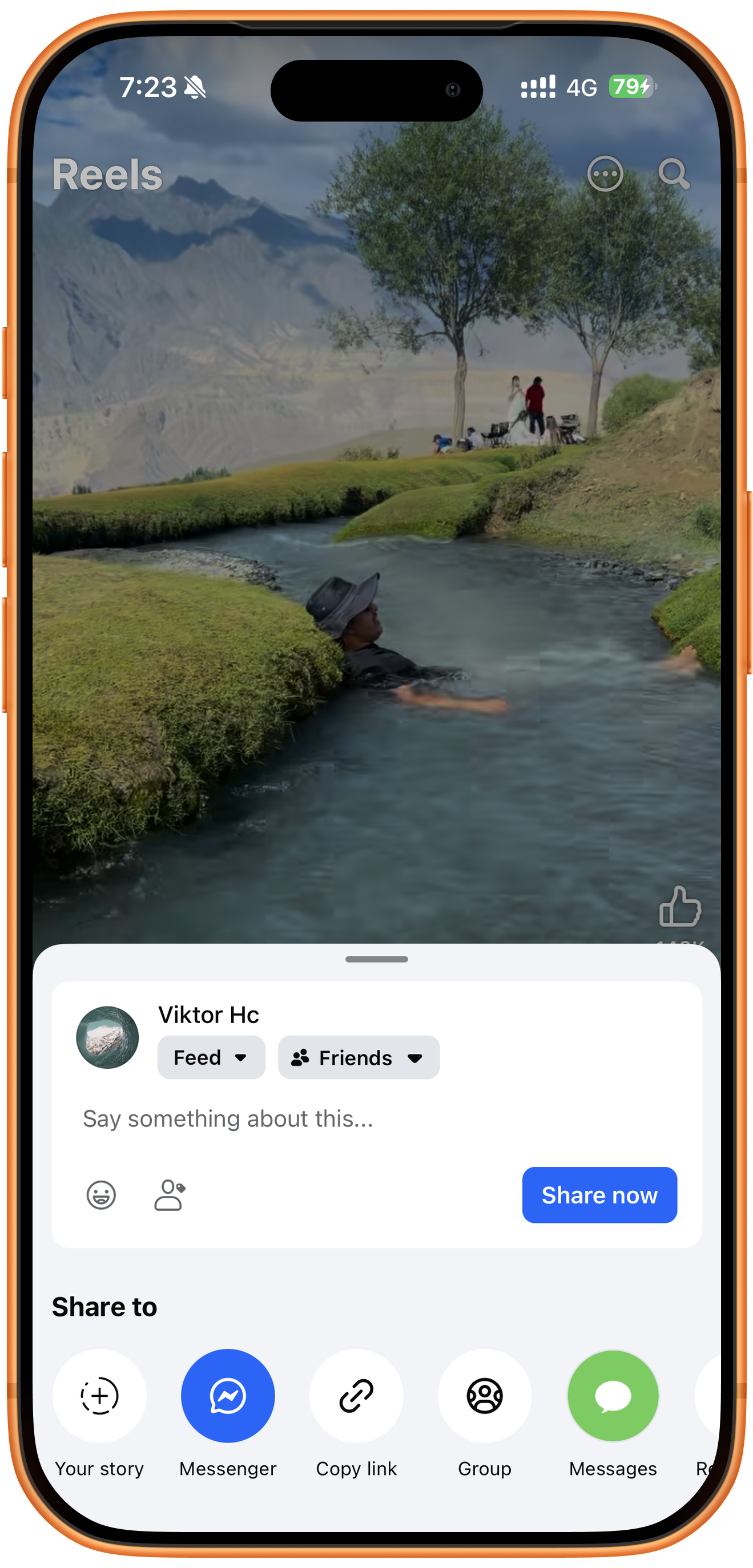
Ouvrez la vidéo ou le Reel dans Facebook, touchez « Partager » (Share), puis « Copier le lien » (Copy link).
02
Coller le lien et extraire la vidéo
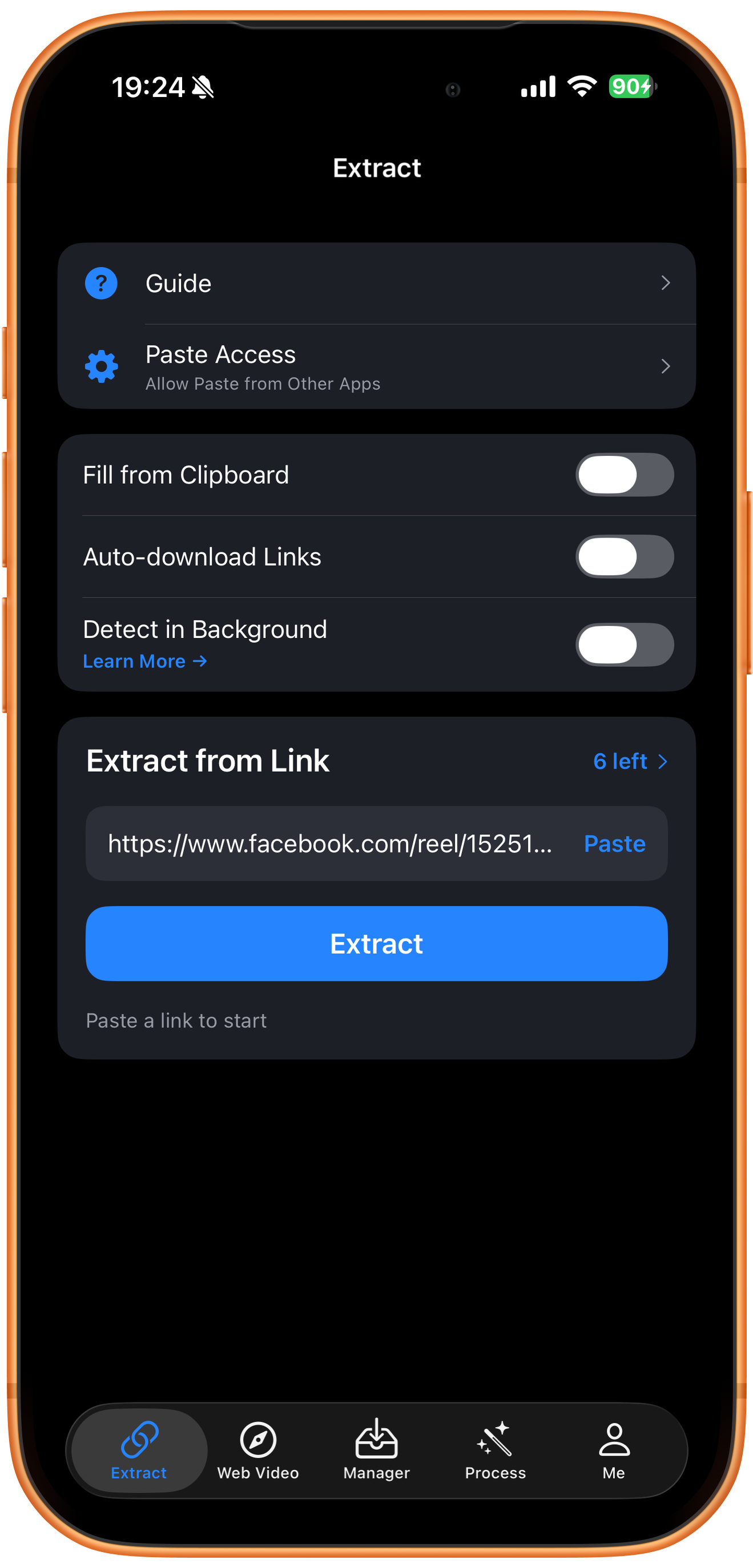
Dans ClipDock, ouvrez « Extraction » (Extract), puis « Vidéo » (Video). Sous « Extraire du lien » (Extract from Link), touchez « Coller » (Paste), ou vérifiez le lien s’il est déjà rempli. Confirmez qu’il correspond à la vidéo Facebook souhaitée, puis touchez « Extraire » (Extract).
03
Choisir la qualité et le format
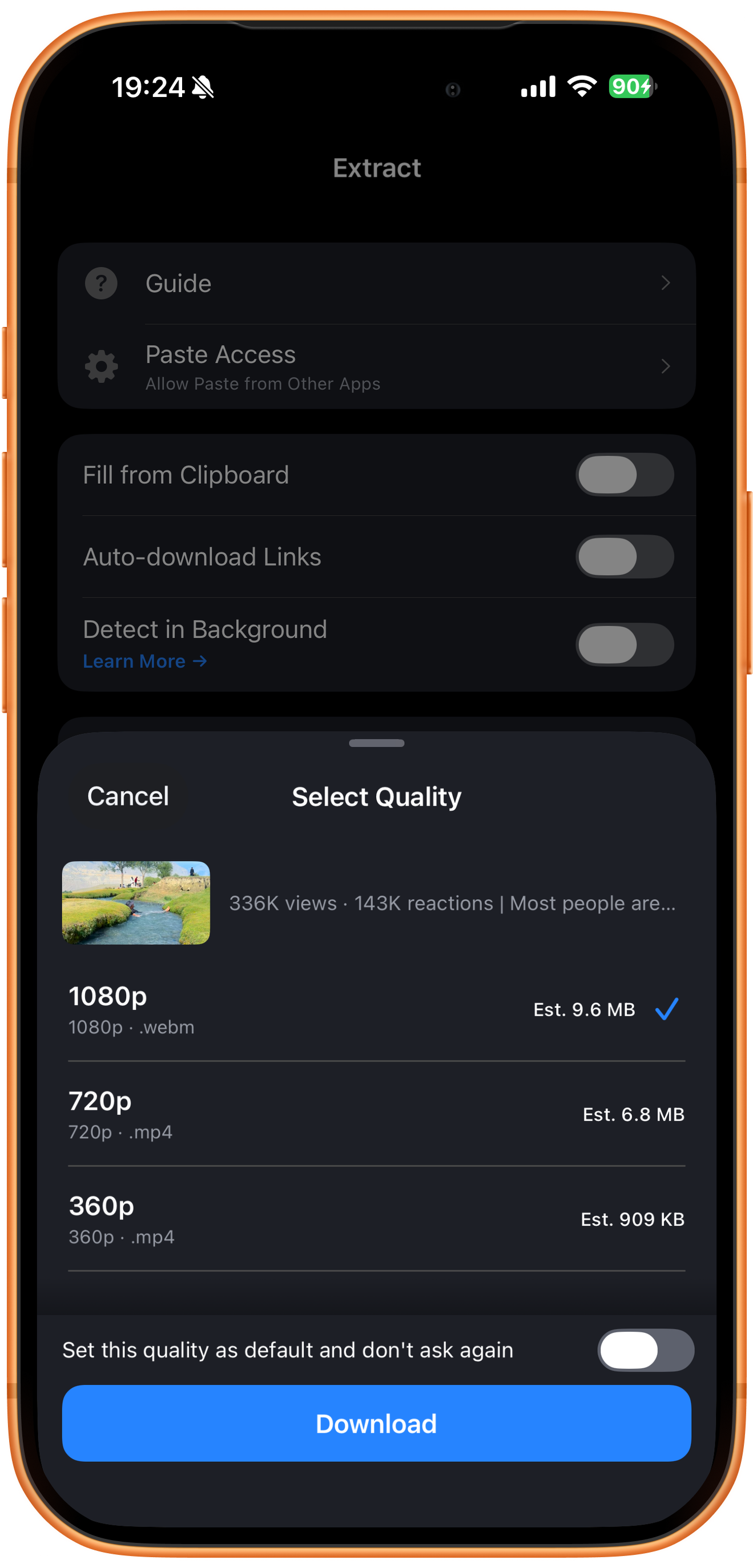
Dans « Sélectionner la qualité » (Select Quality), vérifiez la miniature, la résolution, le format et la taille estimée. Cet exemple propose 1080p (WEBM, environ 9,6 Mo), 720p (MP4, environ 6,8 Mo) et 360p (MP4, environ 909 Ko). Choisissez une option, puis « Télécharger » (Download). Les choix dépendent des résultats de l’extraction.
Comparer la qualité et la taille
La liste affiche la résolution et la taille estimée. Une résolution supérieure peut conserver davantage de détails ; un fichier plus petit peut réduire le temps de transfert et l’espace nécessaire. La taille estimée n’est pas la taille finale.
Distinguer MP4 et WEBM
Dans cet exemple, le 1080p est en .webm et les versions 720p et 360p en .mp4. Résolution et format sont distincts. Vérifiez aussi la compatibilité du format avec Photos ou l’application destinataire.
Conserver une qualité par défaut
« Définir cette qualité par défaut et ne plus me le demander » (Set this quality as default and don’t ask again) mémorise votre préférence. Laissez cette option désactivée pour comparer les qualités et les formats à chaque téléchargement.
04
Suivre le téléchargement
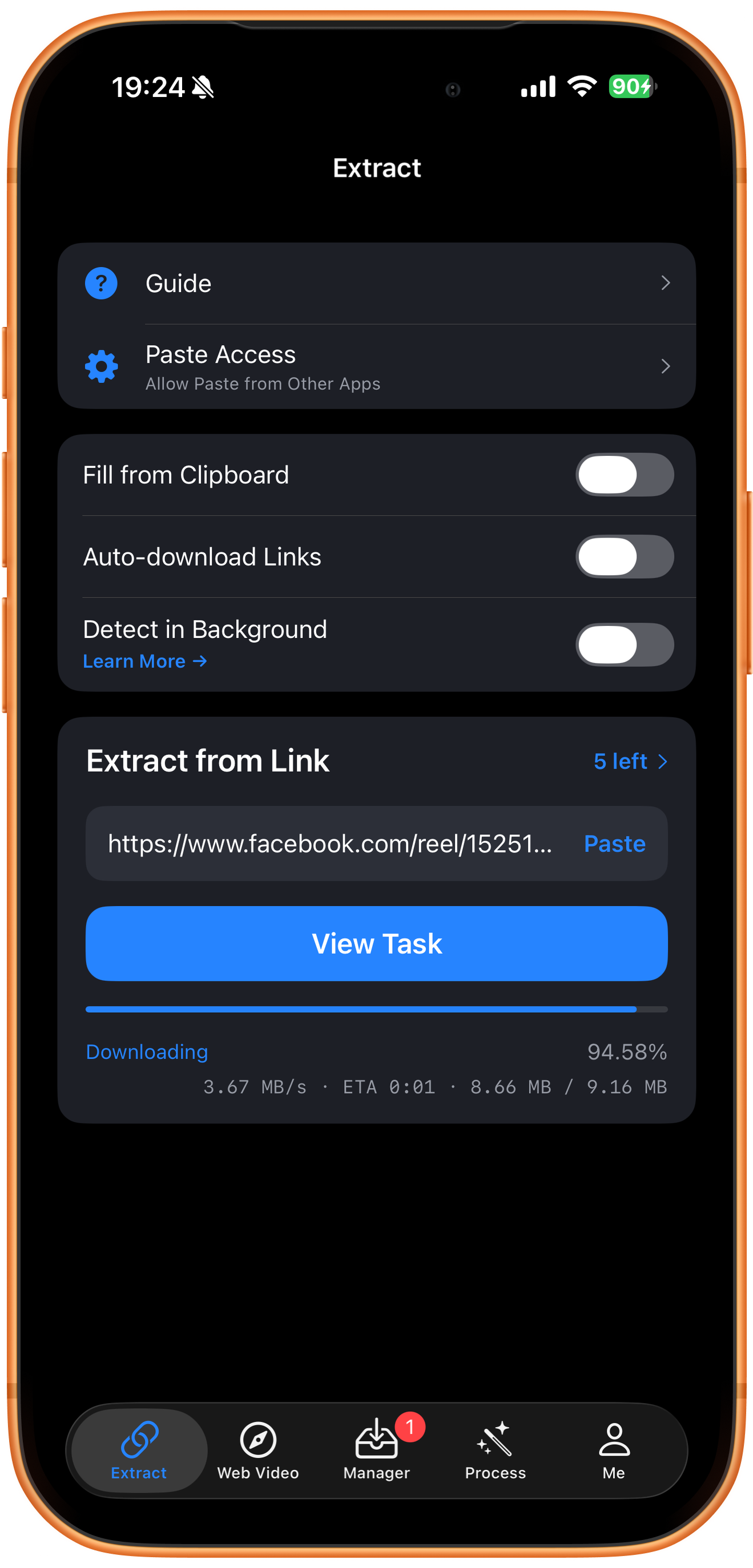
Touchez « Afficher la tâche » (View Task) ou ouvrez « Gestion » (Manager) pour voir la progression, la vitesse et le temps restant. Attendez la fin avant d’ouvrir le fichier.
05
Prévisualiser et enregistrer dans Photos
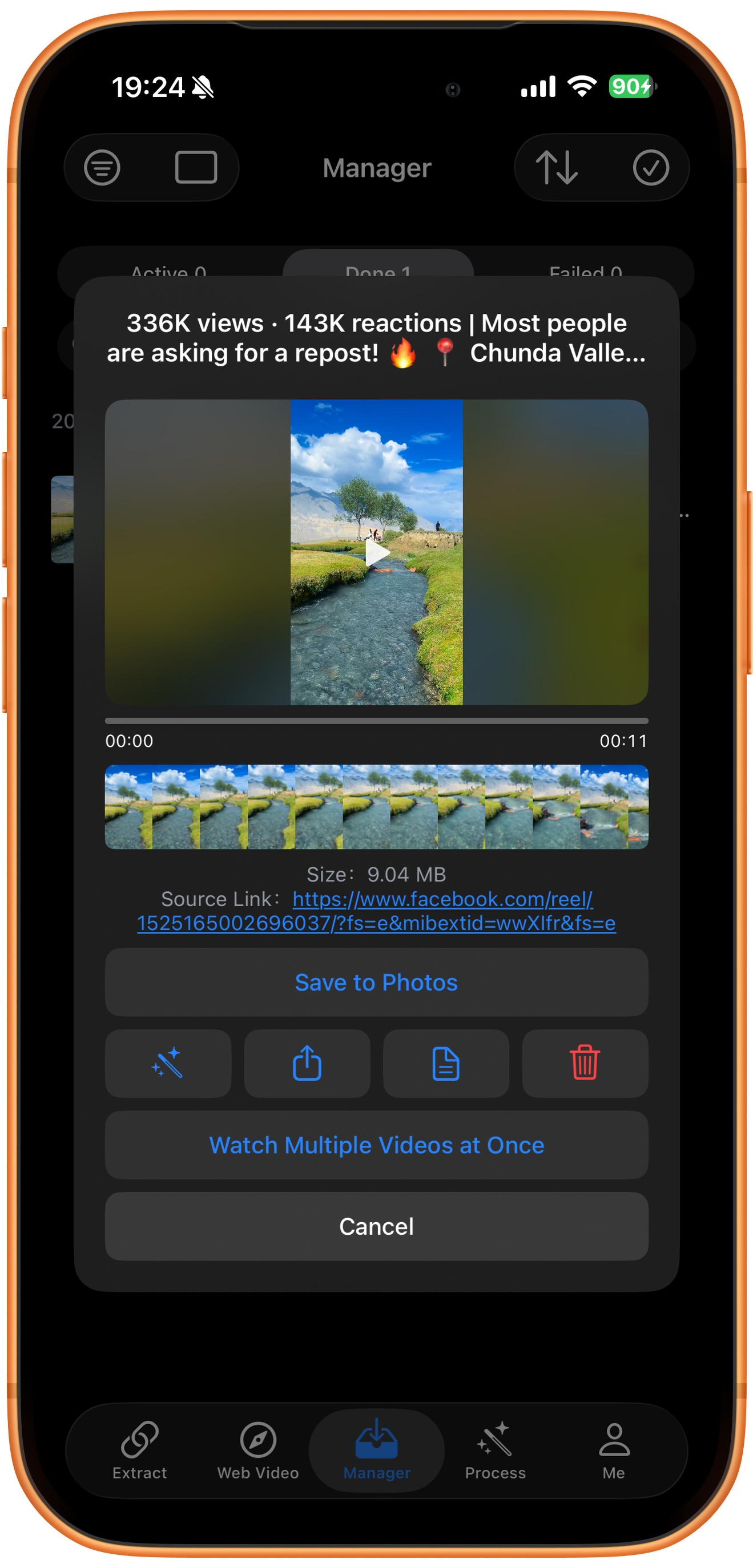
Dans « Gestion », ouvrez la vidéo depuis « Terminé » (Done) et vérifiez l’image et le son. Si elle n’a pas été enregistrée automatiquement, touchez « Enregistrer dans Photos » (Save to Photos), accordez l’autorisation demandée, puis vérifiez la copie dans l’application Photos.
Télécharger puis enregistrer dans Photos
« Terminé » indique que le fichier a été téléchargé dans ClipDock. Dans « Paramètres de téléchargement » (Download Settings), activez « Enregistrement automatique des téléchargements terminés dans Photos » (Auto-Save Completed Downloads to Photos), ou touchez manuellement « Enregistrer dans Photos ». Si le fichier est absent de Photos, vérifiez les autorisations et les erreurs d’enregistrement.
En cas de problème
Aucun résultat téléchargeable
Vérifiez que vous avez copié le lien de la vidéo et que la publication est toujours accessible. Si elle a été supprimée ou si son accès est restreint, vérifiez d’abord son état avant de réessayer.
Questions fréquentes
L’exemple montre-t-il un Reel Facebook ?
Oui. Pour une autre vidéo, copiez le lien de la publication précise et vérifiez les médias renvoyés.
Le 1080p est-il toujours disponible ?
Non. Les options 1080p, 720p et 360p sont celles de cet exemple. Les résolutions, formats et tailles peuvent varier selon la vidéo.
Pourquoi la vidéo téléchargée n’apparaît-elle pas dans Photos ?
« Terminé » indique que le fichier a été téléchargé dans ClipDock. Dans « Paramètres de téléchargement » (Download Settings), activez « Enregistrement automatique des téléchargements terminés dans Photos » (Auto-Save Completed Downloads to Photos), ou touchez manuellement « Enregistrer dans Photos ». Si le fichier est absent de Photos, vérifiez les autorisations et les erreurs d’enregistrement.
Plateformes compatibles
YouTube, Sora (OpenAI), Instagram (y compris les Stories), X (Twitter), TikTok, Threads, Facebook, Vimeo, afreecatv, Tumblr, Triller, Likee, Twitch, Pinterest, Snapchat, Reddit, VK, Dailymotion, SoundCloud, Lemon8, Suno, AcFun, Bilibili, Tmall, Xianyu, Dianping, UC Video, Qutoutiao, Pipixia, Pipigaoxiao, Weibo, Miaopai, Oasis, Xiaokaxiu, Meitu, Meipai, NetEase Cloud Music, CCTV, Xinhuanet, Huxiu, Huya, Douyu, Tangdou, Ximalaya, Momo, Inke, Xunlei, WIDE, Zuiyou, Eyepetizer, Kuran, Jianying, Qiushibaike, Pear Video et d’autres plateformes. Les contenus téléchargeables dépendent du résultat de l’extraction du lien.
Essayez sur votre appareil
ClipDock est disponible en téléchargement gratuit, avec achats intégrés. Les outils et les options proposés dépendent de la version actuelle de l’application.
Télécharger sur l’App Store