
01
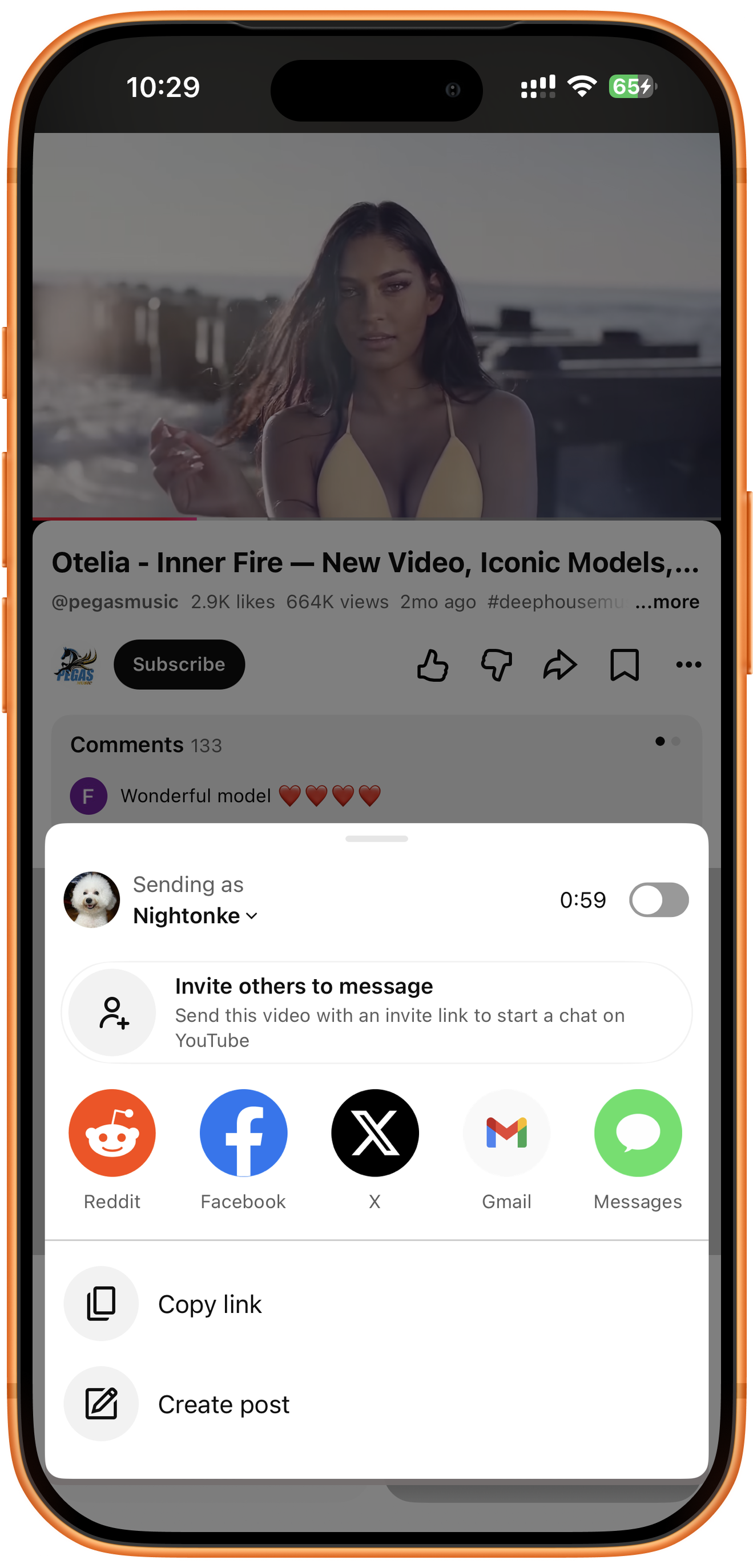
YouTube動画のリンクをコピーする
YouTubeで動画を開き、「共有」(Share)→「リンクをコピー」(Copy link)を選びます。再生リスト内の複数の動画には、再生リストのガイドをご覧ください。
02
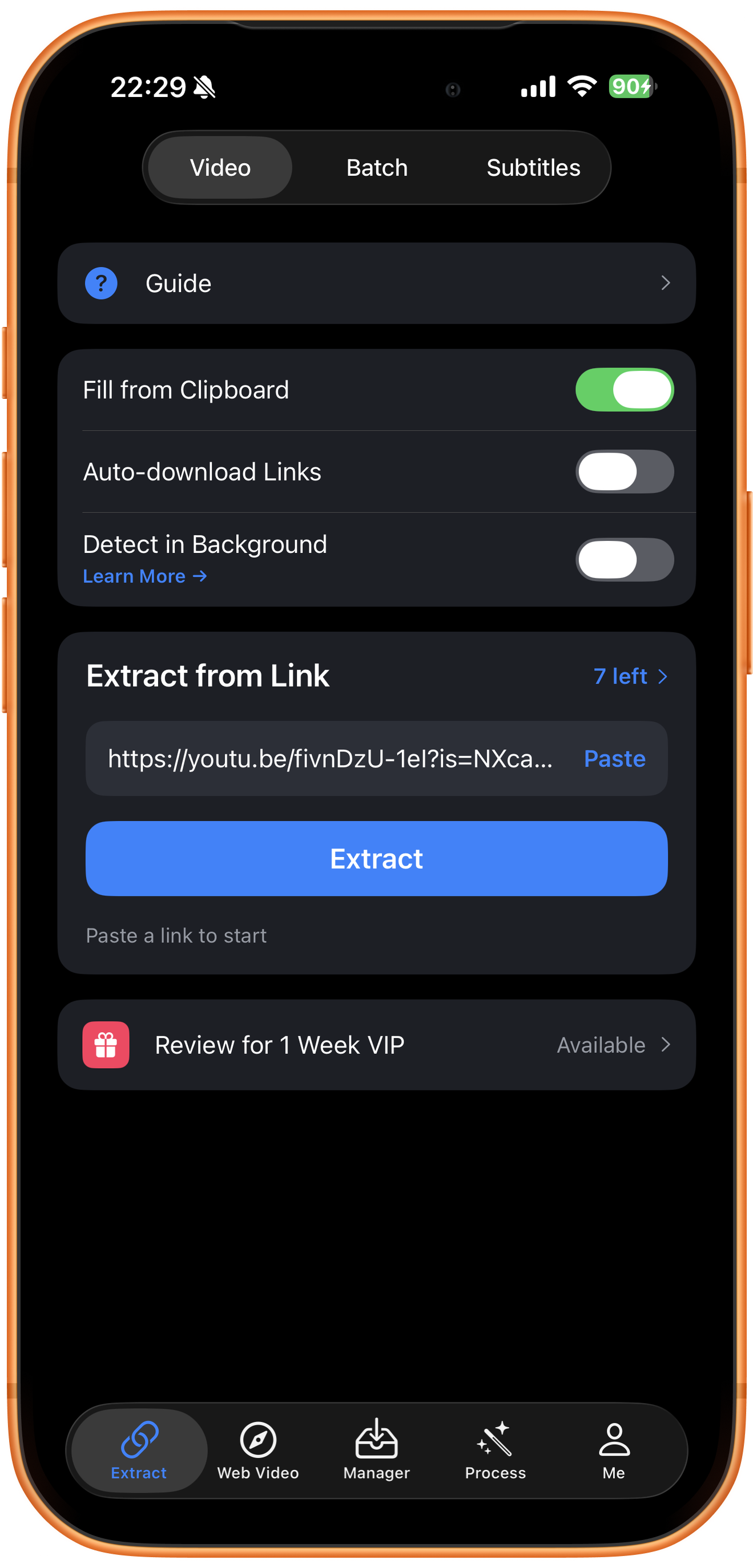
リンクを送信して抽出する
ClipDockで「リソース抽出」(Extract)の「動画」(Video)タブを開き、「ペースト」(Paste)をタップします。自動入力されている場合はリンクを確認してください。対象のYouTube動画であることを確認して、「抜粋」(Extract)をタップします。
03
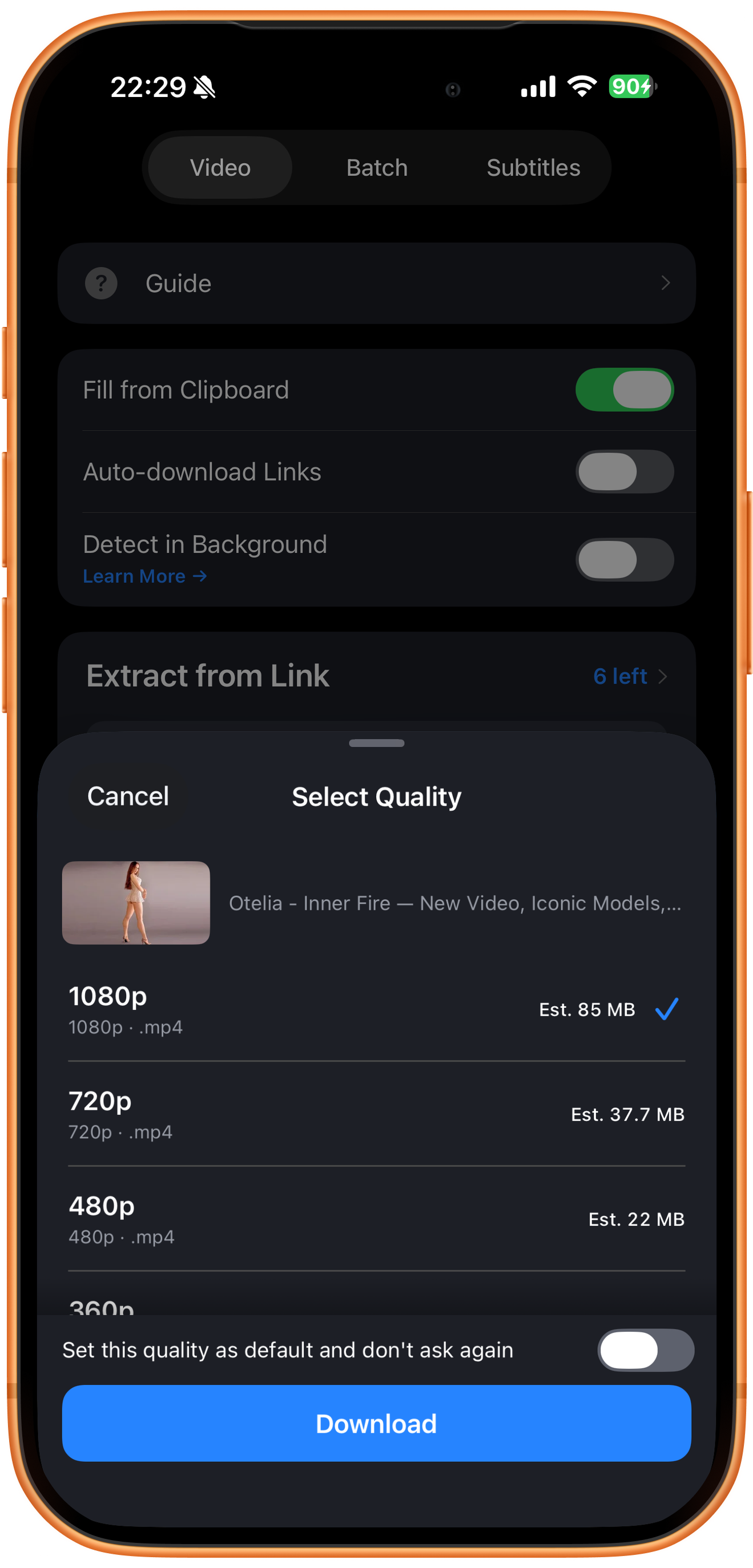
画質を選んでダウンロードする
「ダウンロード品質を選択」(Select Quality)でサムネイルを確認し、解像度、形式、推定サイズを比較します。選んだら「ダウンロード」(Download)をタップしてください。選択を記憶させる場合は、デフォルト画質のスイッチをオンにします。選べる内容は動画によって異なります。
04
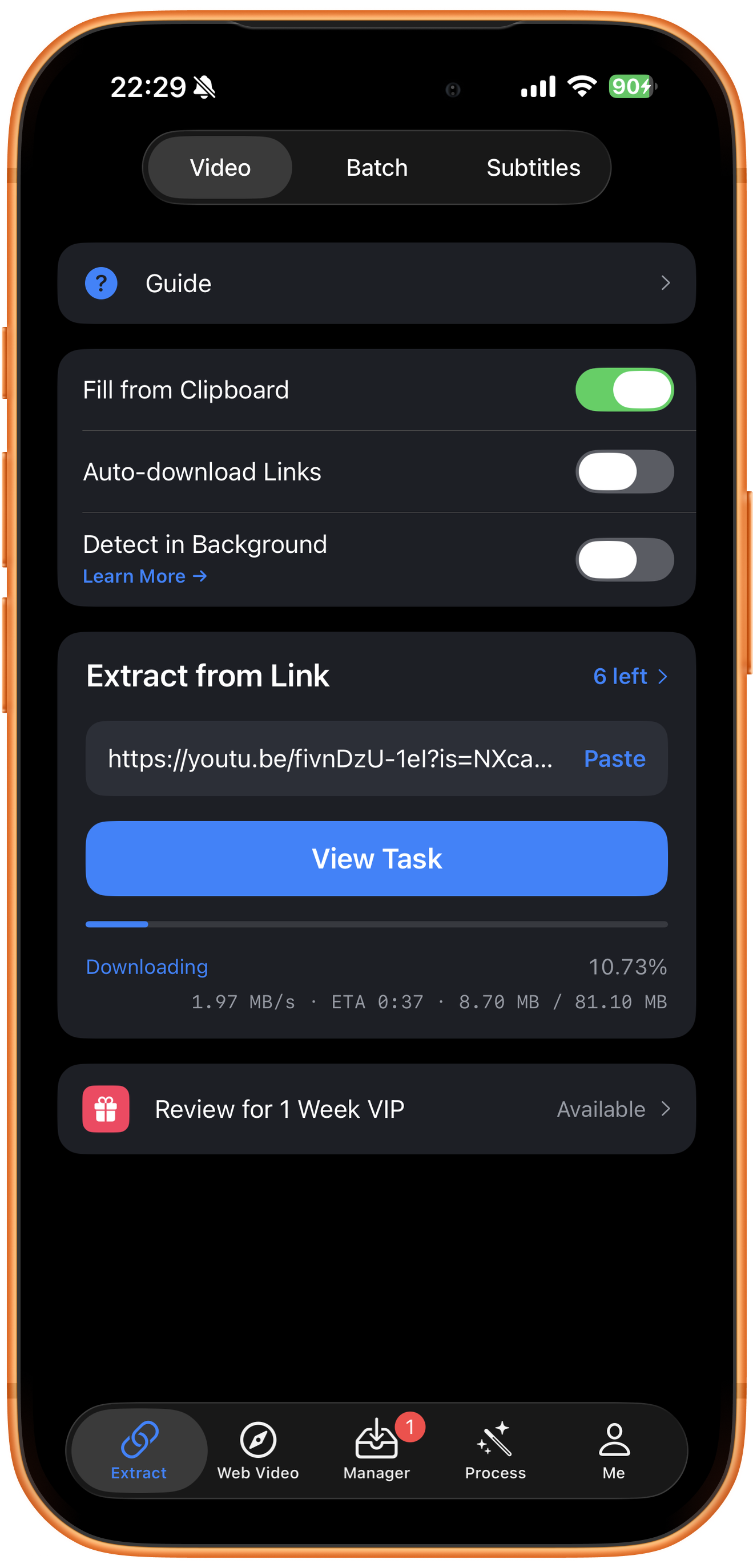
ダウンロードの進捗を確認する
「タスクの表示」(View Task)をタップするか、「リソース管理」(Manager)を開きます。進捗、速度、残り時間を確認し、完了してからファイルを開いてください。
05
プレビューして写真に保存する
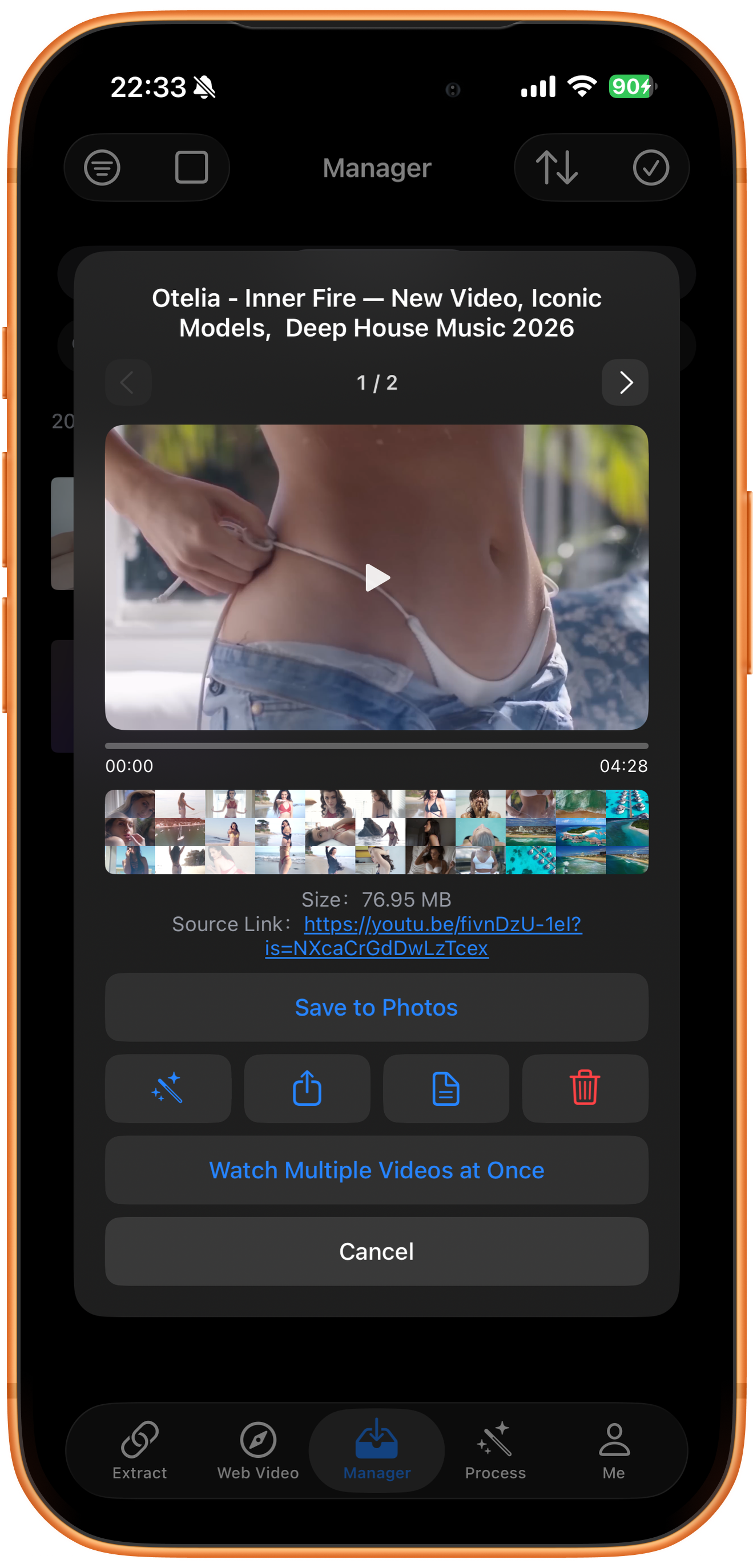
「リソース管理」の「完了」(Done)一覧から動画を開き、映像と音声を確認します。自動保存されていない場合は「写真に保存」(Save to Photos)をタップし、写真へのアクセスを許可してから「写真」アプリでコピーを確認してください。
困ったときは
保存した動画に音がない
まず選んだリソースの種類を確認し、利用できる別の動画リソースを試してください。音声と動画の結合ツールを使う場合は、対応する音声トラックを別途用意する必要があります。
よくある質問
チャンネル全体を直接保存できますか?
チャンネルは単体の動画とは異なる一括抽出の手順です。チャンネルやリストの入力画面を使い、実際に返された利用可能な投稿から選んでください。
すべての動画に高画質版がありますか?
保証できません。元のファイル、プラットフォームの応答、アクセス条件によって異なります。抽出結果をご確認ください。
対応プラットフォーム
YouTube、Sora(OpenAI)、Instagram(ストーリーズを含む)、X(Twitter)、TikTok、Threads、Facebook、Vimeo、afreecatv、Tumblr、Triller、Likee、Twitch、Pinterest、Snapchat、Reddit、VK、Dailymotion、SoundCloud、Lemon8、Suno、AcFun、Bilibili、天猫、闲鱼、大众点评、UC 视频、趣头条、皮皮虾、皮皮搞笑、Weibo、秒拍、绿洲、小咖秀、美图秀秀、美拍、网易云音乐、CCTV、新华网、虎嗅、虎牙、斗鱼、糖豆、喜马拉雅、陌陌、映客、迅雷、WIDE 短视频、最右、开眼、酷燃、剪映、糗事百科、梨视频などに対応しています。ダウンロードできる内容は、リンクの解析結果によって異なります。