
01
「動画の結合」を開く
下部の「リソースの処理」(Process)から「動画の結合」(Stitch Videos)を開きます。

02
主動画を選び、素材情報を確認する
「動画を選択」(Select Video)で「システム写真から選ぶ」(Choose from Photos)から先頭の動画を選びます。これが結合結果の冒頭になる主動画です。設定画面で内容を確認します。
プレビュー・ファイル名・時間
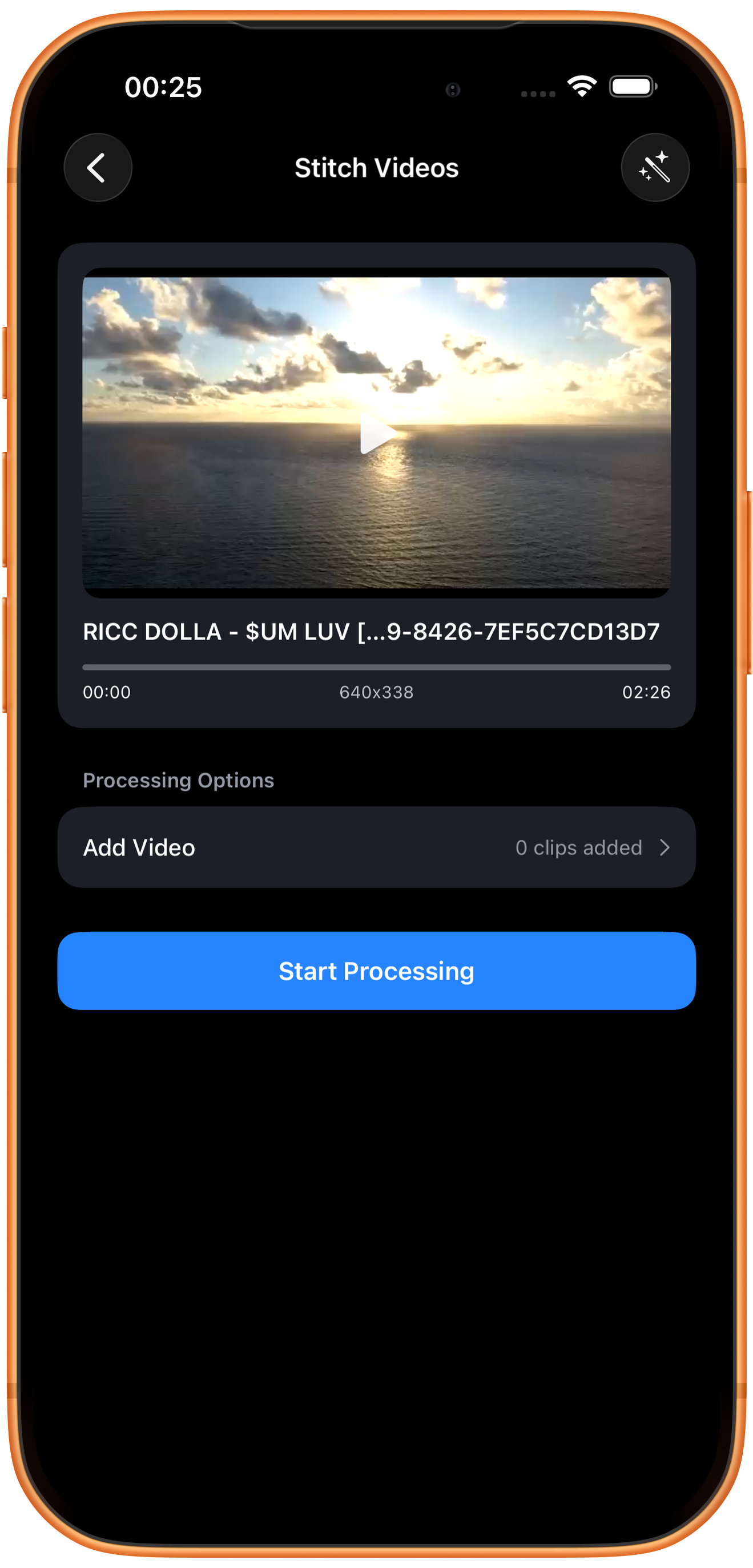
中央の再生ボタンで主動画を確認します。下にはファイル名、再生位置、主動画の長さが表示されます。作例は02:26で、結合後の総時間ではありません。
640×338は素材のサイズ
主動画のピクセル寸法です。出力サイズの設定ではありません。結合画面には、解像度・フレームレート・画質の独立した選択肢はありません。
追加数に主動画が含まれない理由
「動画を追加」(Add Video)で追加したクリップだけを数えます。0はまだ追加がない状態です。結合するには、次の手順で少なくとも1本を追加します。
03
後に続く動画を追加する
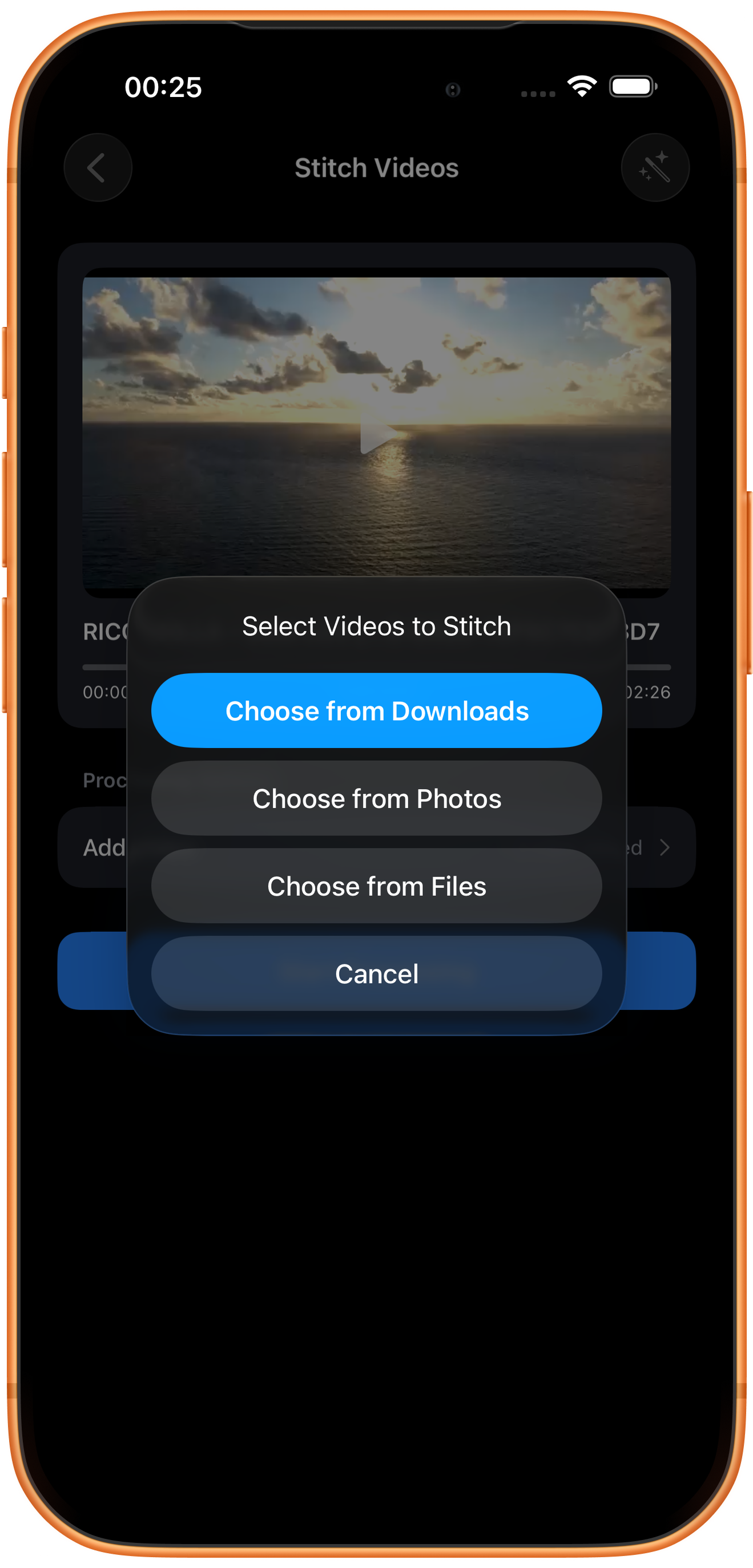
「処理パラメータ」(Processing Options)の「動画を追加」をタップし、「結合動画を選択」(Select Videos to Stitch)で読み込み元を選びます。作例は引き続き「システム写真から選ぶ」を使います。
3つの読み込み元
「ダウンロードリストから選択」(Choose from Downloads)はアプリ内の保存済み動画、「システム写真から選ぶ」は写真、「ファイルから選択」(Choose from Files)はファイル選択画面を開きます。写真の動画を結合するために再ダウンロードする必要はありません。
写真から複数選択して確定する
選ぶとサムネイルに番号が付きます。右上の青いチェックで読み込みを確定します。必要なら「動画を追加」を繰り返せます。戻ったら件数を確認し、主動画を重複して追加していないか確かめてください。
04
件数と再生順を確認する
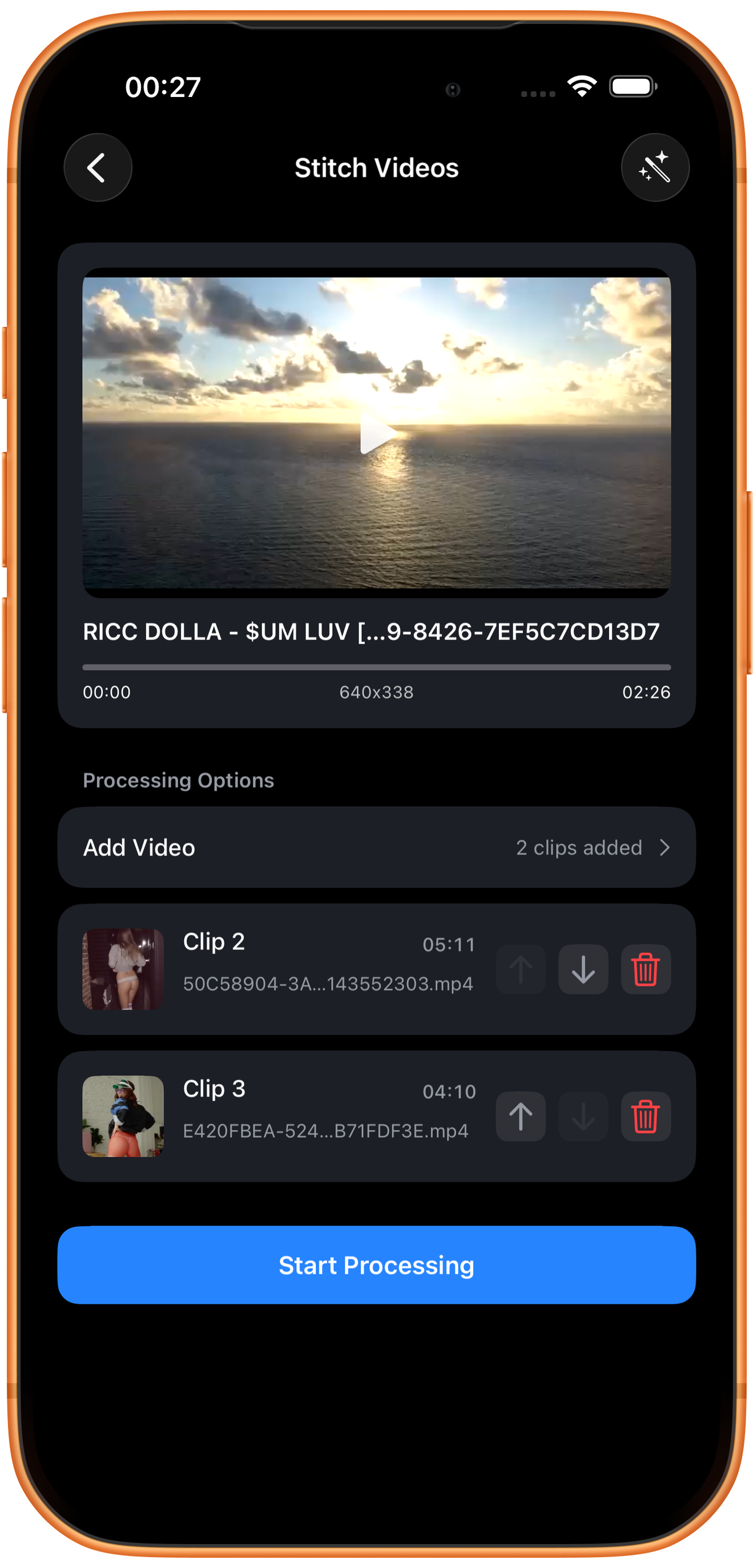
画像の「2 clips added」は追加2本を指し、主動画を含めて合計3本です。追加一覧は2本目(Clip 2)から始まり、上から順に主動画の後へつながります。
上下の矢印で並べ替える
追加動画の順番を変更します。最初の追加動画は上へ、最後は下へ動かせません。追加が1本だけなら、両矢印とも使えません。
主動画は冒頭に固定される
主動画は追加一覧の並べ替えに含まれません。冒頭を変える場合は戻って主動画を選び直し、後続の動画を追加します。
サムネイル・長さ・削除
各行のサムネイル、ファイル名、時間で動画を見分けます。赤いごみ箱で追加動画を削除できます。処理前に順番と重複を確認してください。作例は主動画02:26 → 2本目05:11 → 3本目04:10です。
05
結合を開始して進捗を確認する
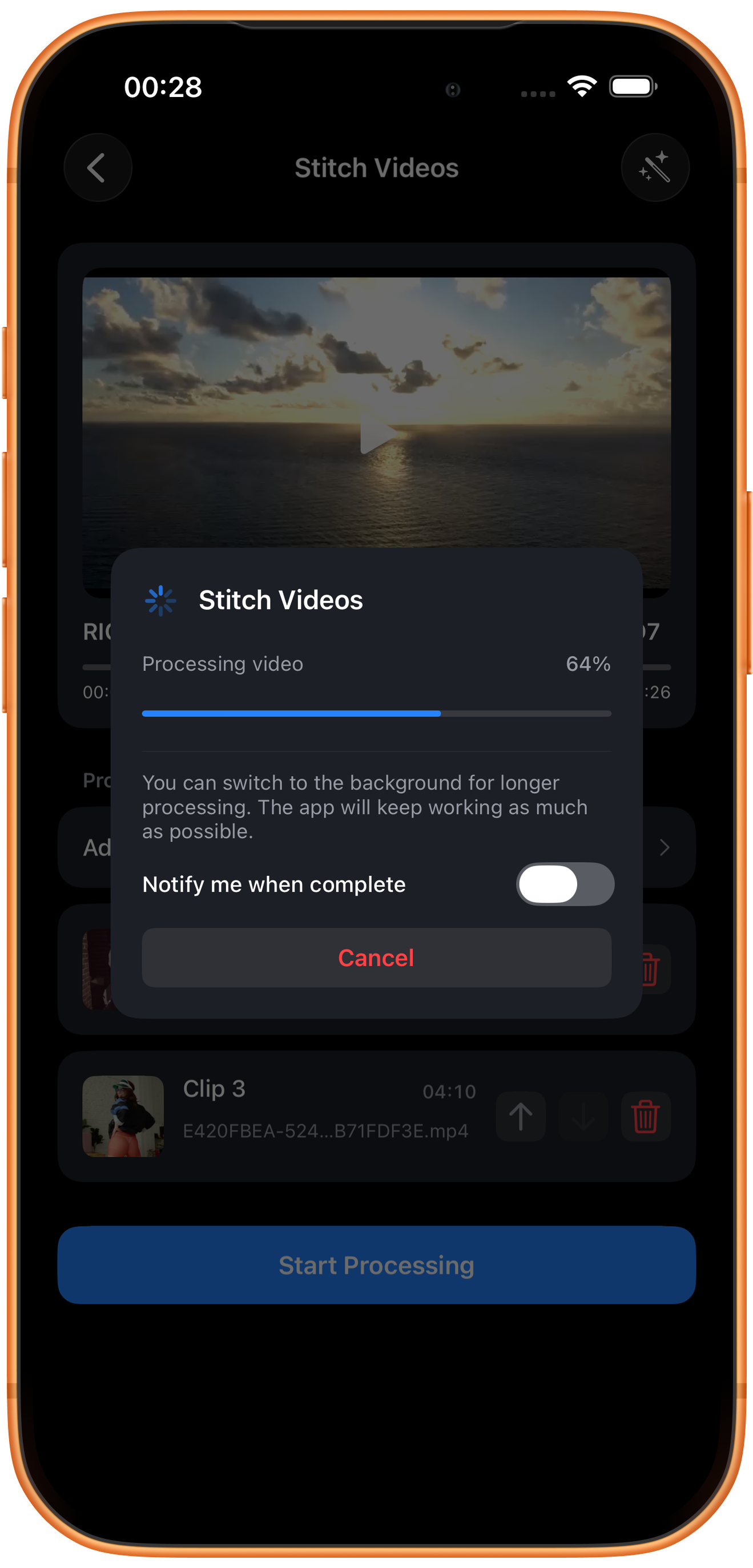
「処理開始」(Start Processing)をタップすると、「動画の処理」(Processing video)と進捗率が表示されます。結果画面が出るまで待って確認してください。
完了通知とバックグラウンド
長い処理では「完了したら通知してください」(Notify me when complete)が表示されます。必要ならオンにして通知を許可します。アプリは可能な範囲でバックグラウンド処理を続けますが、OSが無期限の動作を許可する保証はありません。
キャンセルは処理を中止する
下部の「キャンセル」(Cancel)はタスクを中止する操作です。進捗画面を収納するだけのボタンではありません。結果が必要なら処理を続けて完了を待ちます。
06
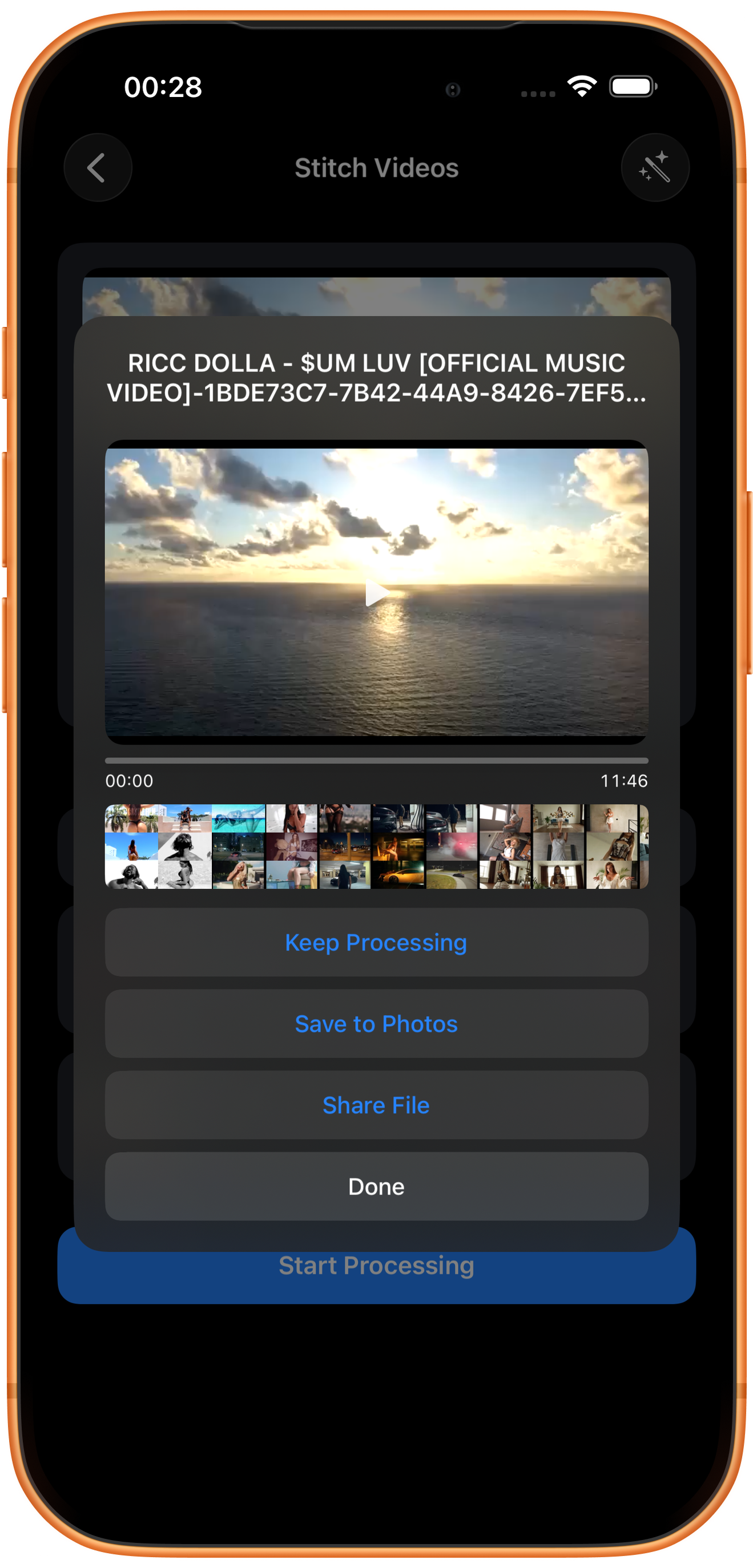
完成した動画を確認して写真に保存する
結果を再生して順番を確認します。入力一覧の時間は秒単位の表示なので、合計時間は出力ファイルを基準にしてください。
保存前に確認する箇所
冒頭、末尾、つなぎ目を再生し、順番、縦横比、音のつながりを確認します。作例では約02:26と07:37付近を重点的に確認できます。全体を視聴してから保存を判断してください。
写真に保存する
「写真に保存」(Save to Photos)をタップして写真へのアクセスを許可します。「写真に保存されました」(Saved to Photos)を待ち、「写真」アプリでも結果を確認してください。
続行・共有・完了
「処理を続行」(Keep Processing)は次の加工へ進み、「ファイルを共有する」(Share File)は共有を開きます。「完了」(Done)は結果画面を閉じる操作です。写真に残す場合は先に「写真に保存」をタップします。
困ったときは
縦横の向きやサイズが違う場合
結合画面にはキャンバス、画面の切り抜き、余白の設定はありません。縦横比をそろえる場合は「サイズ/キャンバス」などで素材を準備し、結合後に結果を確認してください。
設定中はツールの切り替えに注意
右上の魔法の杖は、主動画を「クイック編集」のツール選択へ渡すボタンです。そこから結合に戻ると追加一覧がリセットされる場合があります。順番を決めたらそのまま処理し、切り替えた場合は一覧を再確認してください。
よくある質問
追加数は2なのに結果が3本分あるのはなぜですか?
追加数には先頭の主動画を含みません。主動画1本と追加2本で、合計3本です。
追加動画を主動画より前に移動できますか?
矢印は追加一覧内の順番だけを変えます。最初の追加動画の上矢印は無効です。冒頭を変える場合は主動画を選び直してください。
トランジション・BGM・出力画質も設定できますか?
結合画面にはありません。主動画の確認、追加、並べ替えが中心です。ほかの効果は対応するツールを使ってください。
「完了」を押したのに写真にないのはなぜですか?
「完了」は結果画面を閉じるボタンです。「写真に保存」を別途タップし、権限と保存成功を確認してください。