
01
„Audio extrahieren“ öffnen
Tippe unten auf „Verarbeitung“ (Process) und öffne „Audio extrahieren“ (Extract Audio).

02
Video aus Fotos auswählen
Tippe auf der Seite „Video auswählen“ (Select Video) auf „Aus Fotos auswählen“ (Choose from Photos) und wähle im Systemdialog das Video. Eine leere Download-Liste verhindert den Fotoimport nicht. Liegt das Video in der Dateien-App, verwende „Aus Dateien auswählen“ (Choose from Files).

03
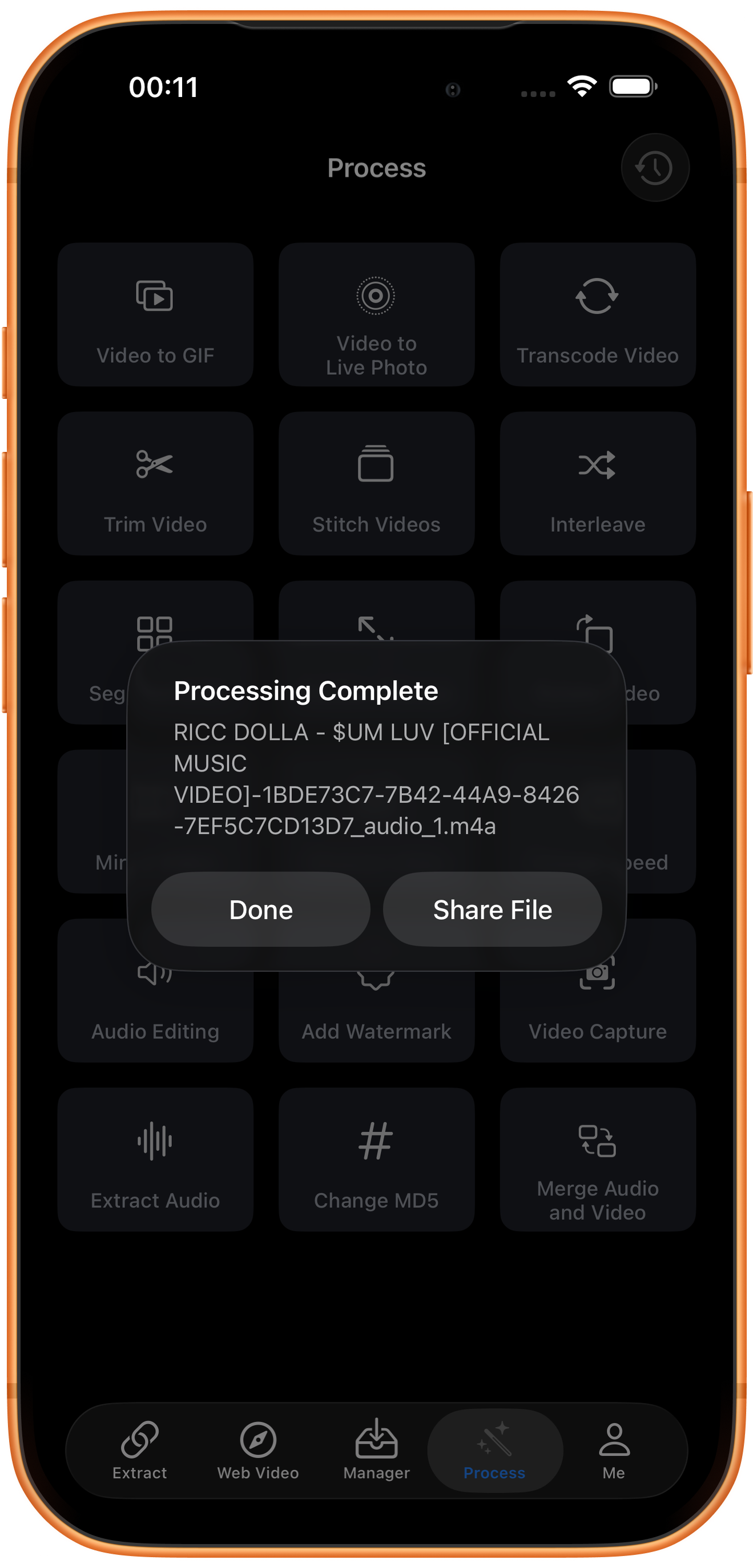
Auf die Audioextraktion warten
Die Extraktion beginnt direkt nach der Videoauswahl, ohne zusätzliche Starttaste. Sobald „Verarbeitung abgeschlossen“ (Processing Complete) und die .m4a-Datei erscheinen, tippe zum Speichern oder Teilen auf „Datei teilen“ (Share File). „Fertig“ (Done) schließt den Hinweis.
04
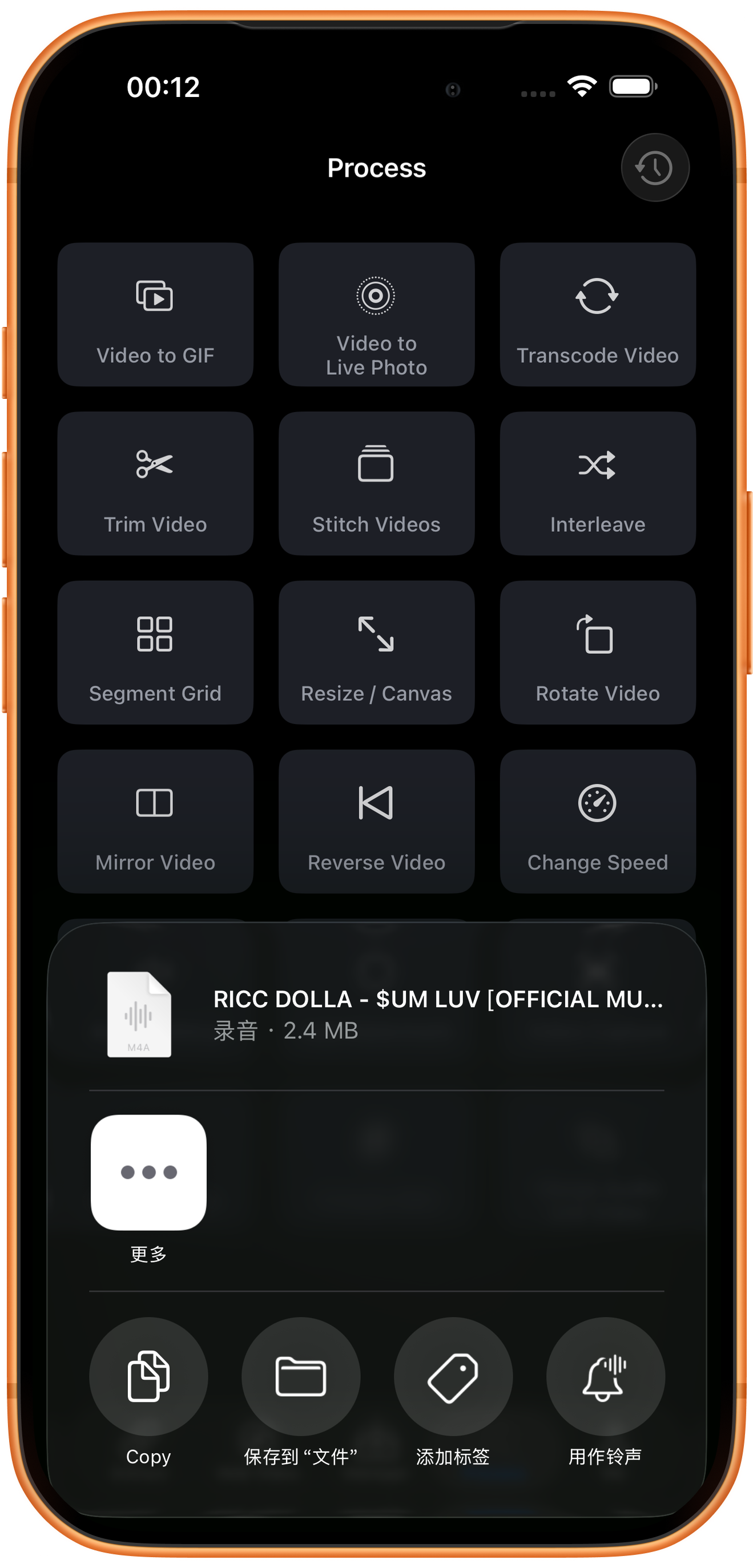
Freigabe und Speicheroptionen öffnen
Wähle im Dialog von „Datei teilen“ die Option „In Dateien sichern“ für eine Kopie oder eine andere App zum Teilen. Öffne die gespeicherte Audiodatei und prüfe Ton und Dauer.
Probleme lösen
Was tun, wenn die Audiodatei stumm ist?
Spiele zuerst das Originalvideo ab und prüfe, ob der Player stummgeschaltet ist. Ohne Tonspur in der Quelle kann das Werkzeug keinen Ton wiederherstellen. Die Extraktion verbessert auch nicht automatisch die Klangqualität.
Auch ohne Downloads fortfahren
„Keine heruntergeladenen Videos zur Verarbeitung verfügbar“ bedeutet nur, dass in ClipDock keine passenden Downloads liegen. Das Beispiel nutzt „Aus Fotos auswählen“, um direkt aus der Fotomediathek zu importieren.
Häufige Fragen
Kann ich MP3 oder andere Formate wählen?
Dieser Ablauf erzeugt direkt M4A und bietet kein Formatmenü. Eine MP3-Umwandlung wird hier nicht beschrieben.
Warum finde ich das Ergebnis nicht in Fotos?
Die Ausgabe ist eine Audiodatei, kein Video oder Foto. Öffne „Datei teilen“ und nutze etwa „In Dateien sichern“, um sie abzulegen.
Kann ich den Ton direkt aus einem Freigabelink extrahieren?
Diese Anleitung bearbeitet ein bereits vorhandenes Video aus Fotos. Hast du nur einen Freigabelink, lade zunächst das Video anhand der Plattformanleitung und extrahiere anschließend den Ton.
Probiere es auf deinem Gerät aus
ClipDock ist kostenlos erhältlich und bietet In-App-Käufe. Menüs und verfügbare Optionen richten sich nach der aktuellen App-Version.
Im App Store laden