
01
YouTube-Videolink kopieren
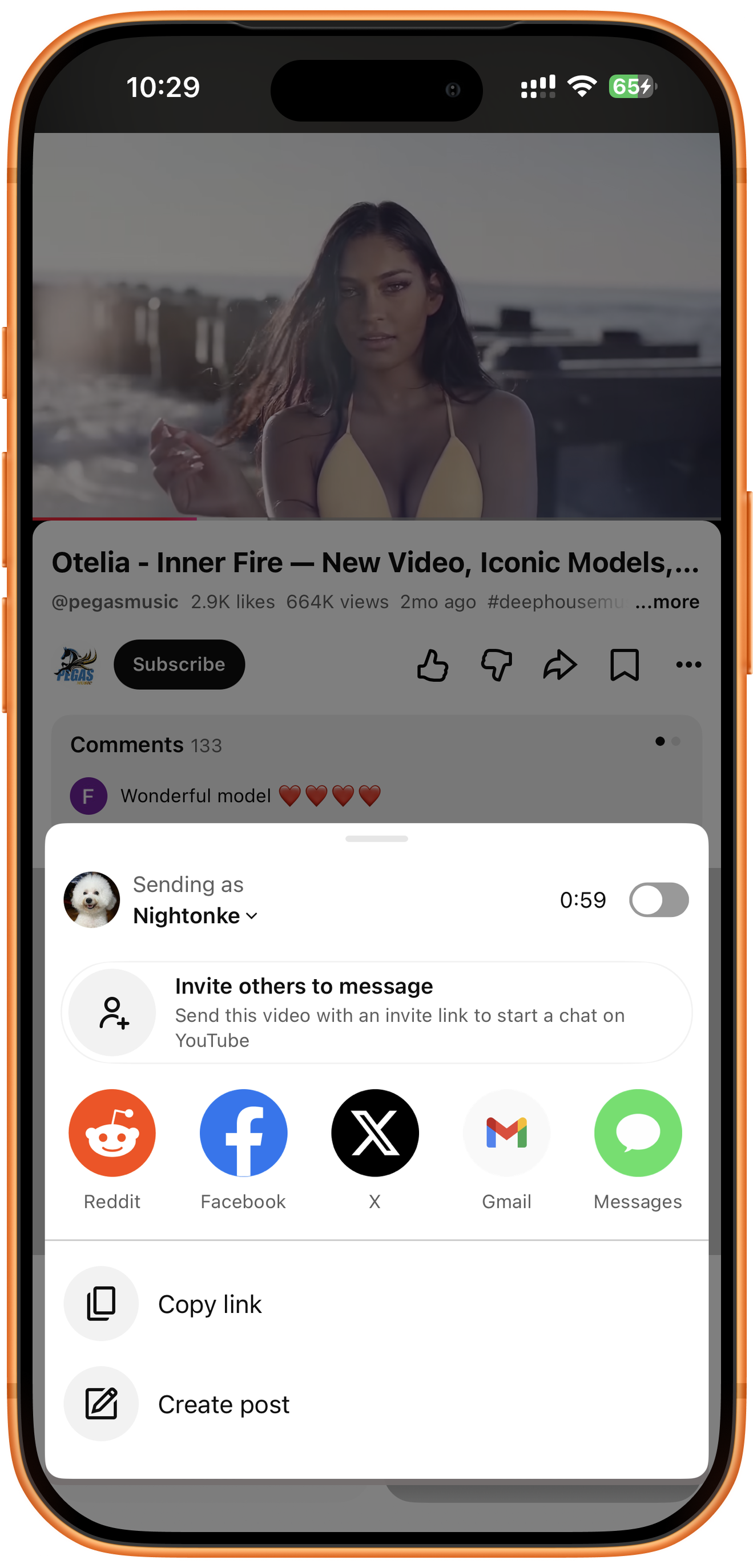
Öffne das Video in YouTube und tippe auf „Teilen“ (Share) → „Link kopieren“ (Copy link). Für mehrere Videos einer Playlist gibt es eine eigene Anleitung.
02
Link übergeben und Video extrahieren
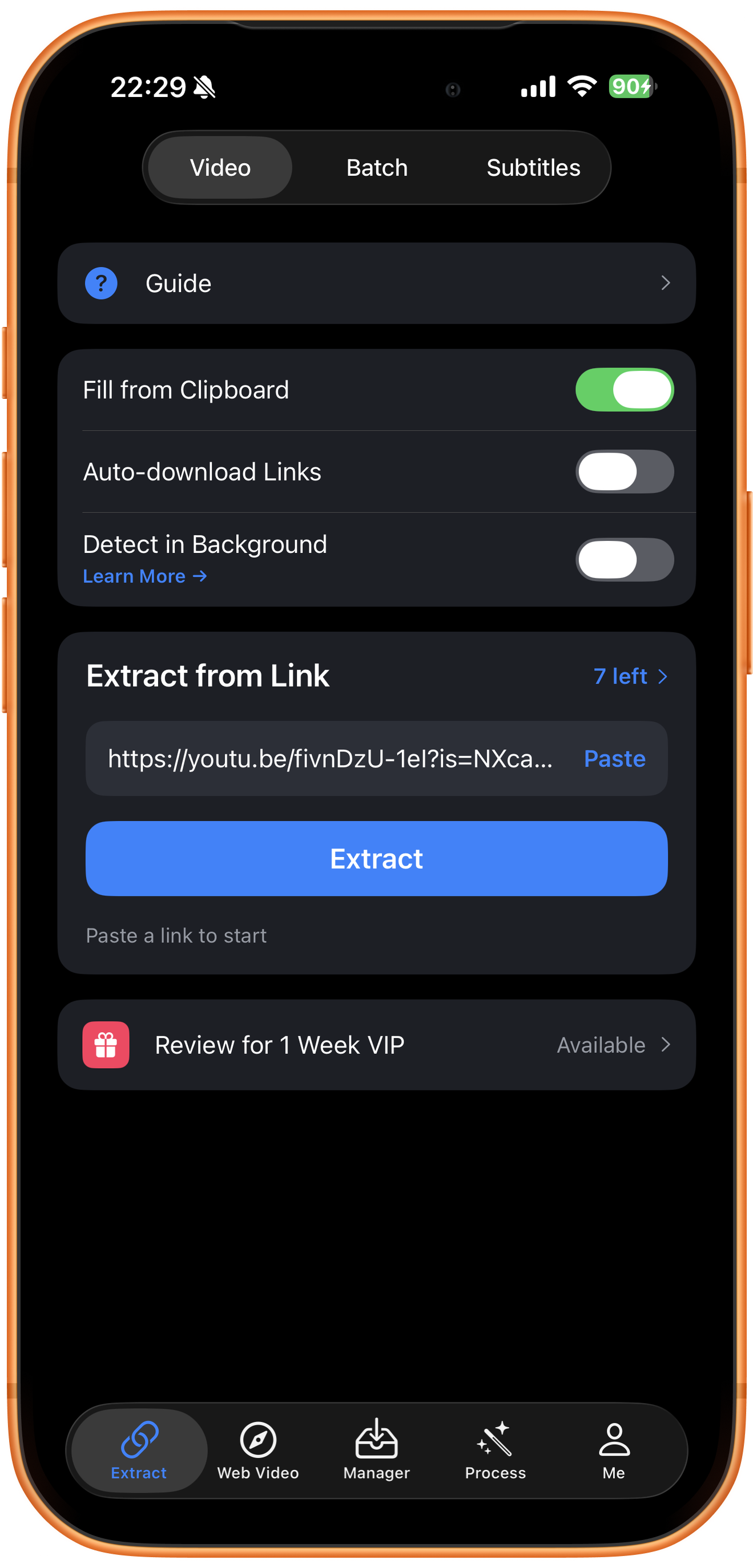
Öffne in ClipDock „Extraktion“ (Extract) → „Video“. Tippe unter „Aus Link extrahieren“ (Extract from Link) auf „Einfügen“ (Paste) oder prüfe den automatisch eingefügten Link. Vergewissere dich, dass es das gewünschte YouTube-Video ist, und tippe auf „Extrahieren“ (Extract).
03
Auflösung wählen und Download starten
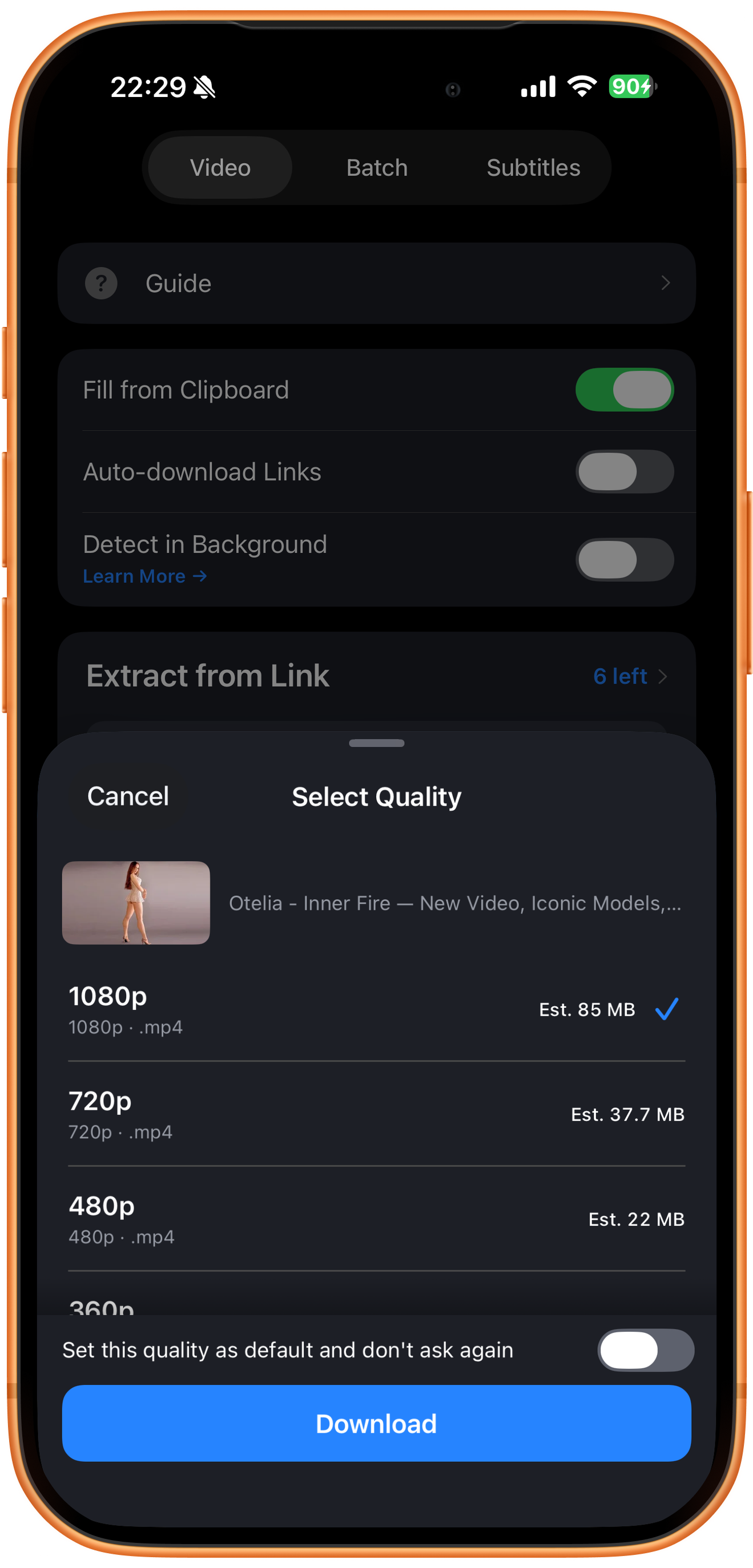
Prüfe unter „Qualität auswählen“ (Select Quality) das Vorschaubild und vergleiche Auflösung, Format und geschätzte Größe. Wähle eine Option und tippe auf „Herunterladen“ (Download). Mit der Standardqualitätsoption kannst du deine Präferenz speichern. Die verfügbaren Optionen hängen vom Video ab.
04
Download-Fortschritt ansehen
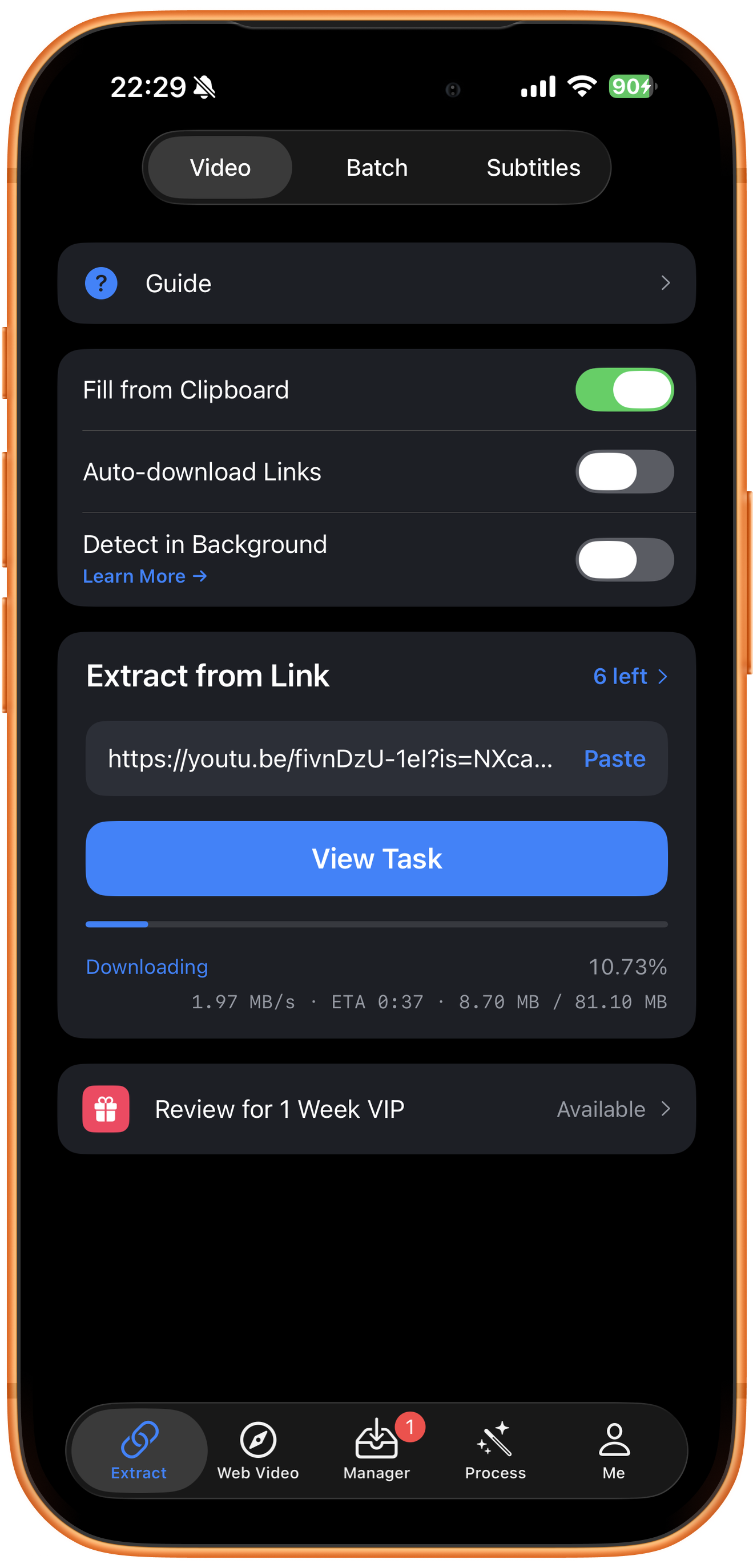
Tippe auf „Aufgabe anzeigen“ (View Task) oder öffne „Verwaltung“ (Manager). Dort siehst du Fortschritt, Geschwindigkeit und Restzeit. Warte bis zum Abschluss, bevor du die Datei öffnest.
05
Video ansehen und in Fotos speichern
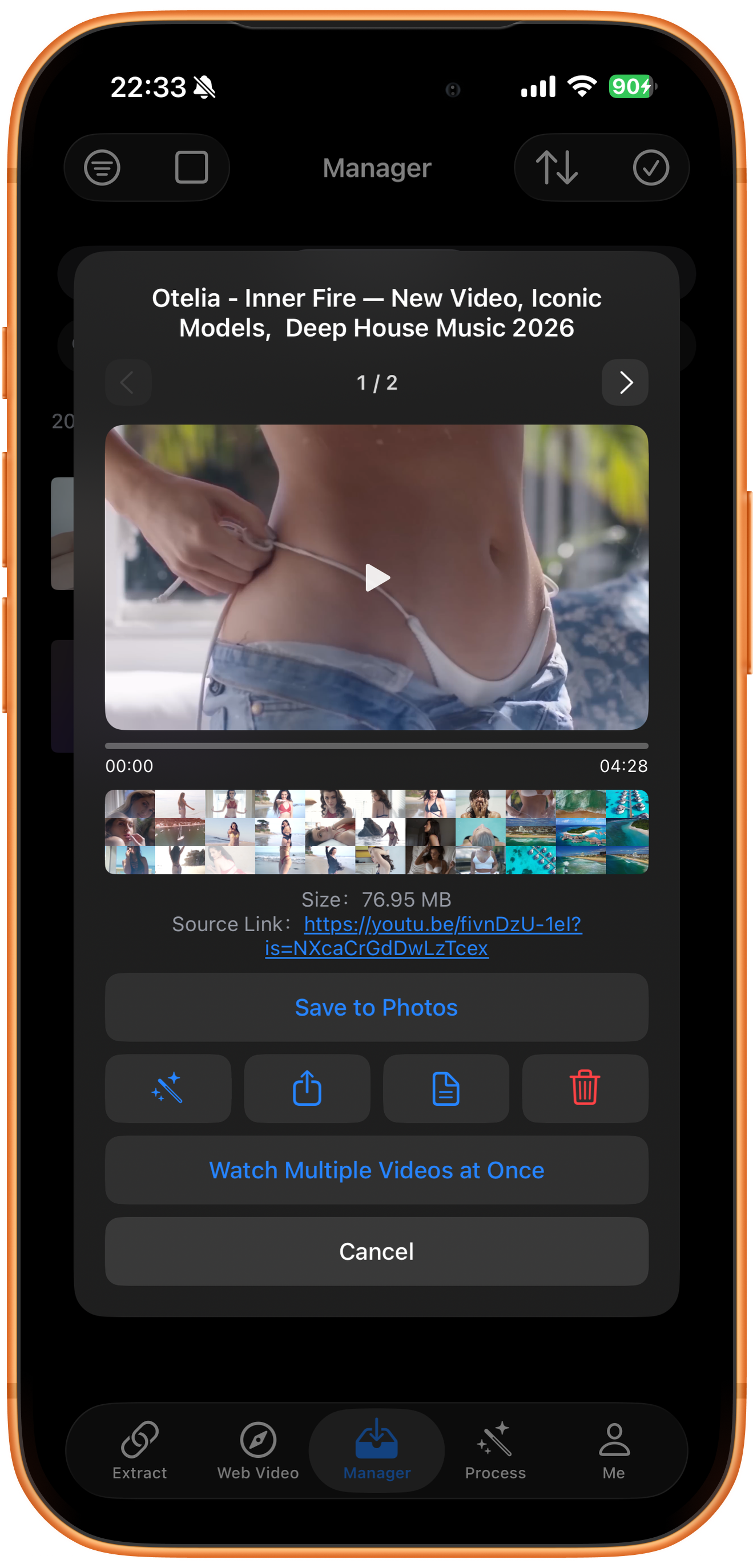
Öffne das Video unter „Verwaltung“ → „Abgeschlossen“ (Done im Screenshot) und prüfe Bild und Ton. Wurde es nicht automatisch gespeichert, tippe auf „In Fotos speichern“ (Save to Photos), erlaube den Fotozugriff und prüfe die Kopie in der Fotos-App.
Probleme lösen
Die heruntergeladene Datei hat keinen Ton
Prüfe zunächst den gewählten Medientyp und versuche eine andere tatsächlich verfügbare Videoquelle. Das Werkzeug zum Zusammenführen von Audio und Video kann nur helfen, wenn dir die passende Tonspur separat vorliegt.
Häufige Fragen
Kann ich so einen ganzen Kanal herunterladen?
Ein Kanal erfordert den Ablauf für mehrere Downloads. Verwende den Kanal- oder Listenlink und beachte, welche Beiträge tatsächlich zurückgegeben werden.
Ist HD für alle Videos garantiert?
Nein. Verfügbare Medien hängen von der Quelldatei, der Antwort der Plattform und den Zugriffsbedingungen ab. Maßgeblich ist das Ergebnis der Erkennung.
Unterstützte Plattformen
YouTube, Sora (OpenAI), Instagram (einschließlich Stories), X (Twitter), TikTok, Threads, Facebook, Vimeo, afreecatv, Tumblr, Triller, Likee, Twitch, Pinterest, Snapchat, Reddit, VK, Dailymotion, SoundCloud, Lemon8, Suno, AcFun, Bilibili, Tmall, Xianyu, Dianping, UC Video, Qutoutiao, Pipixia, Pipigaoxiao, Weibo, Miaopai, Oasis, Xiaokaxiu, Meitu, Meipai, NetEase Cloud Music, CCTV, Xinhua, Huxiu, Huya, Douyu, Tangdou, Ximalaya, Momo, Inke, Xunlei, WIDE, Zuiyou, Eyepetizer, KuRan, Jianying, Qiushibaike, Pear Video und weitere Plattformen. Welche Inhalte heruntergeladen werden können, zeigt das Ergebnis der Link-Extraktion.
Probiere es auf deinem Gerät aus
ClipDock ist kostenlos erhältlich und bietet In-App-Käufe. Menüs und verfügbare Optionen richten sich nach der aktuellen App-Version.
Im App Store laden