
01
Das Werkzeug zum Zusammenfügen öffnen
Tippe unten auf „Verarbeitung“ (Process) und öffne „Videos zusammenfügen“ (Stitch Videos).

02
Hauptvideo wählen und Vorschau prüfen
Öffne „Video auswählen“ (Select Video) und wähle über „Aus Fotos auswählen“ (Choose from Photos) den ersten Clip. Dieses Hauptvideo steht am Anfang des Ergebnisses. Prüfe die Quelle nach dem Öffnen der Einstellungen.
Vorschau, Dateiname und Zeitleiste
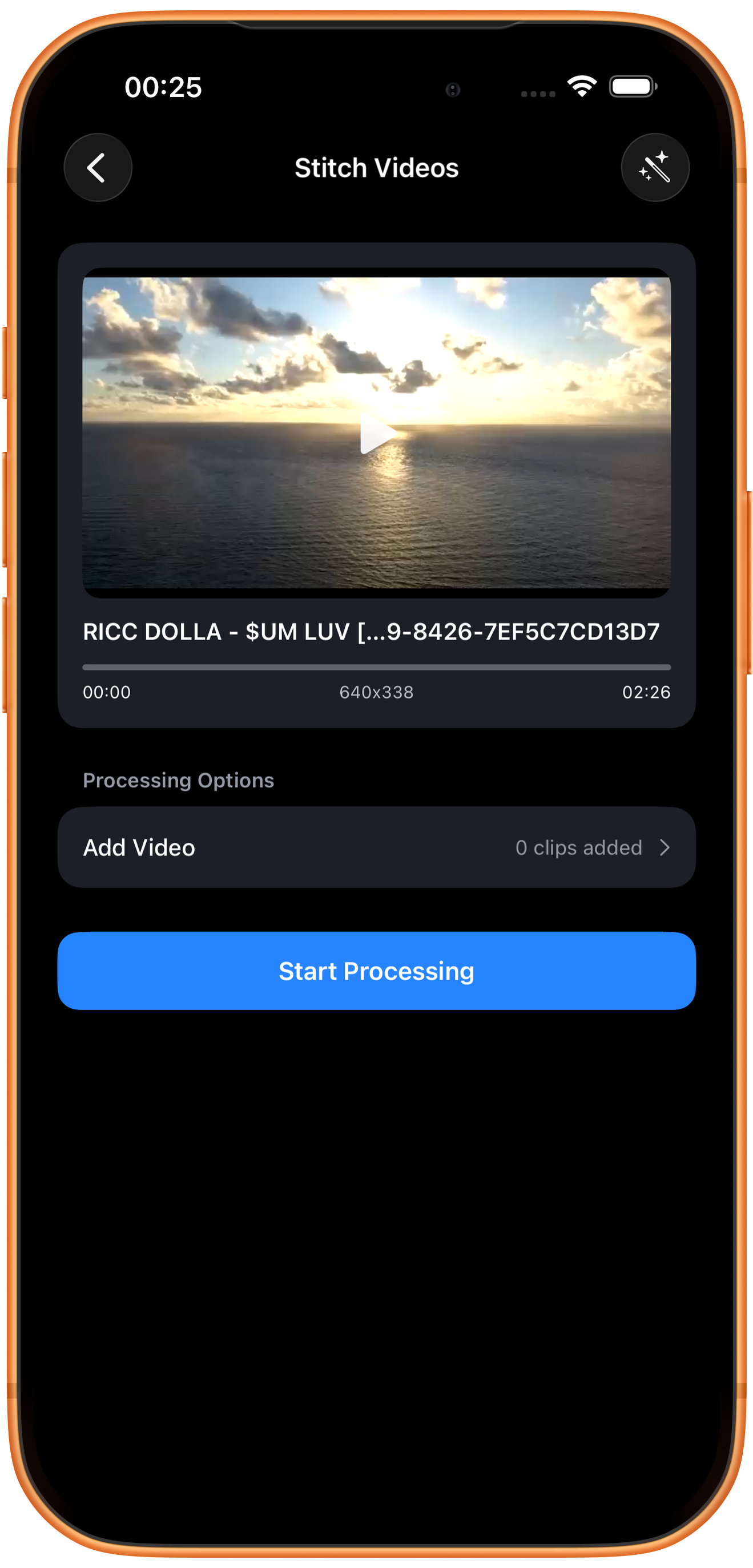
Tippe in der Bildmitte auf Abspielen. Darunter stehen Dateiname, Wiedergabeposition und Dauer des Hauptvideos. So prüfst du die richtige Fassung. Die Beispielquelle dauert 02:26; das ist noch nicht die Gesamtdauer des fertigen Videos.
Was bedeutet 640×338?
Das ist die Bildgröße des aktuellen Hauptvideos in Pixeln. Es handelt sich um Quellinformationen, keine Einstellung der Ausgabegröße. Die Zusammenfügen-Seite bietet keine eigene Wahl von Auflösung, Bildrate oder Qualität.
Warum zählt das Hauptvideo nicht als hinzugefügt?
Die Zahl erfasst nur Clips, die über „Video hinzufügen“ (Add Video) angehängt wurden. Das Hauptvideo darüber zählt nicht mit. 0 bedeutet, dass noch nichts angehängt wurde. Füge mindestens einen weiteren Clip hinzu, um mehrere Videos zu verbinden.
03
Weitere Clips hinzufügen
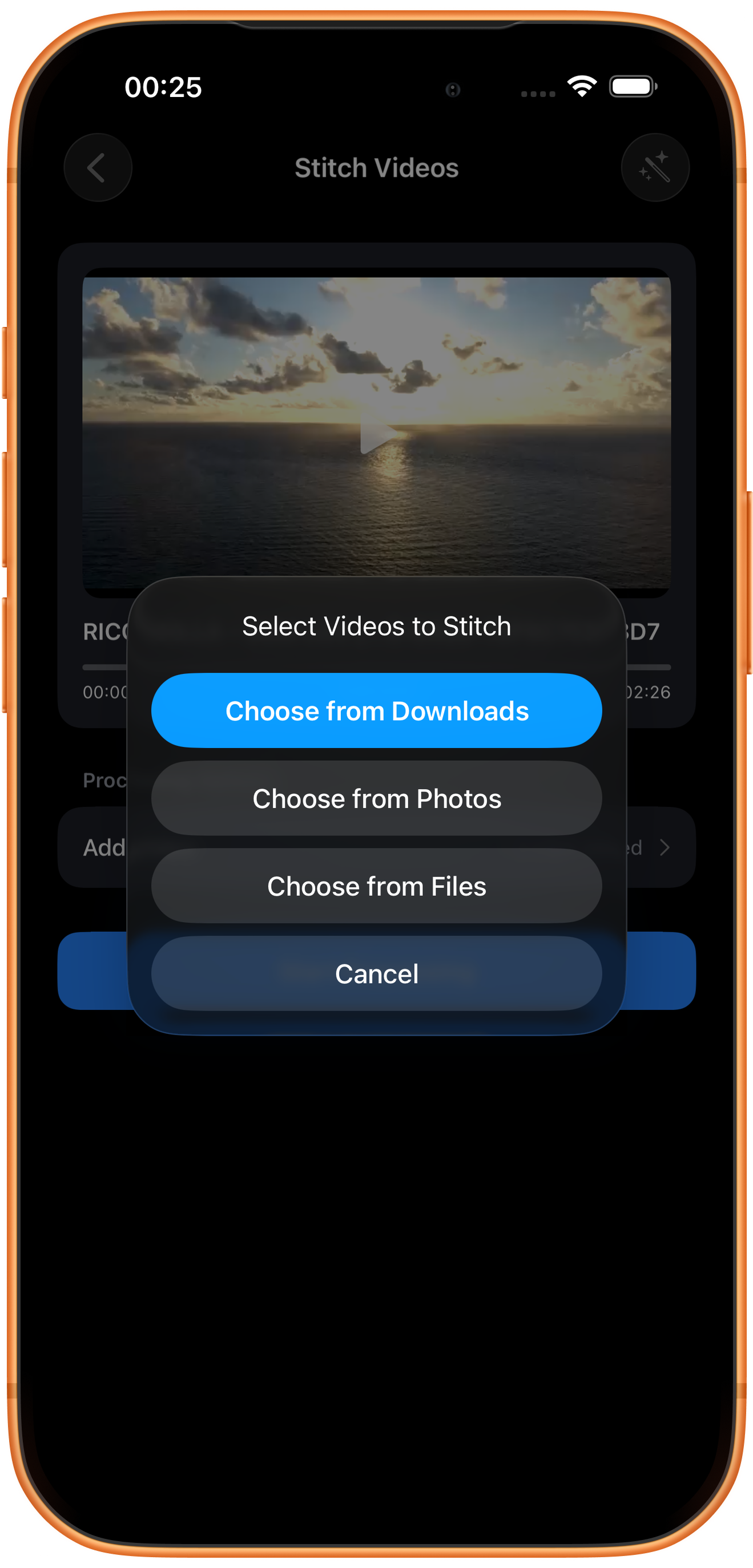
Tippe unter „Verarbeitungsoptionen“ (Processing Options) auf „Video hinzufügen“. Wähle im Dialog „Videos zum Zusammenfügen auswählen“ (Select Videos to Stitch) die Quelle. Das Beispiel nutzt erneut „Aus Fotos auswählen“.
Die drei Importquellen
„Aus Downloads auswählen“ (Choose from Downloads) öffnet Videos in ClipDock, „Aus Fotos auswählen“ deine Fotomediathek und „Aus Dateien auswählen“ (Choose from Files) den Dateiauswahldialog. Wähle passend zum Speicherort. Videos aus Fotos müssen für diesen Vorgang nicht erneut heruntergeladen werden.
Mehrere Videos in Fotos auswählen
Tippe auf die Clips zum Anhängen; auf den Vorschaubildern erscheinen Auswahlzahlen. Bestätige mit dem blauen Haken oben rechts. Über „Video hinzufügen“ kannst du weitere Clips ergänzen. Prüfe danach die Anzahl, damit das Hauptvideo nicht versehentlich doppelt vorkommt.
04
Anzahl und Reihenfolge prüfen
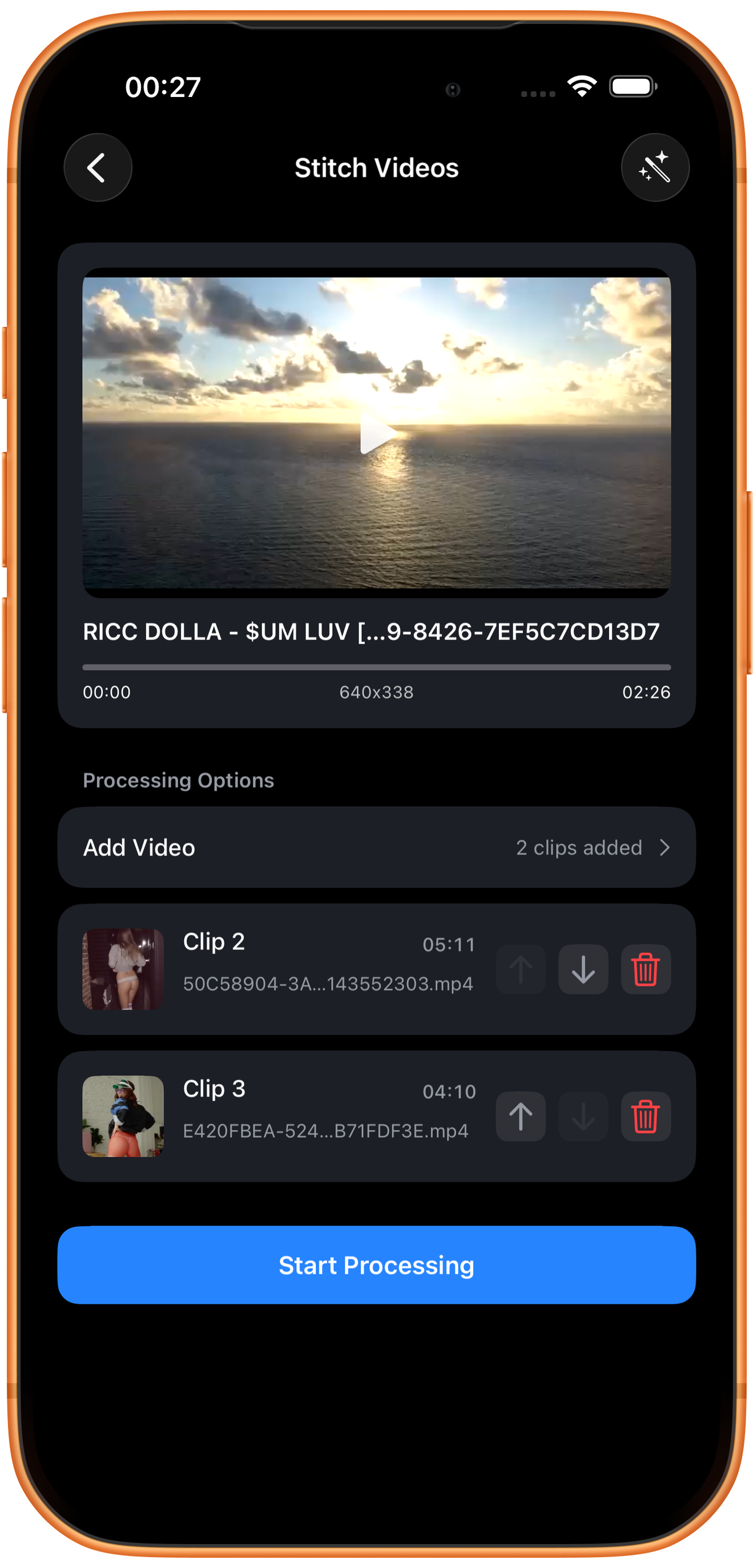
Die Anzahl angehängter Clips enthält nicht das Hauptvideo: „2 Clips hinzugefügt“ (2 clips added) bedeutet insgesamt drei Clips. Die angehängte Liste beginnt mit „Clip 2“ und folgt von oben nach unten auf das Hauptvideo.
Angehängte Clips mit den Pfeilen sortieren
Verschiebe die angehängten Clips mit den Auf- und Abwärtspfeilen. Der erste kann nicht weiter nach oben, der letzte nicht weiter nach unten. Bei nur einem angehängten Clip sind beide Pfeile deaktiviert.
Hauptvideo und angehängte Liste unterscheiden
Das Hauptvideo oben bleibt der Anfang und gehört nicht zur sortierbaren Liste. Für einen anderen Start kehre zurück, wähle ein neues Hauptvideo und füge die folgenden Clips erneut hinzu.
Vorschaubilder, Dauer und Entfernen
Vorschaubild, Dateiname und Dauer helfen bei der Zuordnung. Der rote Papierkorb entfernt den jeweiligen angehängten Clip. Prüfe vor dem Start Reihenfolge, doppelte Quellen und Gesamtinhalt. Im Beispiel: Hauptvideo 02:26 → Clip 2 mit 05:11 → Clip 3 mit 04:10.
05
Zusammenfügen starten und Fortschritt prüfen
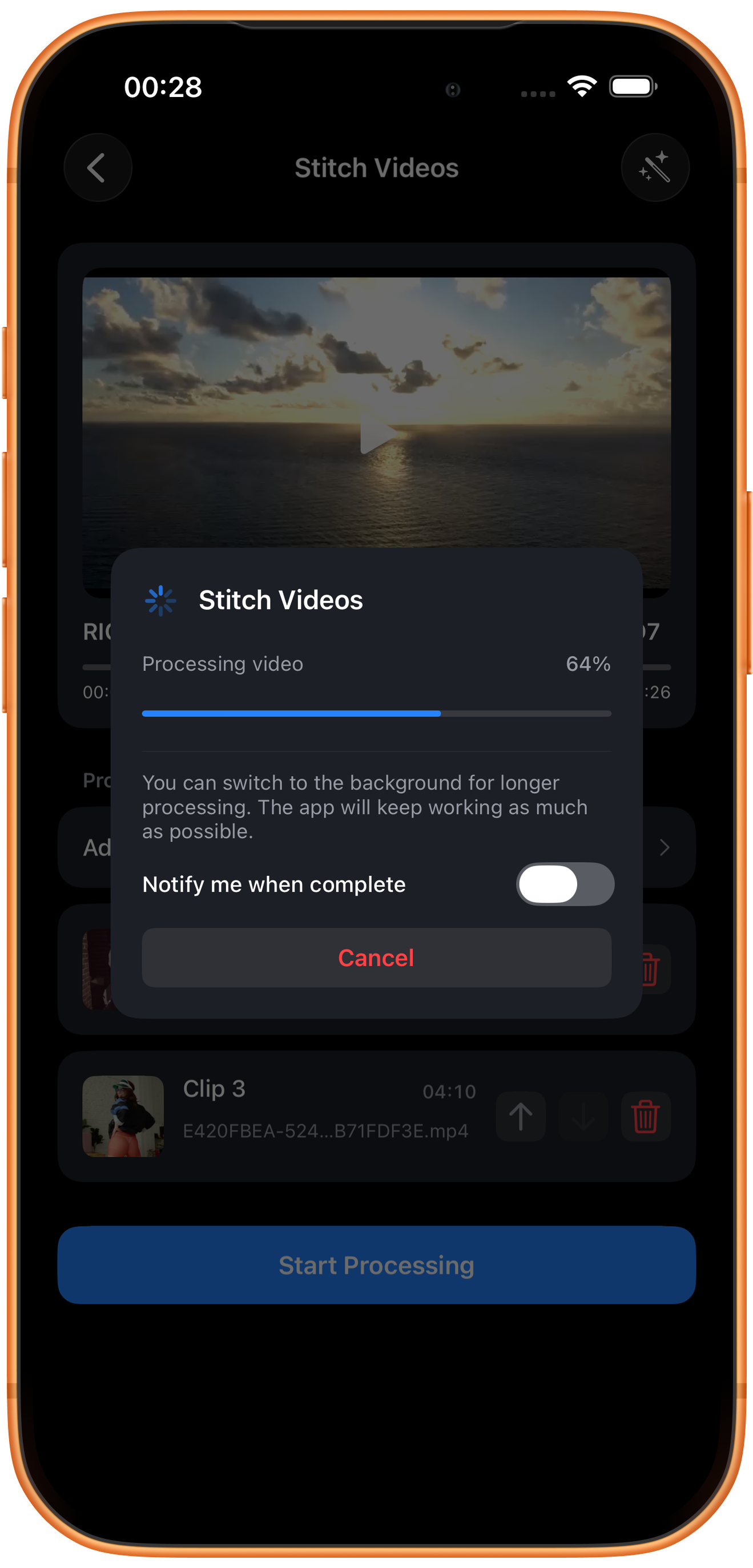
Prüfe die Clips und tippe auf „Start Verarbeitung“ (Start Processing). Der Dialog zeigt „Video wird verarbeitet“ (Processing video) und den Fortschritt in Prozent. Warte auf die Ergebnisseite, bevor du das Video prüfst.
Mitteilungen und Verarbeitung im Hintergrund
Bei längeren Vorgängen erscheint „Nach Abschluss benachrichtigen“ (Notify me when complete). Aktiviere die Option bei Bedarf und erteile die Mitteilungsberechtigung. Laut Dialog kannst du in den Hintergrund wechseln und die App versucht weiterzuarbeiten. Das garantiert keine unbegrenzte Hintergrundlaufzeit durch das System.
Die Verarbeitung abbrechen
„Abbrechen“ (Cancel) unten beendet die aktuelle Aufgabe; es blendet nicht nur das Fenster aus. Lass den Vorgang weiterlaufen, wenn du das Ergebnis benötigst.
06
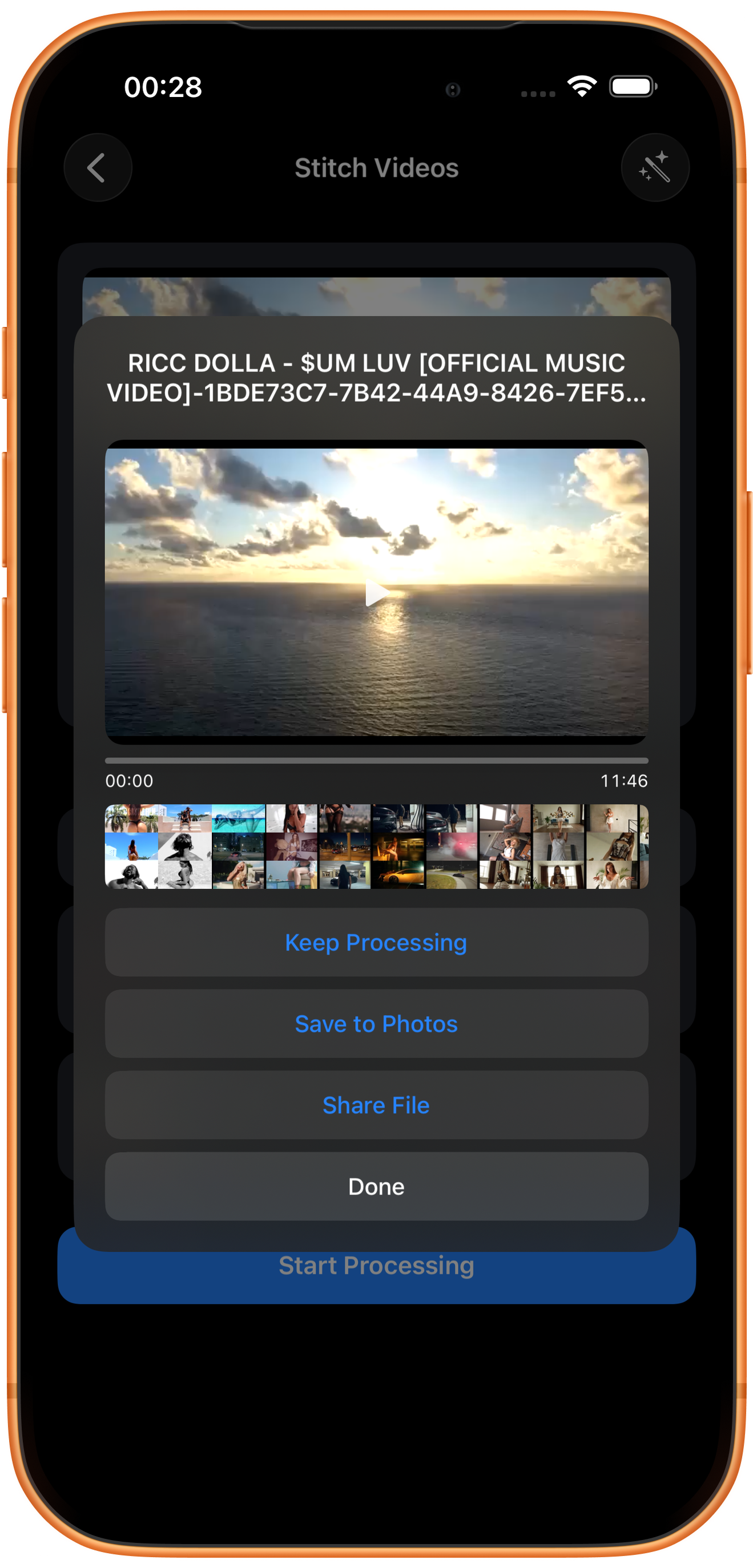
Das fertige Video ansehen und in Fotos speichern
Spiele das zusammengesetzte Video ab und prüfe die Reihenfolge. Die Eingabeliste zeigt ganze Sekunden. Für die Gesamtdauer ist deshalb die Ausgabedatei maßgeblich.
Vor dem Speichern kontrollieren
Prüfe bei der Wiedergabe besonders Anfang, Ende und die Übergänge zwischen Clips: Stimmen Reihenfolge, Seitenverhältnis und Ton? Im Beispiel sind die Stellen um 02:26 und 07:37 interessant. Sieh und höre dir das Ergebnis vollständig an, bevor du es behältst.
In Fotos speichern
Tippe auf „In Fotos speichern“ (Save to Photos) und erlaube den Fotozugriff. Warte auf „In Fotos gespeichert“ (Saved to Photos) und prüfe das fertige Video anschließend in der Fotos-App.
Weiterbearbeiten, teilen und schließen
„Verarbeitung fortsetzen“ (Keep Processing) führt zu weiteren Werkzeugen, „Datei teilen“ (Share File) zur Freigabe und „Fertig“ (Done) schließt die Ergebnisseite. Tippe zuerst auf „In Fotos speichern“, wenn das Ergebnis dort bleiben soll. „Fertig“ ist keine Speichertaste.
Probleme lösen
Was tun bei unterschiedlichen Formaten oder Ausrichtungen?
Auf der Zusammenfügen-Seite gibt es keine eigene Einstellung für Leinwand, Bildzuschnitt oder Ränder. Bereite die Quellen bei Bedarf zuerst mit „Größe/Leinwand ändern“ oder einem passenden Werkzeug vor. Füge sie anschließend zusammen und prüfe die Ausgabe.
Auf der aktuellen Einstellungsseite bleiben
Der Zauberstab oben rechts öffnet „Schnellbearbeitung“ mit dem Hauptvideo. Wenn du darüber zu „Videos zusammenfügen“ zurückkehrst, kann die Liste angehängter Clips zurückgesetzt werden. Starte nach dem Sortieren direkt die Verarbeitung. Prüfe nach einem Werkzeugwechsel die Liste erneut.
Häufige Fragen
Warum ergeben „2 Clips hinzugefügt“ insgesamt drei Clips?
Die Zahl zählt nur angehängte Videos. Das Hauptvideo am Anfang plus zwei weitere Clips ergibt drei Clips.
Kann ich einen angehängten Clip vor das Hauptvideo schieben?
Die Pfeile ändern nur die Reihenfolge innerhalb der angehängten Liste. Beim ersten angehängten Clip ist der Aufwärtspfeil ausgegraut. Für einen anderen Anfang musst du das Hauptvideo neu wählen.
Kann ich hier Übergänge, Hintergrundmusik oder Qualität einstellen?
Diese Optionen gibt es auf der Zusammenfügen-Seite nicht. Hier siehst du das Hauptvideo, fügst Clips hinzu und ordnest sie an. Verwende für weitere Effekte die passenden Werkzeuge.
Warum fehlt das Video nach „Fertig“ in Fotos?
„Fertig“ schließt nur die Ergebnisseite. Tippe separat auf „In Fotos speichern“ und prüfe die Berechtigung und die Erfolgsmeldung.
Probiere es auf deinem Gerät aus
ClipDock ist kostenlos erhältlich und bietet In-App-Käufe. Menüs und verfügbare Optionen richten sich nach der aktuellen App-Version.
Im App Store laden