
01
동영상 미러링 도구 열기
하단의 ‘리소스 처리’(Process)를 누르고 ‘동영상 미러링’(Mirror Video)을 여세요.

02
처리할 동영상 선택하기
‘동영상 선택’(Select Video)에서 ‘시스템 사진에서 선택’(Choose from Photos) 또는 ‘파일에서 선택’(Choose from Files)으로 동영상을 가져오세요. 다운로드 목록이 비어 있어도 가져올 수 있습니다.

03
미러링 효과 미리보기
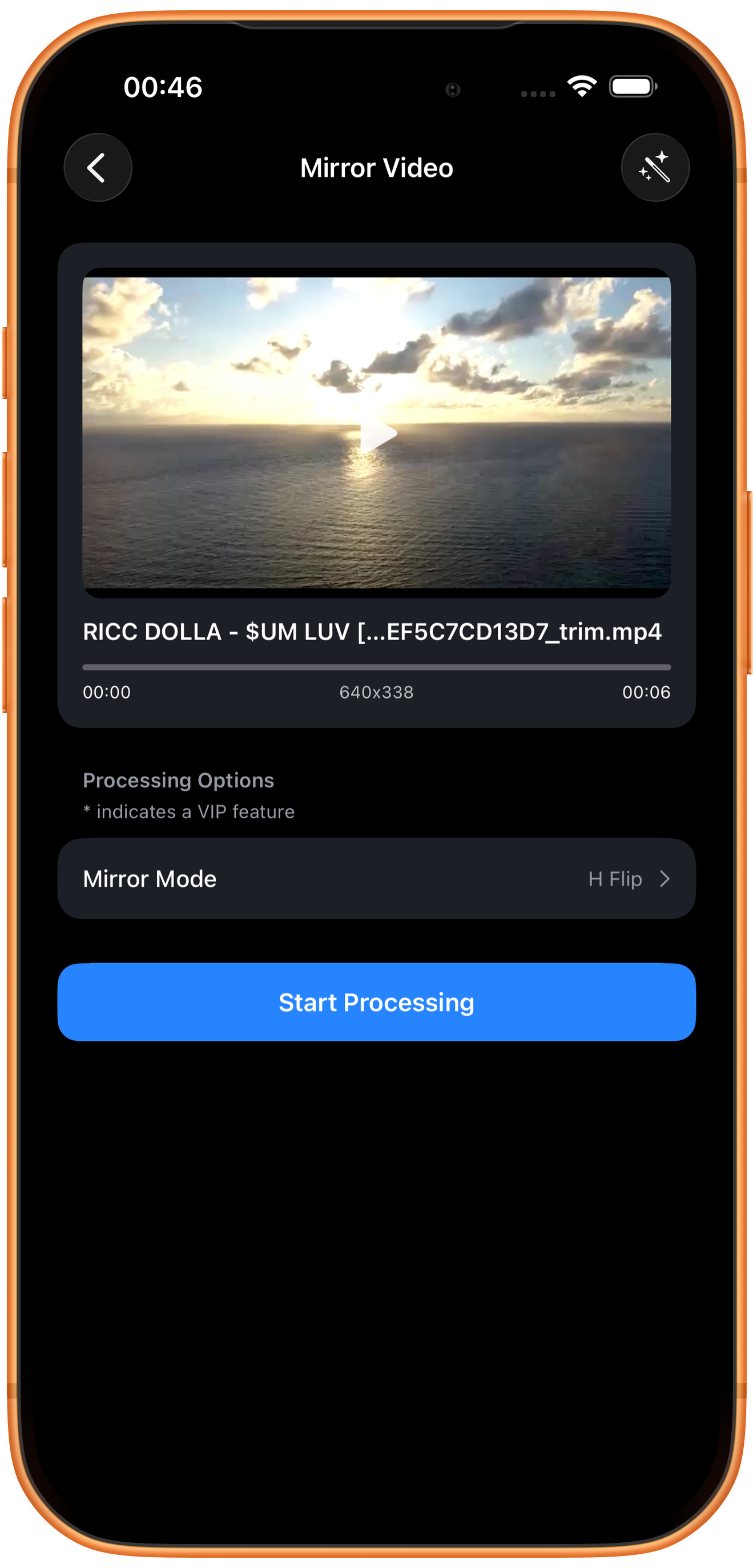
가져온 뒤 ‘미러링 방식’(Mirror Mode)에 현재 모드가 표시됩니다. 예시는 ‘좌우로 뒤집기’(H Flip)입니다. 먼저 미리보기의 좌우 세부를 살펴보고 모드 목록을 여세요.
04
뒤집기와 대칭 모드 구분하기
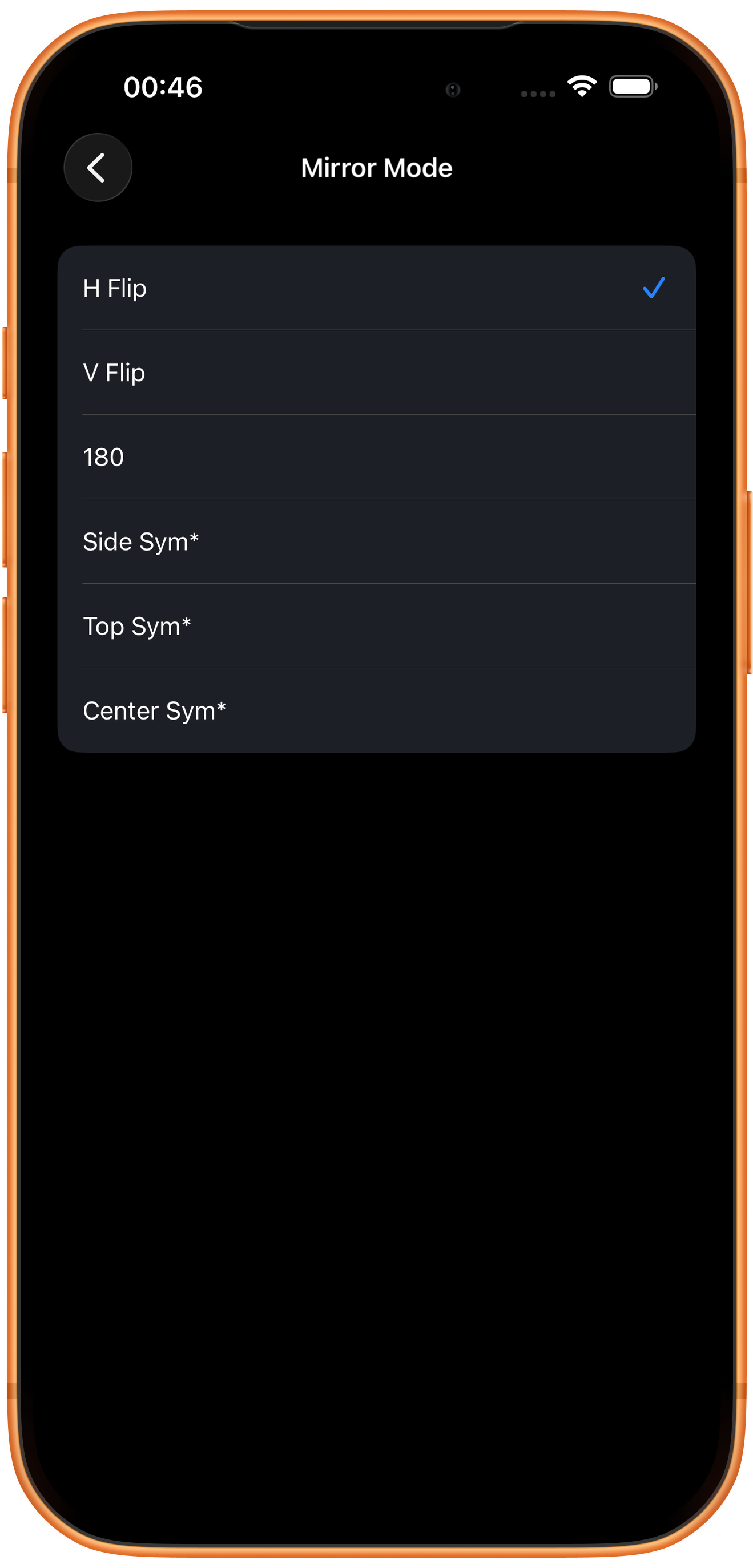
‘미러링 방식’을 눌러 모든 옵션을 확인하세요. 선택하고 돌아온 뒤 ‘처리 시작’(Start Processing)을 누르세요.
좌우·상하·중심 뒤집기
‘좌우로 뒤집기’는 좌우를, ‘위아래로 뒤집기’(V Flip)는 상하를 바꿉니다. ‘센터 플립’(180)은 화면을 반 바퀴 돌립니다. 이름이 비슷하므로 글자나 뚜렷한 표식으로 효과를 확인하세요.
좌우 대칭*·상하 대칭*·중심 대칭*
‘대칭’, ‘상하 대칭’, ‘중심대칭’은 VIP 대칭 효과입니다. 전체 화면을 뒤집는 것과 다르므로 선택할 때 미리보기를 확인하세요.
05
결과를 확인하고 저장하거나 계속 처리하기
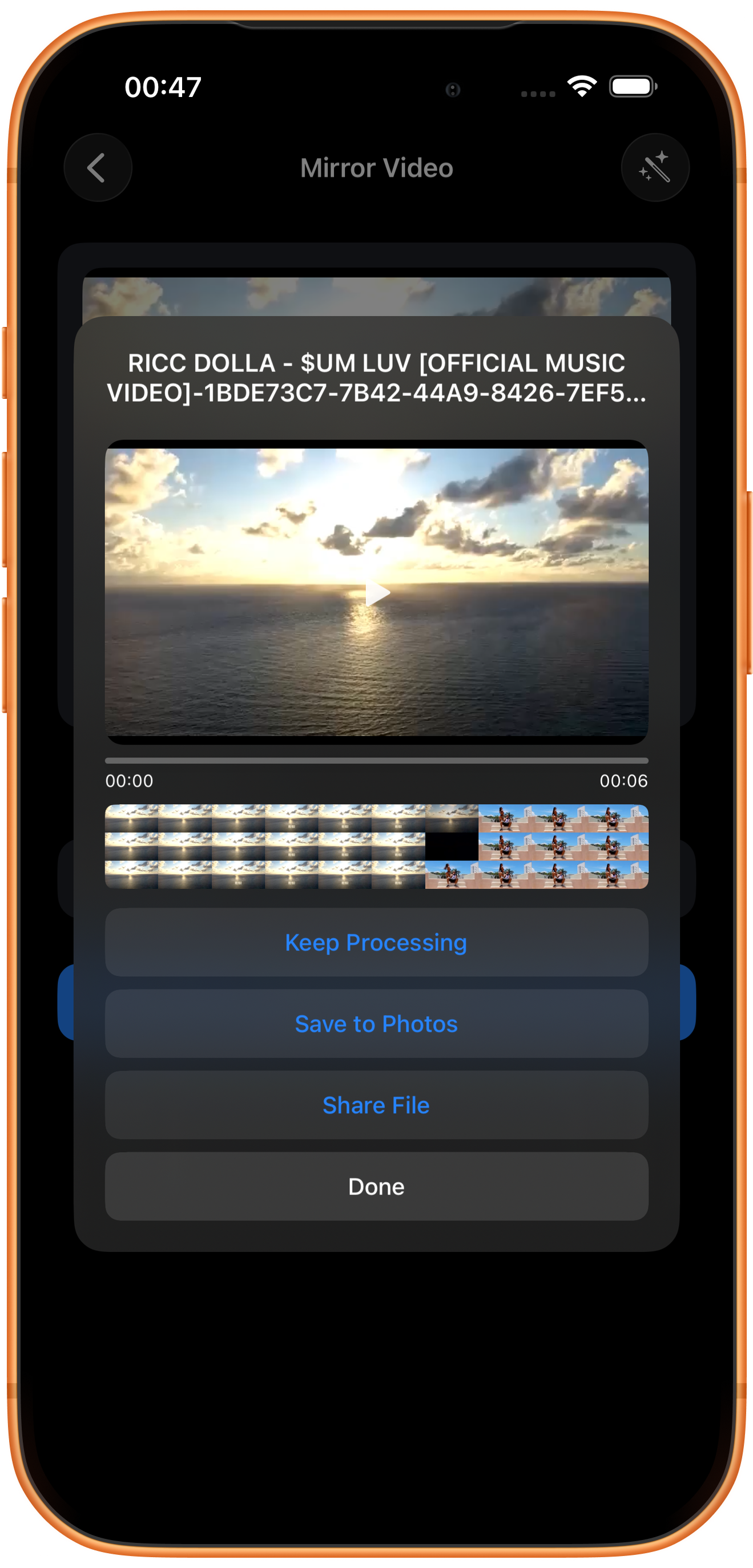
결과를 미리 보고 좌우나 상하 위치를 확인하세요. 글자, 로고, 영상에 포함된 자막도 함께 뒤집힙니다.
미리 보고 저장하기
결과 화면에서 재생해 화면, 길이, 소리가 원하는 대로인지 확인한 뒤 ‘사진에 저장’(Save to Photos)을 누르세요. 처음 저장할 때는 사진과 동영상 추가 권한을 허용해야 할 수 있습니다. 저장 성공 안내를 받은 뒤 사진 앱에서도 확인하세요.
다른 버튼의 기능 알아보기
‘계속 처리’(Keep Processing)는 결과를 도구 선택 화면으로 가져갑니다. ‘파일 공유’(Share File)는 공유 메뉴를, ‘완료’(Done)는 결과 화면 닫기를 실행합니다. ‘완료’를 눌러도 사진에 저장되는 것은 아닙니다.
문제 해결
자막도 함께 뒤집힐 수 있어요
미러링은 화면 전체에 적용됩니다. 글자가 있는 영상은 글자 방향이 바뀌어도 되는지 먼저 확인하세요.
자주 묻는 질문
좌우가 반대일 때는 무엇을 고르나요?
‘좌우로 뒤집기’를 먼저 사용하고 화면 속 글자나 좌우 위치를 확인하세요.
미러링하면 동작도 거꾸로 재생되나요?
아니요. 동작의 시간 순서를 뒤집으려면 ‘동영상 역재생’을 사용하세요.
내 기기에서 사용해 보세요
ClipDock은 무료로 다운로드할 수 있으며 앱 내 구입을 포함합니다. 기능 위치와 선택 가능한 옵션은 현재 앱 버전을 확인하세요.
App Store에서 다운로드