
01
„Video spiegeln“ öffnen
Tippe unten auf „Verarbeitung“ (Process) und öffne „Video spiegeln“ (Mirror Video).

02
Quellvideo auswählen
Tippe unter „Video auswählen“ (Select Video) auf „Aus Fotos auswählen“ (Choose from Photos) oder „Aus Dateien auswählen“ (Choose from Files), um ein Video zu importieren. Das funktioniert auch bei leerer Download-Liste.

03
Spiegelung in der Vorschau ansehen
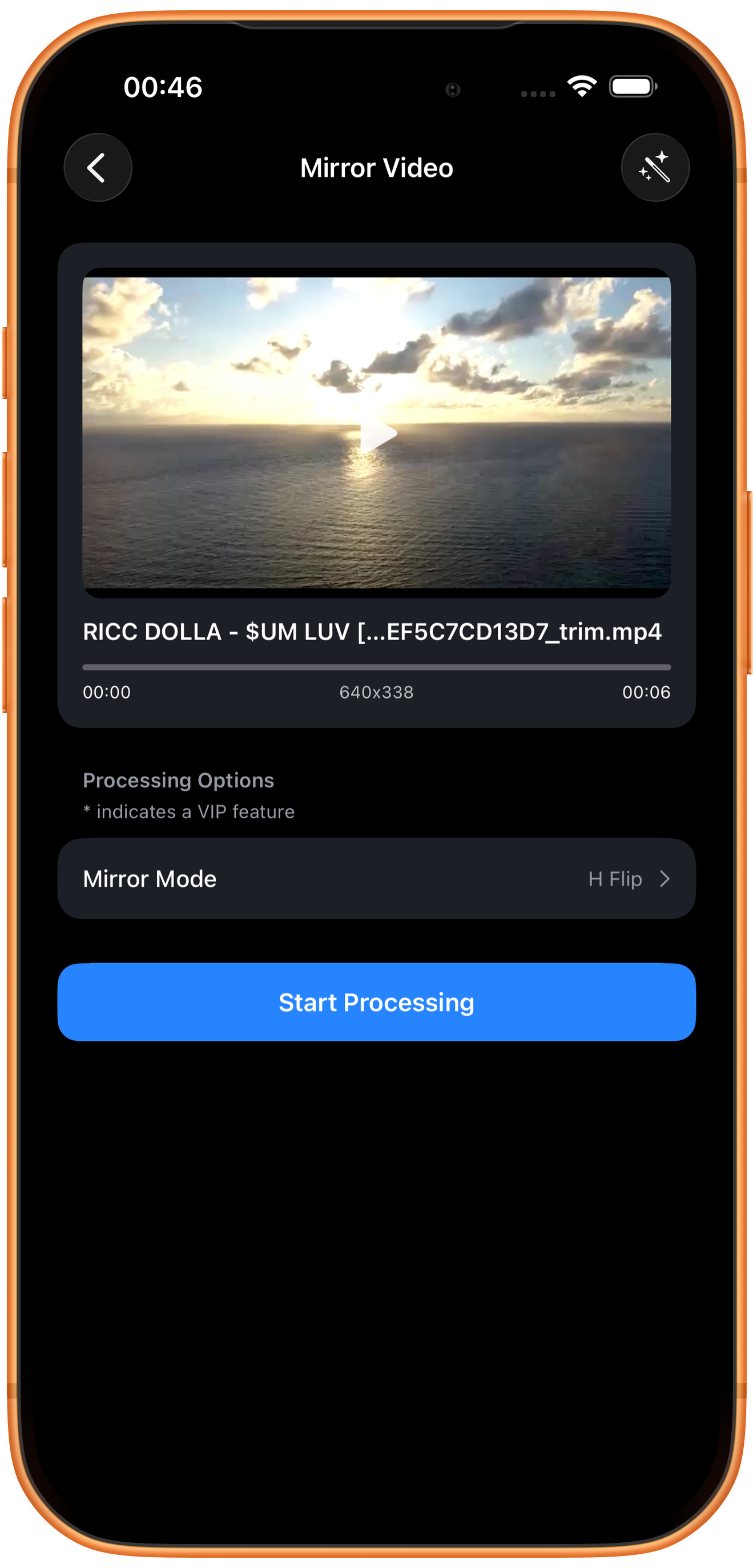
Nach dem Import zeigt „Spiegelmodus“ (Mirror Mode) die aktuelle Einstellung, hier „H Flip“. Prüfe zuerst Details links und rechts in der Vorschau und öffne dann die Modusliste.
04
Spiegelung und Symmetrie unterscheiden
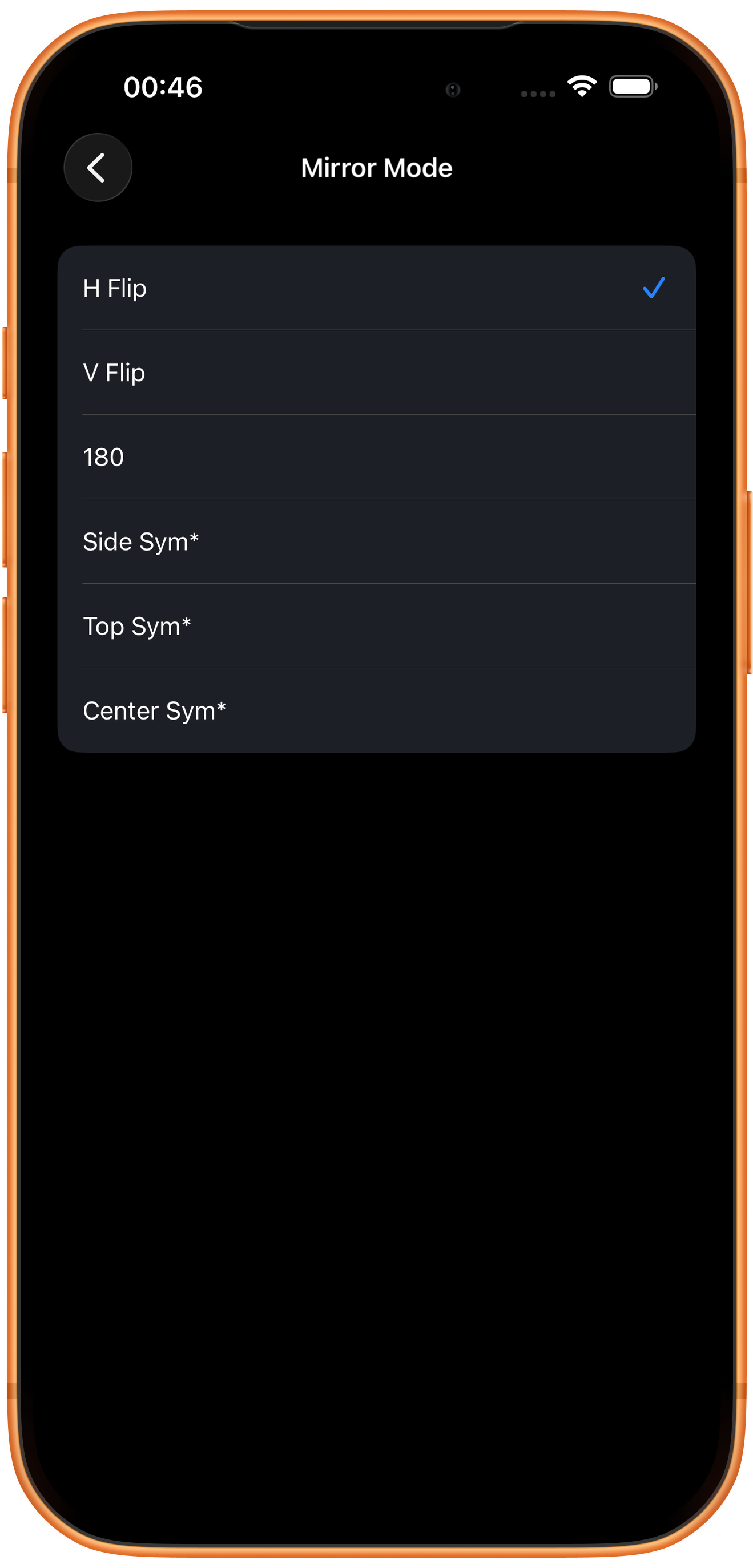
Tippe auf „Spiegelmodus“, um alle Optionen zu sehen. Wähle eine aus, kehre zurück und tippe auf „Start Verarbeitung“ (Start Processing).
Horizontal, vertikal oder um 180° drehen
„H Flip“ vertauscht links und rechts, „V Flip“ oben und unten. „180“ dreht das Bild um eine halbe Umdrehung. Prüfe die ähnlichen Optionen am besten anhand von Text oder einem markanten Bilddetail.
Horizontale, vertikale und zentrale Symmetrie*
Diese VIP-Modi erzeugen Symmetrieeffekte und unterscheiden sich vom Spiegeln des gesamten Bildes. Prüfe bei der Auswahl die Vorschau.
05
Ergebnis prüfen, speichern oder weiterbearbeiten
Prüfe im gespiegelten Ergebnis die Positionen links und rechts oder oben und unten. Text, Logos und eingebrannte Untertitel werden mitgespiegelt.
Ansehen und speichern
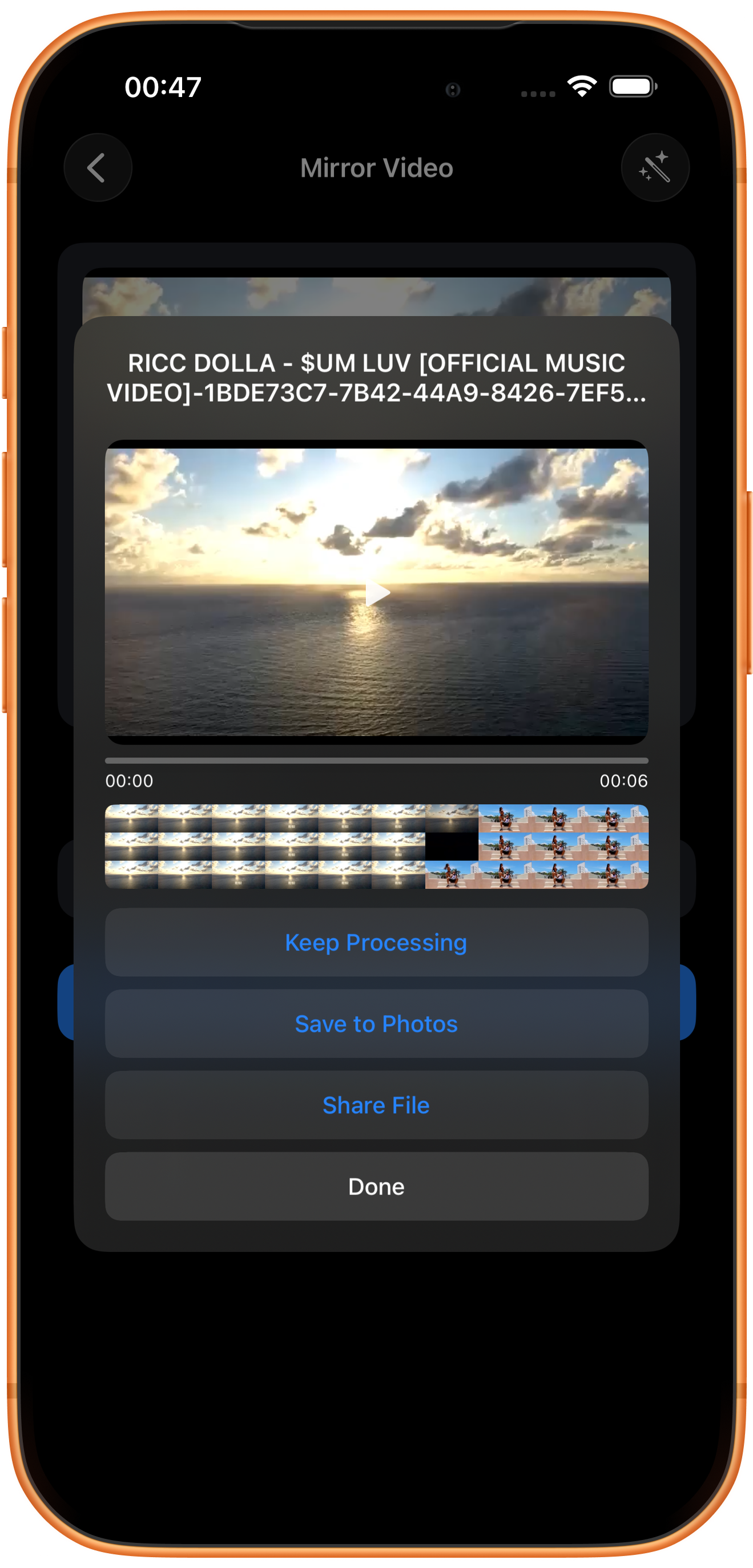
Spiele das Ergebnis ab und prüfe Bild, Dauer und Ton. Tippe dann auf „In Fotos speichern“ (Save to Photos). Beim ersten Mal musst du der App möglicherweise erlauben, Fotos und Videos hinzuzufügen. Prüfe nach der Erfolgsmeldung die Datei in Fotos.
Die übrigen Tasten
„Verarbeitung fortsetzen“ (Keep Processing) öffnet die Werkzeugauswahl mit dem Ergebnis, „Datei teilen“ (Share File) öffnet die Freigabe und „Fertig“ (Done) schließt die Ergebnisseite. „Fertig“ speichert nicht in Fotos.
Probleme lösen
Untertitel können ebenfalls gespiegelt werden
Spiegeln wirkt auf das gesamte Bild. Prüfe bei Clips mit Text vorab, ob die geänderte Textrichtung für dich passt.
Häufige Fragen
Welche Option korrigiert vertauschte Seiten?
Probiere „H Flip“ und kontrolliere Text oder die Positionen links und rechts im Bild.
Laufen Bewegungen durch Spiegeln rückwärts?
Nein. Für eine umgekehrte zeitliche Reihenfolge nutze „Video umkehren“.
Probiere es auf deinem Gerät aus
ClipDock ist kostenlos erhältlich und bietet In-App-Käufe. Menüs und verfügbare Optionen richten sich nach der aktuellen App-Version.
Im App Store laden