
01操作步骤
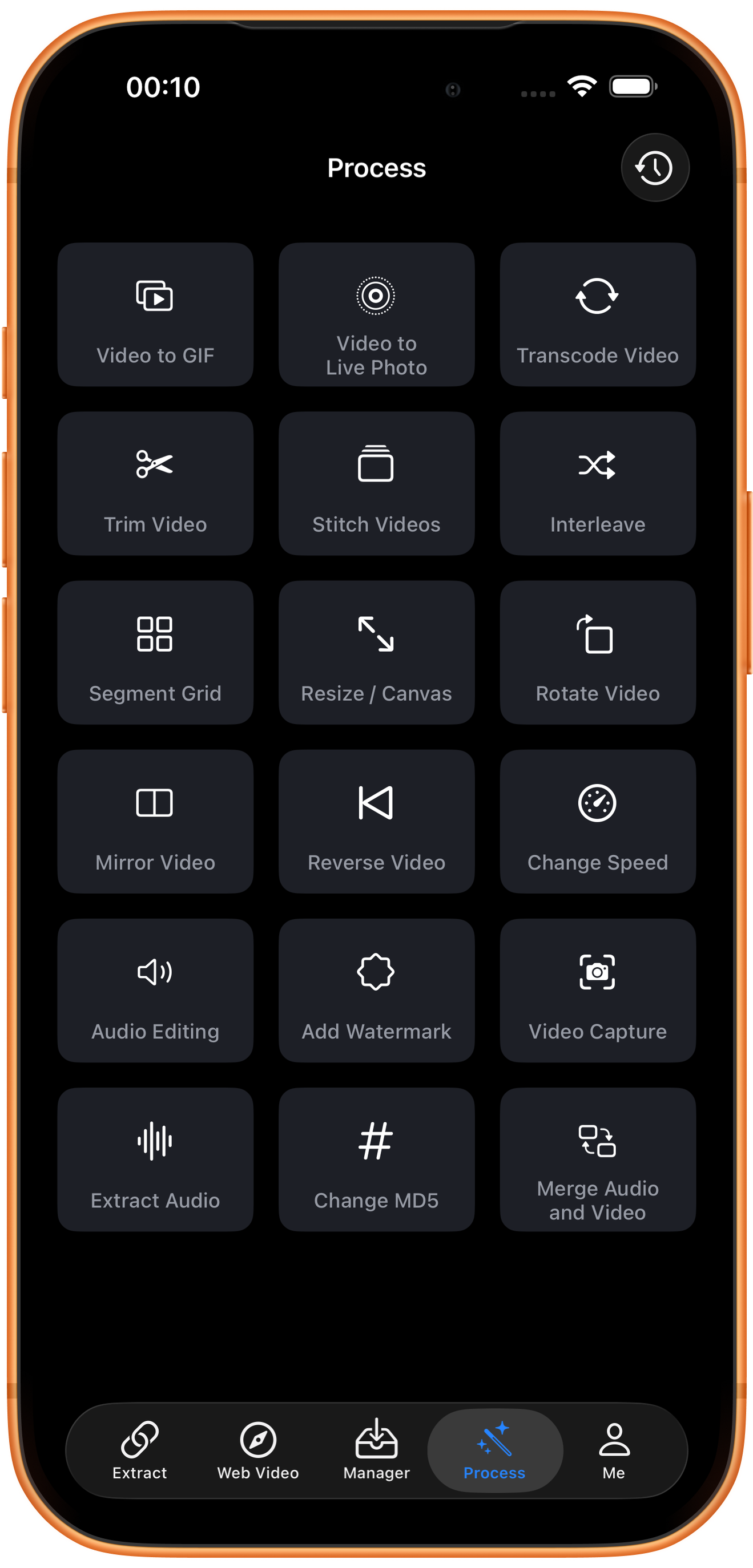
在 Process 页面打开 Mirror Video
点击底部 Process(处理),在工具总览找到第 4 排左侧的 Mirror Video,点击箭头标出的入口。
02操作步骤
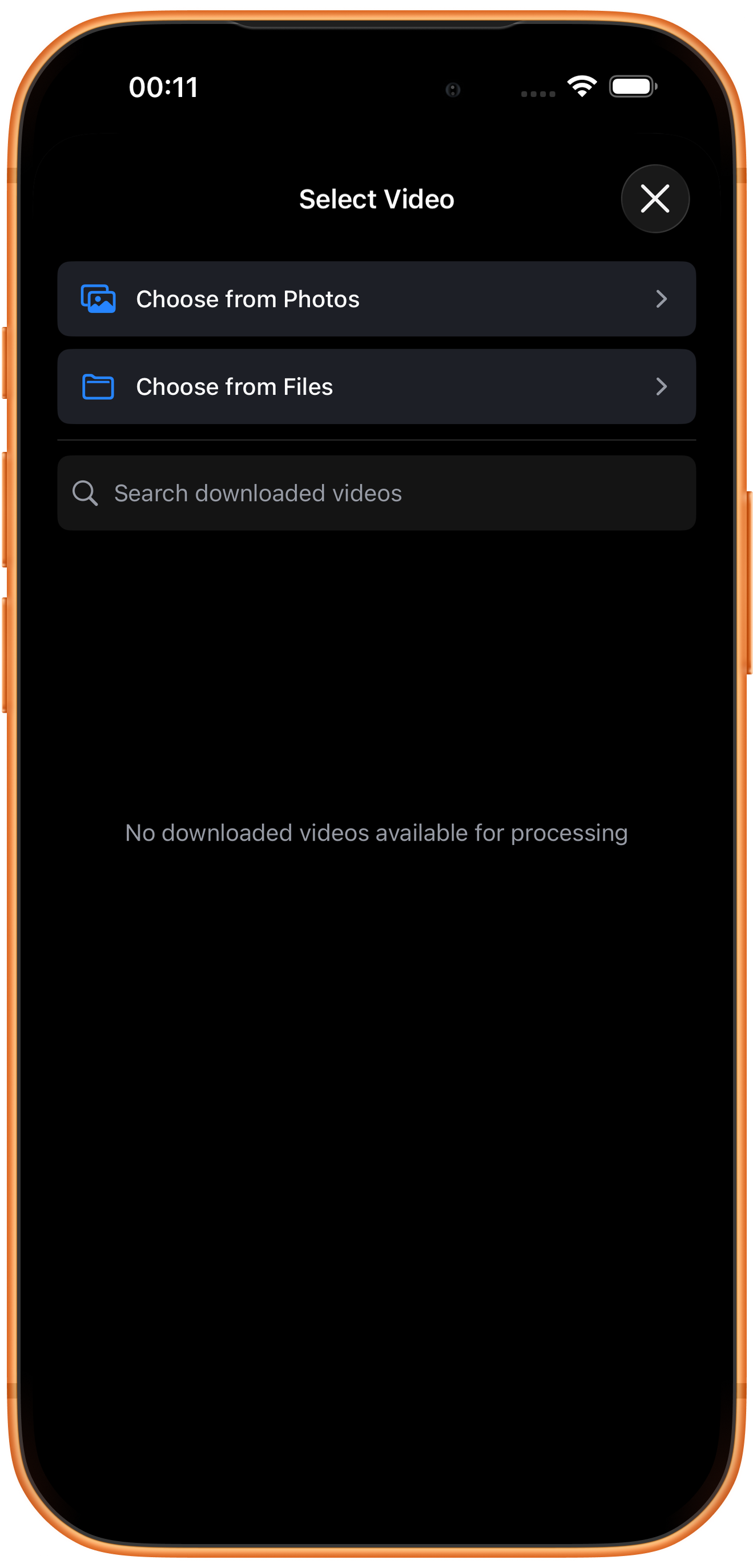
选择要处理的视频
在 Select Video 页面点击 Choose from Photos(从相册选择),选中素材;存放在文件中的素材可从 Choose from Files 进入。下载列表为空不影响从相册导入。本文部分步骤复用了先前裁出的约 6 秒短片段;你可以先用 Trim Video 准备短素材。
03操作步骤
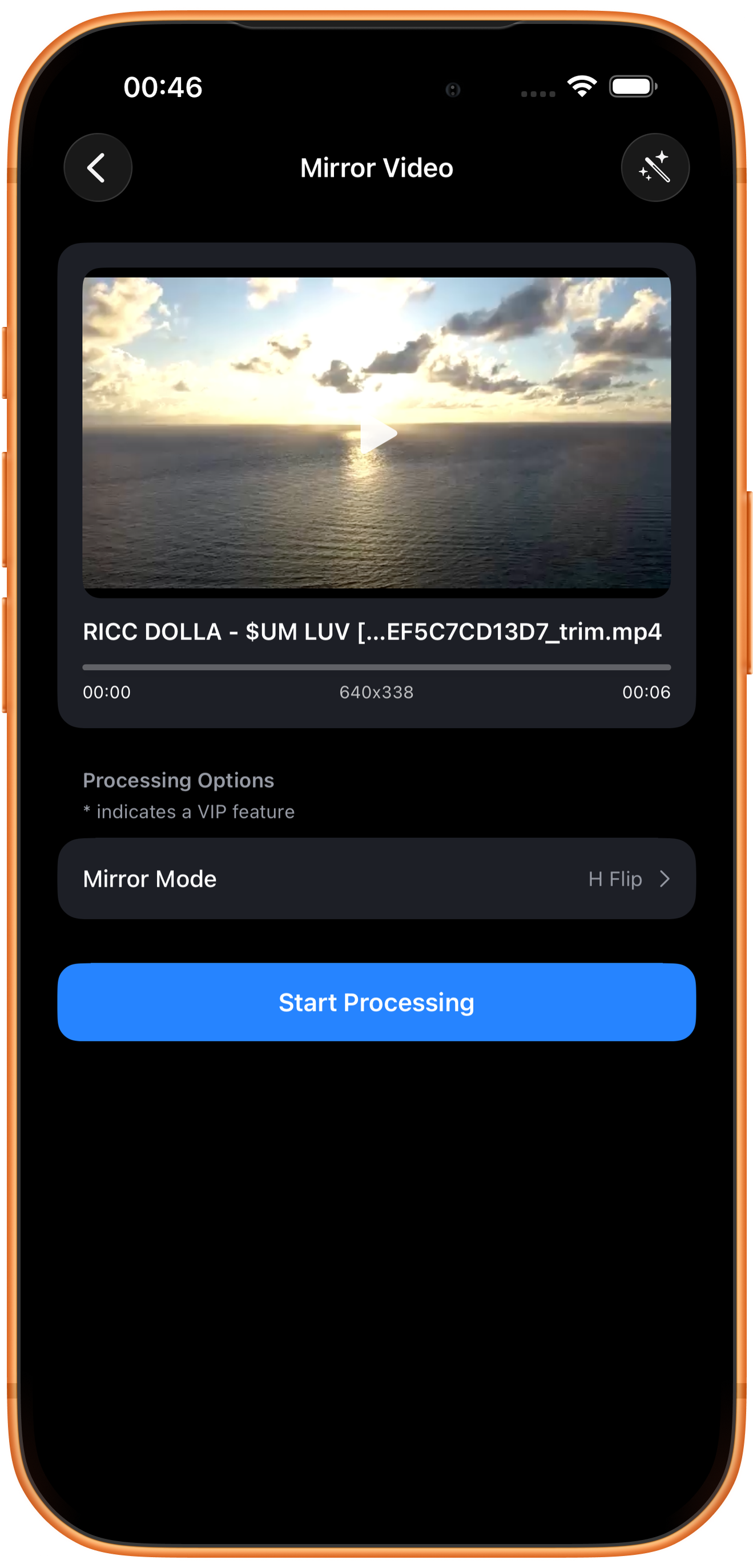
预览镜像效果
导入视频后,Mirror Mode 显示当前模式。本例为 H Flip,可先观察预览中的左右细节,再进入模式列表。
04操作步骤
区分翻转与对称模式
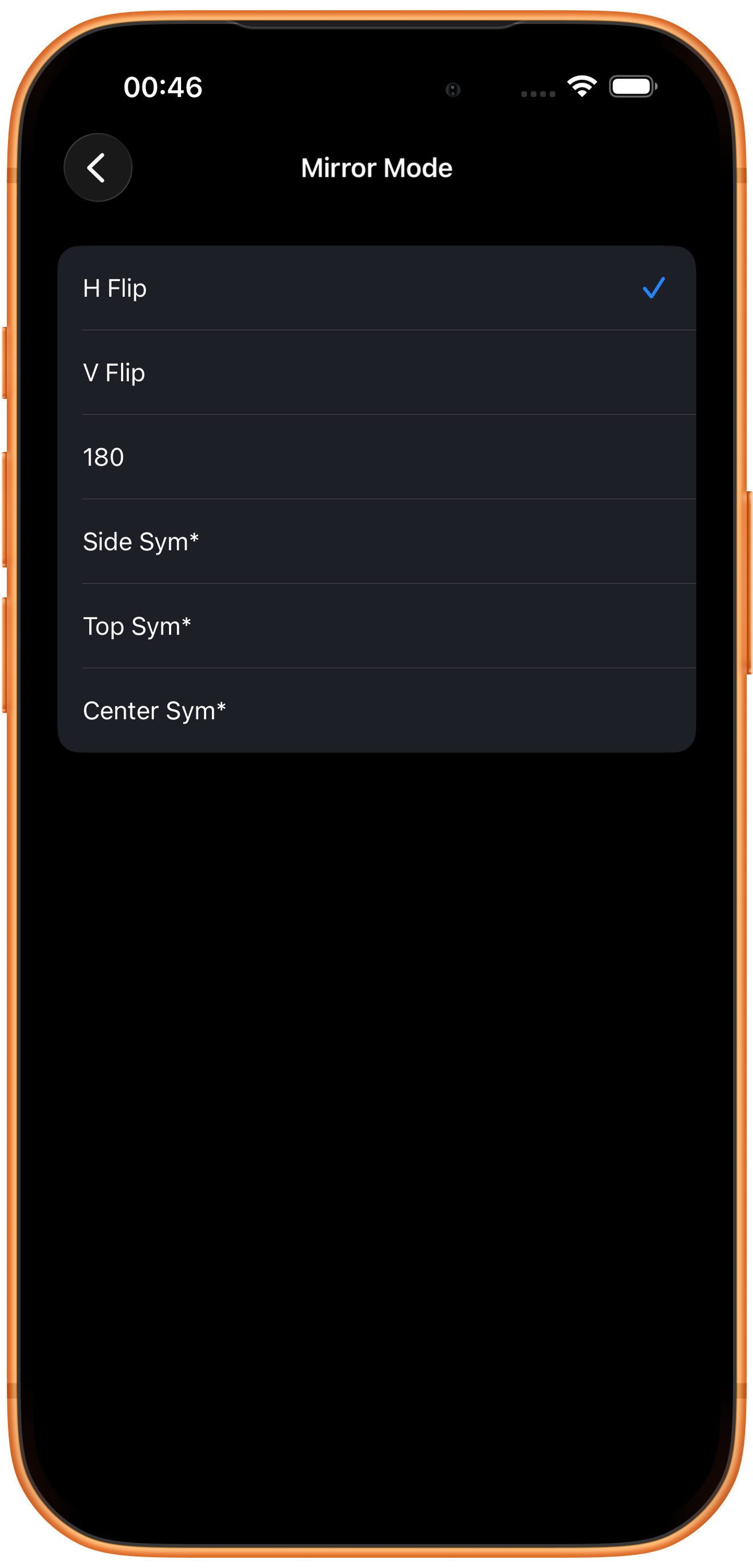
点击 Mirror Mode 查看全部选项,选择后返回,再点击 Start Processing。
H Flip、V Flip 和 180
H Flip 水平翻转,左右交换;V Flip 垂直翻转,上下交换;180 对应画面转半圈。选项名称相近,最好用画面里的文字或明显标志检查。
Side Sym*、Top Sym*、Center Sym*
这些是带 VIP 标记的对称效果入口。它们与把整个画面简单翻面不同,本次仅核对入口,未验证付费模式输出。
05操作步骤
检查结果,再保存或继续处理
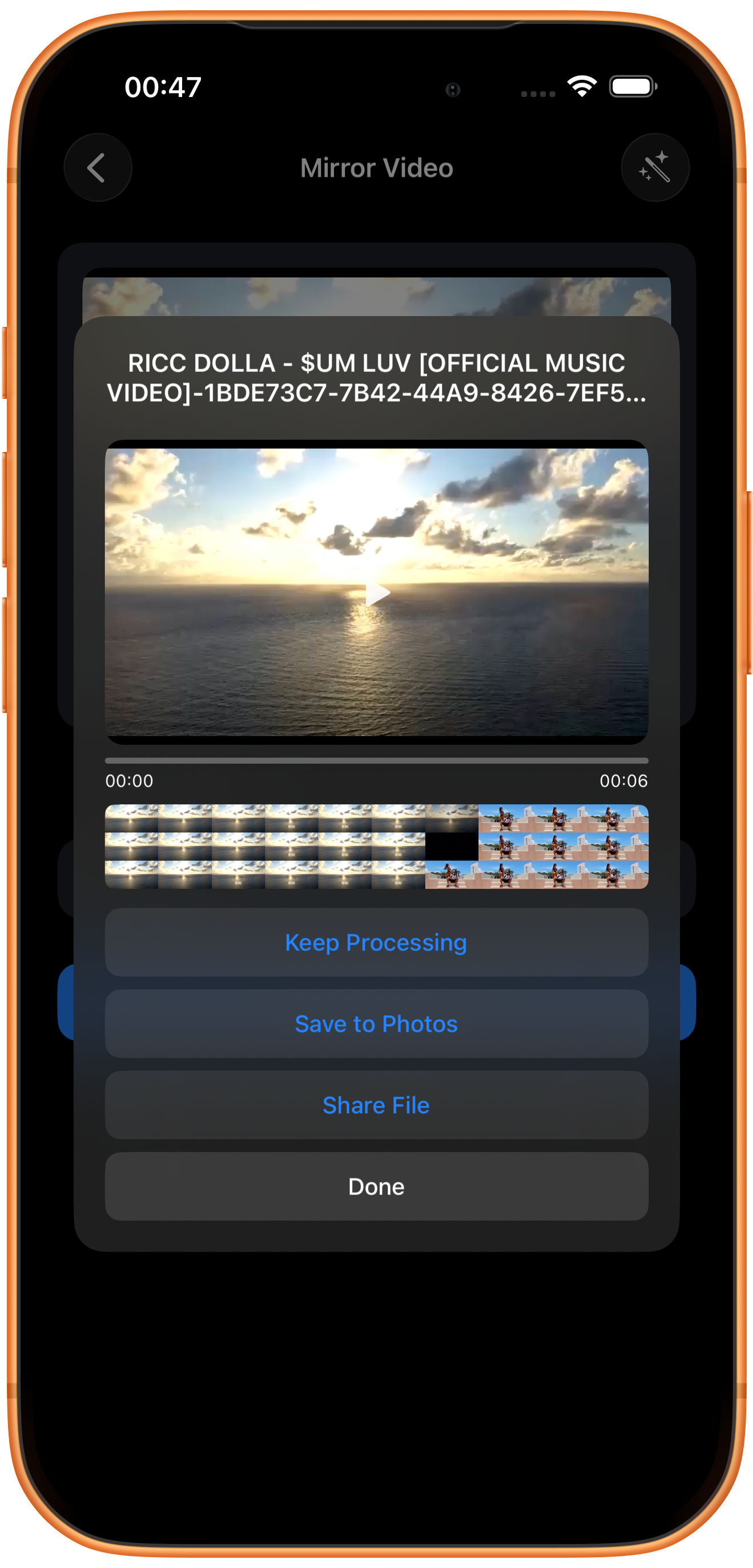
本次 H Flip 已生成结果,海景与云层左右位置与原图相反。保存前注意字幕、标志和文字也会跟着镜像。
预览与保存
在结果页点击播放,检查画面、时长及声音是否符合预期,再点击 Save to Photos(保存到相册)。首次保存可能需要允许 App 添加照片和视频;收到保存成功提示后,再到照片 App 核对。
其他按钮的用途
Keep Processing(继续处理)将结果带入工具选择;Share File(分享文件)打开分享入口;Done(完成)关闭结果页。Done 不等于保存到相册。
遇到问题时
字幕可能一起反向
镜像作用于画面整体。带文字的片段应先确认是否接受文字方向改变。
常见问题
左右反了应该选哪项?
先试 H Flip,并核对画面内文字或左右位置。
镜像会让动作倒放吗?
不会。动作时间顺序的反转使用 Reverse Video。