
01
「動画ミラーリング」を開く
下部の「リソースの処理」(Process)から「動画ミラーリング」(Mirror Video)を開きます。

02
動画を選ぶ
「動画を選択」(Select Video)で「システム写真から選ぶ」(Choose from Photos)または「ファイルから選択」(Choose from Files)を選び、動画を読み込みます。ダウンロード一覧が空でも読み込めます。

03
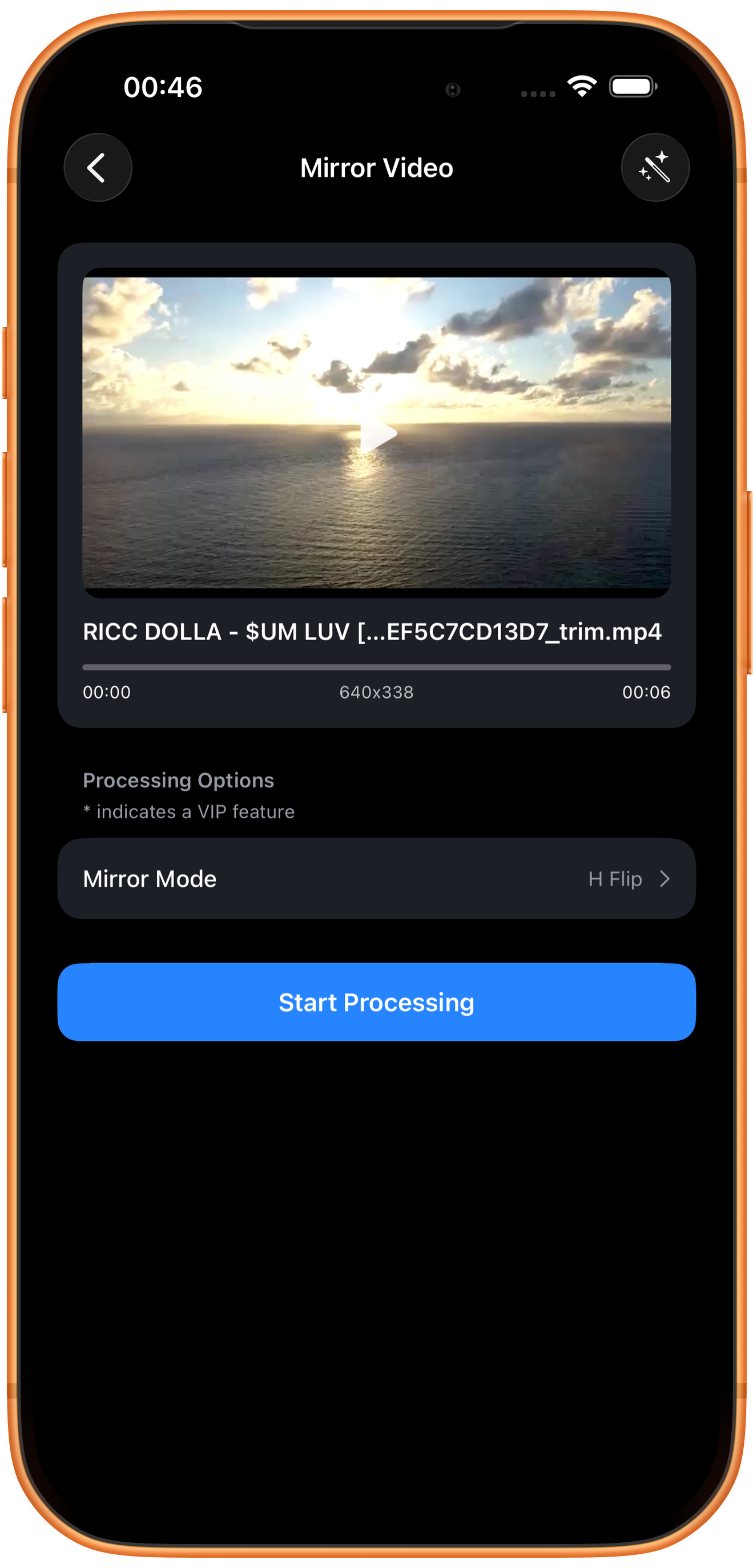
反転の効果をプレビューする
「ミラーリング方式」(Mirror Mode)に現在の設定が表示されます。作例は「左右を反転」(H Flip)です。画面の左右を確認してから、方式の一覧を開きます。
04
反転と対称の方式を選ぶ
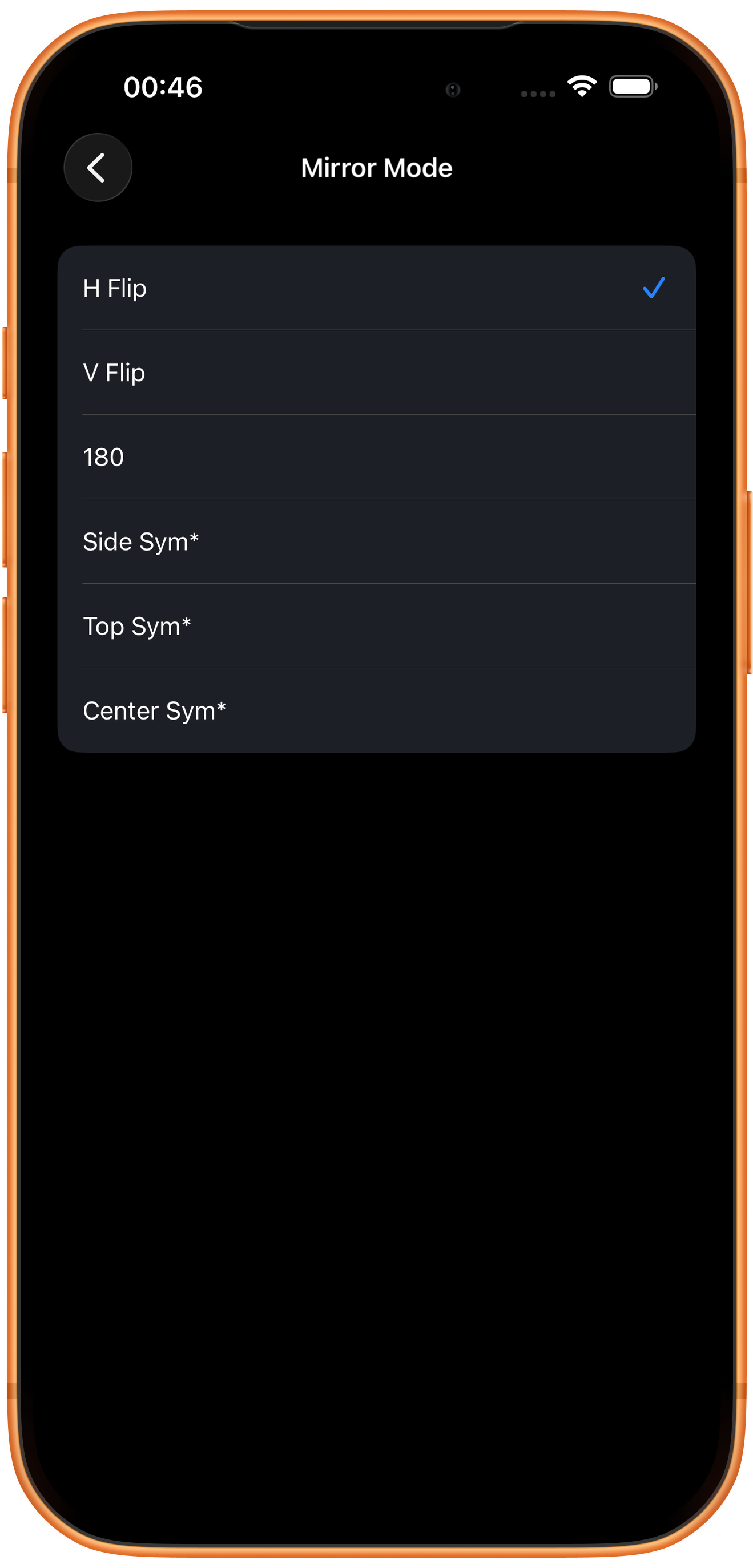
「ミラーリング方式」で選択肢を確認し、設定画面に戻って「処理開始」(Start Processing)をタップします。
左右・上下・中心の反転
「左右を反転」は左右を交換し、「上下にフリップする」(V Flip)は上下を交換します。「センターフリップ」(180)は半回転に相当します。似た名前が多いため、文字や目印で確認してください。
対称*・上下対称*・中心対称*
これらのVIP方式は対称の映像を作る機能で、画面全体の反転とは異なります。選ぶときにプレビューを確認してください。
05
結果を確認して保存する
左右や上下の位置を確認します。文字、ロゴ、映像に埋め込まれた字幕も一緒に反転します。
プレビューして保存する
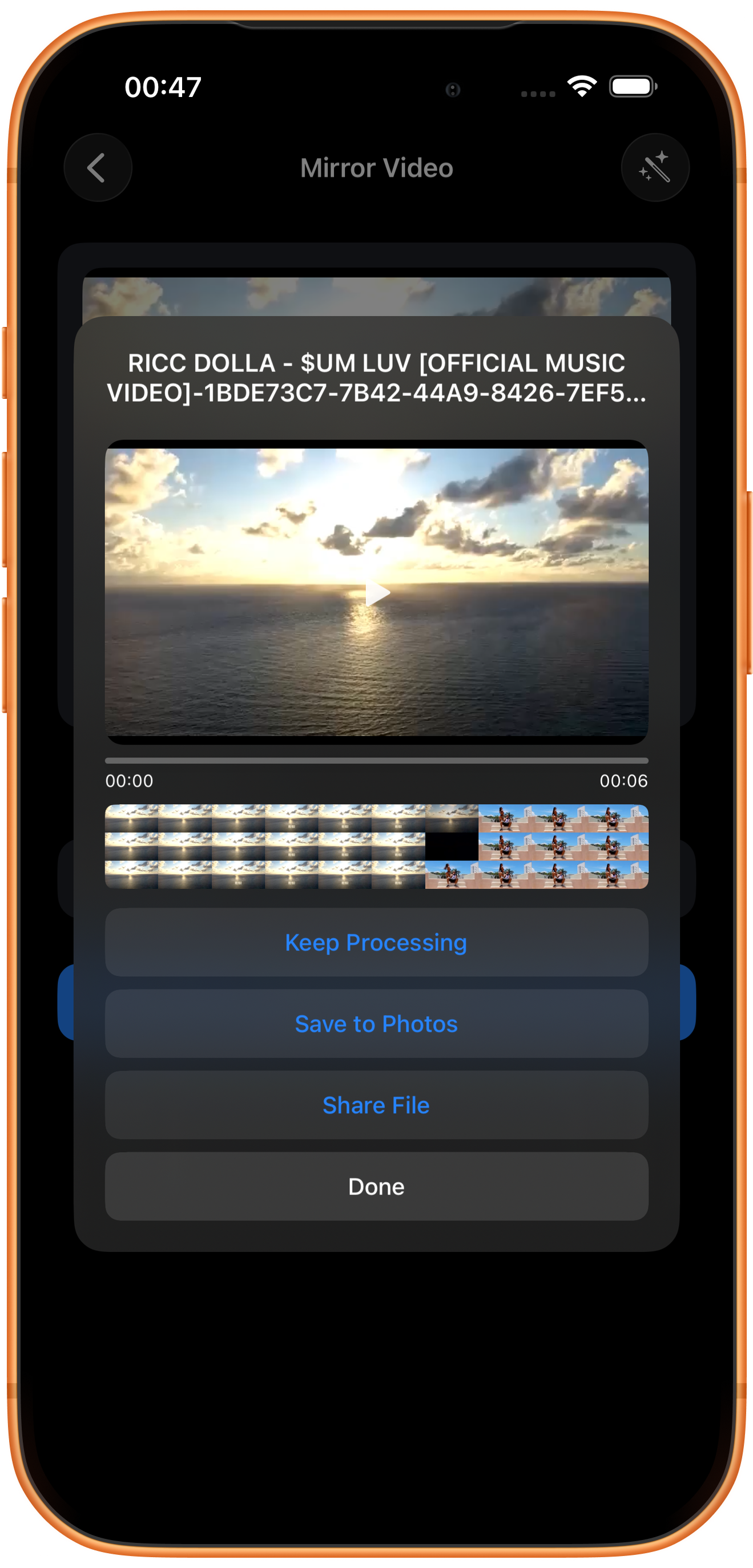
結果画面で再生し、映像、長さ、音声を確認してから「写真に保存」(Save to Photos)をタップします。初回は写真や動画の追加を許可する必要があります。保存成功の表示を確認し、「写真」アプリでも確かめてください。
ほかのボタンの用途
「処理を続行」(Keep Processing)は結果を次のツールへ渡し、「ファイルを共有する」(Share File)は共有画面を開きます。「完了」(Done)は結果画面を閉じるボタンで、写真への保存ではありません。
困ったときは
字幕も一緒に反転する
ミラーリングは画面全体に適用されます。文字を含む動画では、向きが変わってよいか先に確認してください。
よくある質問
左右が逆の場合はどれを選びますか?
まず「左右を反転」を試し、文字や画面内の位置で確かめてください。
動きも逆再生になりますか?
なりません。時間の順番を逆にする場合は「動画を逆再生」を使います。